作为最受欢迎的社交平台之一,Instagram 用户每天都会分享大量的照片和视频。然而,有些照片你可能不想继续出现在你的页面上。你可能想要删除 Instagram 照片,或者在 iPhone 上隐藏某些照片。如果是这样,你应该怎么做呢?本文将为你提供一份详细的指南,教你如何在 iPhone 上删除 Instagram 照片。让我们开始吧。
如何从我的 iPhone 上删除 Instagram 照片?要删除已发布的照片,您可以直接通过 Instagram 应用进行操作。
以下是如何在 iPhone 上删除 Instagram 照片的方法:
步骤 1. 在您的 iPhone 上打开 Instagram 应用。
步骤 2. 点击右下角的个人资料图标。
步骤 3. 浏览您的帖子,然后选择要删除的照片。
步骤 4. 点击右上角的“三个点”。
第五步:从菜单中选择“删除”。
步骤 6. 点击“删除”再次确认。
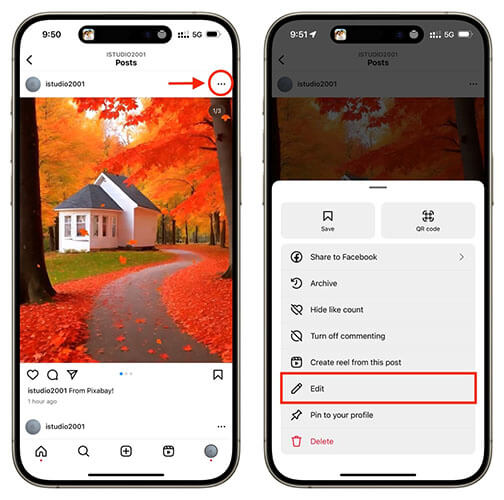
照片一旦删除,就会从您的个人资料和关注者的动态中永久消失。
遗憾的是,Instagram 没有内置功能可以一次性删除多张照片或帖子。不过,有一个方法可以加快这个过程。
以下是如何在 iPhone 上删除多张 Instagram 照片的方法:
步骤 1. 打开 Instagram 应用,点击右下角的人物图标进入个人主页。
步骤 2. 点击右上角的“三条横线”打开菜单。
步骤 3. 在“如何使用 Instagram”下,选择“您的活动”。
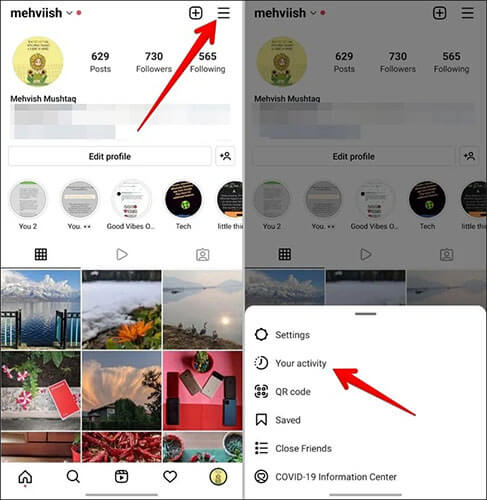
步骤 4. 然后,在“你分享的内容”下,点击“帖子”,你就会找到你在 Instagram 上分享的所有帖子。
第五步:点击右上角的“选择”,然后选择要删除的帖子。
步骤 6. 点击底部的“删除”,然后再次点击“删除”进行确认。
这种方法可以让你一次性删除多个帖子,比逐个删除要快得多、容易得多。
如果您想恢复 iPhone 上已删除的 Instagram 照片,可以阅读以下文章。
如何在有/无备份的情况下恢复 iPhone 上已删除的 Instagram 照片如果您不想永久删除照片,但又不想让它出现在您的动态消息中,那么“存档”是更好的选择。存档后的帖子对其他人不可见,但您可以随时恢复它们。
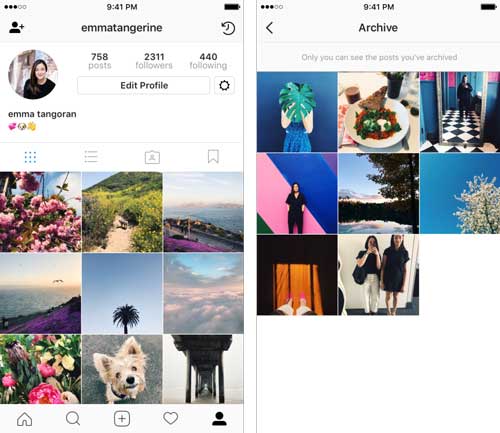
以下是如何在 iPhone 上归档 Instagram 帖子:
步骤 1. 打开 Instagram 应用,然后找到你想归档的帖子。
步骤 2. 点击帖子右上角的“三个点”。
步骤 3. 从出现的菜单中,选择“存档”。
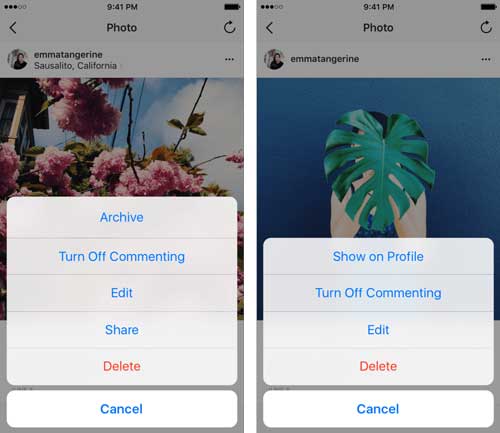
步骤 4. 该帖子将从您的个人资料中删除,但会保存在您的存档部分,您可以通过点击个人资料右上角的“时钟图标”来访问该部分。
有时,已删除的 Instagram 照片仍然会出现在您的 iPhone 设备上。这可能是因为您的 iPhone 或 iPad 上尚未清除 Instagram 照片缓存。如果是这种情况,您需要清除 iPhone 上的 Instagram 照片缓存,这样已删除的照片就不会再出现在您的 Instagram 账户中。为此,建议您使用第三方 Instagram 照片缓存清理工具,例如Coolmuster iOS Cleaner 。
有了它,只需轻轻一点,即可轻松清除 iPhone/iPad/iPod 上的照片缓存。除了照片缓存,这款清理工具还能在不卸载 Instagram 应用的情况下清除其他垃圾文件,例如应用缓存、应用 cookie、应用临时文件、应用崩溃日志、下载临时文件、用户存储文件等等。
Coolmuster iOS Cleaner的亮点:
以下是如何使用iOS Cleaner 清除 iPhone 上的 Instagram 照片缓存:
01在您的电脑上下载、安装并启动Coolmuster iOS Cleaner ,然后使用 USB 数据线将您的 iPhone 连接到电脑。程序自动检测到您的 iPhone 后,界面上会显示不同的清理模式。

02然后您可以选择第一种清理模式来清理 iPhone 上的 Instagram 照片缓存。勾选“照片缓存”和其他选项前的复选框,然后点击“开始扫描”按钮,即可在 iPhone 上查看详细信息。

03快速扫描后,您可以看到 iPhone 上存储了多少照片缓存。只需勾选“照片缓存”和其他选项前的复选框,然后点击“清理”和“确定”按钮,即可一次性清理 iPhone 上的所有 Instagram 照片缓存。

问题1:可以从iPhone照片应用中删除Instagram照片吗?
不,你不能。许多用户误以为从 iPhone 相册中删除 Instagram 照片就能直接从 Instagram 上删除它们。但实际上,从 iPhone 相册中删除照片并不会影响已经发布到 Instagram 上的帖子。
iPhone 相册只存储你拍摄的原始照片,而 Instagram 上的内容则存储在 Instagram 的服务器上。要从 Instagram 删除照片,请务必直接在 Instagram 应用内删除。
Q2. 如何删除已保存的 Instagram 照片?
要从设备存储空间中删除已保存的 Instagram 照片,请打开 Instagram 应用,前往“已保存”部分,找到要取消保存的照片,然后点击书签图标。这样会将这些照片从应用中的“已保存”相册中移除,但不会删除设备存储空间中的原始文件。
Q3. 为什么我无法再在 Instagram 上删除照片了?
如果您在 Instagram 上删除照片时遇到问题,可能是由于应用程序或设备出现临时故障或问题导致的。请尝试关闭并重新打开 Instagram 应用程序,或者注销并重新登录。如果问题仍然存在,请检查应用程序是否有可用更新,或查看 Instagram 官方发布的任何服务中断或服务器问题报告。
以上就是如何在 iPhone 上删除 Instagram 照片的全部方法。上述方法可以轻松解决这个问题。如果您需要从 iPhone 上彻底删除 Instagram 照片,最好使用Coolmuster iOS Cleaner 。它不仅可以彻底清理 Instagram 照片缓存,还可以帮助释放 iPhone 存储空间,提供简单安全的解决方案。
相关文章:
如何在不删除应用的情况下清除 iPhone 上的 Instagram 缓存?
如何在 iPhone/iPad 上删除相册?【3 种简单快捷的方法】




 免费下载Mac版



 PC下载
PC下载

