当你 从 iPhone 换到 OnePlus 手机,或者只是想和使用 OnePlus 的朋友分享视频时,你会发现这不像通过 AirDrop 在 iPhone 之间传输视频那么直接。由于iOS和Android系统之间的差异,视频传输需要使用一些中间方法。本文将介绍五种实用方法,并教你如何将视频从 iPhone 发送到 OnePlus 手机。无论你追求的是速度、视频质量还是易用性,都能找到合适的解决方案。
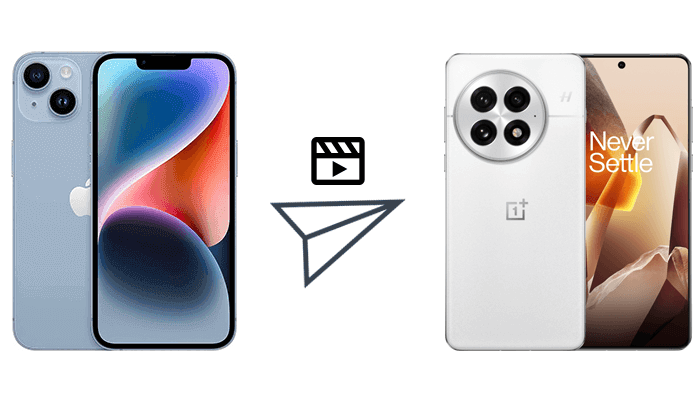
如果您想快速高效地一次性将大量视频传输到您的 OnePlus 手机,专业的手机传输软件是最佳选择。Coolmuster Mobile Transfer就是这样一款工具。它支持跨系统一键传输,确保视频完整无损,因此特别适合高清视频和批量文件传输。
Coolmuster Mobile Transfer的亮点:
如何一键将iPhone上的视频传输到一加手机?以下是具体步骤:
01首先,请在您的电脑上下载并安装该工具。打开程序,并使用各自的 USB 数据线将您的 iPhone 和 OnePlus 手机连接到电脑。确保软件能够识别到两台设备。
02连接成功后,您的 iPhone 将被设置为源设备,OnePlus 手机将被设置为目标设备。如果未设置为源设备,只需点击“翻转”按钮即可交换设备。

03程序将显示您 iPhone 中的文件列表。选择“视频”类别。选择要传输的视频后,点击“开始复制”按钮。传输将开始,把视频从您的 iPhone 移动到您的 OnePlus 手机。

优势:
一键传输,速度非常快。
* 支持大型视频文件和批量传输。
* 保持原始视频质量。
缺点:
* 需要一台电脑。
如果您经常使用苹果生态系统,iCloud 可以作为传输视频的桥梁。您可以将视频从 iPhone 上传到 iCloud,然后再下载到 OnePlus 手机。这种方法是无线的,但会受到存储空间和网络速度的影响。
以下是如何通过 iCloud 将 iPhone 中的视频同步到 OnePlus 手机:
步骤一:在 iPhone 上,前往“设置”>“Apple ID”>“iCloud”,然后启用“iCloud 照片”或“iCloud 云盘”。( iCloud 照片无法同步?)

步骤 2. 等待视频完全上传到 iCloud(确保 Wi-Fi 连接稳定)。
步骤 3. 在您的 OnePlus 手机上,打开网络浏览器并访问icloud.com ,然后使用相同的 Apple ID 登录。
步骤 4. 选择您想要的视频并将其下载到您的 OnePlus 设备。
优势:
* 无线传输。
* 无需USB线缆。
缺点:
* 受 iCloud 存储空间限制。
下载速度取决于网络连接速度。
对于喜欢手动管理文件的用户来说,使用Windows文件资源管理器无需安装任何第三方软件即可移动视频。这种方法适用于小批量到中等批量的文件传输。
以下是如何使用文件管理器将视频从 iPhone 复制到 OnePlus 手机的方法:
步骤 1. 使用 USB 数据线将 iPhone 连接到电脑,解锁 iPhone,然后在设备上点击“信任”。
步骤二:打开“此电脑”,找到 iPhone 的“DCIM”文件夹。将你想要保存的视频复制到电脑上的一个文件夹中。

步骤 3. 断开 iPhone 连接,并将 OnePlus 手机连接到电脑。
步骤 4. 打开 OnePlus 存储文件夹,并将视频粘贴到您想要的位置。
优势:
* 无需额外软件。
* 完全掌控文件组织。
缺点:
需要多个步骤。
* 不适合频繁的大额转账。
Send Anywhere是一款跨平台应用,支持 iPhone 和 OnePlus 手机之间的无线传输。对于只想使用移动设备的用户来说,它非常方便,但传输速度取决于网络状况。
以下是如何使用 Send Anywhere 将视频从 iPhone 发送到 OnePlus 手机的方法:
步骤一:在 iPhone 上打开 App Store 并下载 Send Anywhere。在 OnePlus 手机上打开 Google Play 并下载同一款应用。在两台设备上都安装该应用。
步骤 2:在 iPhone 上启动 Send Anywhere 应用。在应用中,浏览照片和视频图库,然后选择所有要传输的视频文件。请确保视频已完全保存到 iPhone 的“照片”应用或本地存储中后再开始传输。
步骤 3. 选择视频后,点击“发送”按钮。Send Anywhere 将立即生成一个唯一的 6 位数代码和一个接收设备可以扫描的二维码。
第四步:在你的 OnePlus 手机上,打开 Send Anywhere 应用,然后选择“接收”选项。保持应用开启,并确保你的手机连接到稳定的 Wi-Fi 或移动数据网络。
第五步:在 OnePlus 应用中输入 iPhone 上显示的 6 位验证码,或使用 OnePlus 相机扫描 iPhone 上显示的二维码。这样即可在两台设备之间建立安全连接。
步骤 6:连接建立后,视频文件将开始从 iPhone 传输到 OnePlus 手机。请保持两个应用程序都处于打开状态,传输过程中不要切换到其他网络或关闭应用程序,以免传输中断。
步骤 7. 根据视频大小和网络速度,传输可能需要几秒到几分钟不等。传输完成后,视频将自动保存到 OnePlus 设备的默认存储位置,即可在图库或任何视频播放器应用中观看。
步骤 8:确认所有视频均已成功接收后,即可安全地关闭两台设备上的应用程序。现在,您可以在 OnePlus 手机上完全访问已传输的视频。

优势:
* 完全无线,无需电脑。
* 跨平台且易于使用。
缺点:
速度取决于网络连接。
大型视频可能需要更长时间播放。
对于快速分享短视频,电子邮件是一种简单便捷的选择。这种方法虽然方便,但受限于电子邮件服务提供商对附件大小的限制。
以下是如何使用电子邮件将视频从 iPhone 迁移到 OnePlus 的方法:
步骤 1. 打开 iPhone 上的“照片”应用,选择想要分享的视频,然后点击“分享”。
步骤 2. 选择“邮件”,输入您自己的电子邮件地址,然后发送电子邮件。
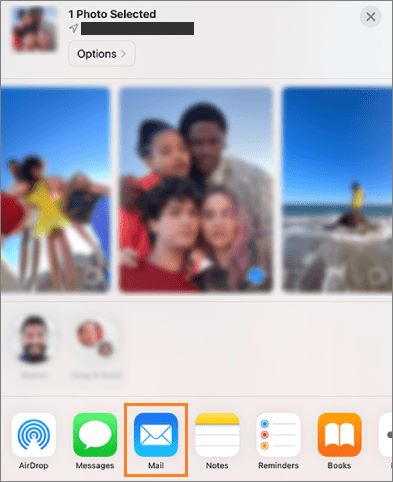
步骤 3. 在您的 OnePlus 手机上,打开您的电子邮件收件箱并下载附件中的视频。
优势:
简单直接。
无需安装其他应用程序。
缺点:
* 受电子邮件附件大小限制。
* 不适用于大型视频或批量传输。
如果您只是偶尔传输一些小视频,电子邮件、iCloud 或 Send Anywhere 就足够了。但是,如果您需要快速、安全地批量将视频从 iPhone 传输到 OnePlus 手机, Coolmuster Mobile Transfer无疑是最省时省力的选择。
它不仅支持一键视频传输,还能确保视频质量不受网络问题影响,非常适合需要更换设备或迁移大量数据的用户。如果您正在寻找一种高效的iPhone视频传输到OnePlus手机的解决方案,那么这款工具绝对值得考虑。
相关文章:
如何高效地将视频从 iPhone 发送到Android [已解决]




 免费下载PC版
 免费下载Mac版




