如果您 已从 OnePlus 手机切换到 iPhone ,或者需要在两款设备之间共享视频,您可能会对如何顺利地将视频从 OnePlus 发送到 iPhone 感到困惑。由于 OnePlus 运行的是Android ,而 iPhone 运行的是iOS系统——两种不同的操作系统——如果没有合适的工具或方法,直接传输视频可能会比较棘手。幸运的是,有一些简单可靠的方法可以传输视频。
在本指南中,我们将向您介绍 5 种将视频从 OnePlus 发送到 iPhone 的实用方法,以便您可以根据自己的需要选择最佳方案。
手机传输是目前最高效、最易用的工具之一,可将视频从 OnePlus 手机传输到 iPhone,尤其适合传输多个视频、大型文件或需要保持原始视频质量的情况。这款专业的数据传输软件支持Android (包括 OnePlus)和iOS设备之间的无缝文件同步。
与其他方法不同,它无需网络连接,不受文件大小限制,并且允许您在传输前预览视频——对于注重速度和便捷性的用户来说,这无疑是理想之选。它还支持传输照片、联系人和音乐等其他文件,使其成为设备同步的一体化解决方案。
手机传输的主要功能:
如何一键将 OnePlus 手机上的视频传输到 iPhone?
01在电脑上下载并安装手机传输软件,然后启动该程序。使用 USB 数据线将你的 OnePlus 手机和 iPhone 连接到电脑。
02软件会自动检测设备并在屏幕上显示其详细信息。请确保源设备显示在屏幕顶部中央。如果未显示,请使用下拉菜单选择正确的源电话。

03接下来,点击左侧的“视频”,选择要传输的视频,然后点击“导出到设备”。选定的视频将迅速从您的 OnePlus 手机传输到您的 iPhone。

Google Drive 是一款免费的云存储服务,可让您将 OnePlus 手机中的视频无线传输到 iPhone,如果您手边没有电脑,这将是一个绝佳的选择。它的工作原理是先将视频从 OnePlus 手机上传到 Google Drive,然后再下载到您的 iPhone——无需任何数据线。
虽然 Google 云端硬盘提供 15GB 的免费存储空间(足以存储大多数短视频),但如果您要传输大型视频文件或多个视频,则可能需要升级到付费套餐。此外,传输速度可能会因您的网速而异。
以下是如何使用 Google 云端硬盘将 OnePlus 手机中的视频同步到 iPhone 的方法:
步骤 1. 在您的 OnePlus 手机上打开 Google 云端硬盘应用,并使用您的 Google 帐户登录。
步骤 2. 点击“+”按钮并选择“上传”,然后选择要上传的视频。

步骤 3. 在 iPhone 上安装并打开 Google 云端硬盘应用。
步骤 4. 使用与您的 OnePlus 设备相同的 Google 帐户登录。
步骤 5. 找到已上传的视频,点击即可将其下载到您的 iPhone。
“迁移到iOS是苹果官方开发的一款应用,旨在帮助用户从Android设备切换到 iPhone 。它专为新 iPhone 的设置而设计,但您也可以使用它来将视频迁移到已设置好的 iPhone(如果您已经完成了初始设置,则可能需要重置 iPhone )。此方法免费、无线,并且可以传输视频以及联系人、照片和信息等其他数据——如果您正在设置新 iPhone 并希望一次性迁移所有 OnePlus 视频,那么它非常适合您。
请注意,两台设备需要连接到同一个 Wi-Fi 网络,并且 iPhone 必须有足够的存储空间来存放视频。
以下是如何通过“移动到iOS将视频从 OnePlus 手机传输到 iPhone 的方法:
步骤 1. 如果您正在设置新的 iPhone,请按照屏幕上的说明操作,直到出现“应用与数据”屏幕。选择“从Android转移数据”,然后点击“继续”。

步骤 2. 如果您的 iPhone 已设置完毕,您需要将其重置。方法是:依次进入“设置”>“通用”>“传输或还原 iPhone”>“抹掉所有内容和设置”,然后重新开始设置过程,直到出现“应用与数据”屏幕。(注意:这将抹掉您 iPhone 上的所有数据,因此请先备份您的 iPhone 。)

步骤 3. 在您的 OnePlus 设备上,从 Google Play 商店下载并安装“迁移到iOS ”应用。启动该应用并点击“继续”。
步骤 4. 阅读条款和条件,点击“同意”,然后点击右上角的“下一步”。
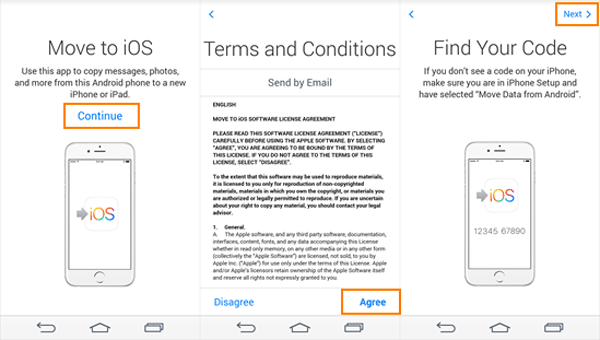
步骤 5. 在您的 iPhone 上,您会看到一个 6 位或 10 位数的代码。在您的 OnePlus 设备上输入此代码,以通过临时 Wi-Fi 网络连接两台设备。(如果iOS代码未显示,请参考以下步骤)

步骤 6. 在您的 OnePlus 手机上,选择要传输的数据——请务必勾选“视频”选项。点击“继续”开始传输。
步骤 7. 将两台设备靠近并连接电源,以避免传输中断。传输时间取决于视频大小和您的 Wi-Fi 速度。
步骤 8:传输完成后,在您的 OnePlus 手机上点击“完成”,在您的 iPhone 上点击“继续”,即可完成设备设置。您的视频将出现在 iPhone 的“照片”应用中。
如果您更喜欢有线传输(速度更快、更稳定),并且不想使用第三方软件,可以使用 USB 数据线和电脑将视频从 OnePlus 手机复制到 iPhone。此方法需要先将视频从 OnePlus 手机传输到电脑,然后再从电脑传输到 iPhone 。
这种方法非常适合大型视频文件,因为它避免了互联网速度限制和云存储限制,并且确保视频质量不会损失。
以下是如何使用 USB 将视频从 OnePlus 手机复制到 iPhone 的方法:
步骤 1. 使用 USB-C 数据线将您的 OnePlus 设备连接到电脑。在 OnePlus 设备上,出现提示时,选择“文件传输”(或“MTP”)作为连接模式。这样,您的电脑就可以访问 OnePlus 设备上的文件了。
步骤 2. 打开电脑的文件资源管理器( Windows )或 Finder( Mac )。在“此电脑”( Windows )或“位置”( Mac )下找到您的 OnePlus 设备。双击打开它。
步骤 3. 导航到 OnePlus 手机上存储视频的文件夹——通常位于“内部存储”>“DCIM”>“相机”或“内部存储”>“电影”。
步骤 4. 选择要传输的视频,然后将其复制并粘贴到计算机上的一个文件夹中。
步骤 5. 断开 OnePlus 手机与电脑的连接,然后使用 USB 数据线将 iPhone 连接到电脑。出现提示时,在 iPhone 上信任该电脑。
步骤 6. 对于Windows用户:打开 iTunes(如果您使用的是 macOS Catalina 或更高版本,则打开 Finder)。选择左上角的 iPhone 图标。
步骤 7. 根据您的 iTunes 版本,转到“影片”或“视频”部分。将视频从您的电脑拖放到 iTunes 中,然后将其同步到您的 iPhone。

通过电子邮件将视频从 OnePlus 手机发送到 iPhone 是一种简单便捷的方法,尤其适用于传输小型视频文件(通常小于 25MB,因为大多数电子邮件服务商都有文件大小限制)。这种方法无需任何应用程序或数据线,只需两台设备上都拥有可用的电子邮件帐户即可。此外,电子邮件附件可能会对视频进行轻微压缩,从而降低视频质量。
以下是如何通过电子邮件将 OnePlus 手机上的视频发送到 iPhone 的方法:
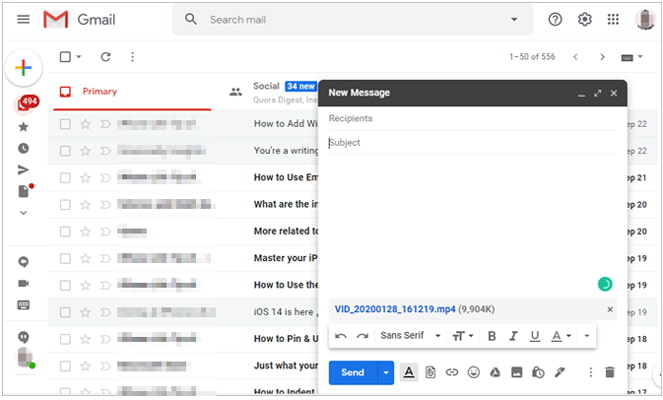
步骤 1. 在您的 OnePlus 设备上,打开“图库”应用,找到您想要发送的视频。长按视频进行选中,然后点击“分享”图标(通常是一个纸飞机或三个用线连接的点)。
步骤二:从分享菜单中选择您的电子邮件应用(例如,Gmail、Outlook)。系统将打开一个新的电子邮件草稿,视频将作为附件发送。
步骤 3. 在“收件人”栏中输入您自己的电子邮件地址或与您的 iPhone 关联的电子邮件地址。如有需要,添加主题和邮件正文,然后点击“发送”。
第四步:拿起你的iPhone,打开邮件应用。登录你发送邮件时使用的同一个邮箱账号,或者你接收邮件的账号。
第五步:找到你发送的电子邮件,打开它,然后点击视频附件。点击“下载”图标(通常是一个向下箭头)将视频保存到你的 iPhone 上。
步骤 6:下载完成后,点击视频打开,然后点击“分享”图标,选择“保存到照片”将其存储到 iPhone 的“照片”应用中。对所有要传输的视频重复此操作。
Q1. 我可以从 OnePlus 手机通过 AirDrop 发送到 iPhone 吗?
不,您无法使用 AirDrop 从 OnePlus 手机向 iPhone 传输文件。AirDrop 是苹果独有的功能,只能在苹果设备(例如 iPhone、iPad、 Mac )之间使用。由于 OnePlus 运行的是Android ,因此不支持 AirDrop。不过,您可以使用Android的AirDrop 替代方案在 OnePlus 手机和 iPhone 之间传输视频。
Q2. 将视频从 OnePlus 手机传输到 iPhone 需要多长时间?
传输时间取决于您使用的传输方式。无线传输方式(例如“移动到iOS或“Google 云端硬盘”)可能需要更长时间,尤其是在传输大文件时;而 USB 传输通常速度更快。
Q3. 将视频从 OnePlus 手机传输到 iPhone 会损失画质吗?
这取决于你使用的方法。像手机传输、USB传输和“移动到iOS这样的方法可以以原始画质传输视频,不会进行压缩。但是,像电子邮件或某些云服务(如果你启用了压缩)这样的方法可能会略微降低视频质量以节省空间。如果保持视频质量很重要,请坚持使用有线传输方式或手机传输。
现在您已经了解了如何使用多种方法将视频从 OnePlus 手机发送到 iPhone。每种方法各有优缺点,具体取决于您的需求。如果您正在寻找快速简便的解决方案,强烈推荐使用 Phone Transfer ,因为它可靠且速度快。
选择最适合您的传输方式,享受 OnePlus 手机和 iPhone 之间无缝的视频传输体验!
相关文章:
如何将Android上的高清视频发送到iPhone【数据传输技巧】
如何在设置完成后将数据从Android传输到 iPhone(7 种有效方法)




 免费下载PC版
 免费下载Mac版




