TL;DR:
SD卡中删除的照片并非总是永久丢失。您可以使用专业的SD卡恢复软件、检查回收站或垃圾箱、从云备份恢复、查找隐藏文件或寻求专业的恢复服务来找回它们。本指南将介绍五种实用方法,帮助您安全地恢复已删除的照片,并提高恢复成功的几率。
“您好,我不小心从SD卡里删除了800张照片,而不是保存它们。我现在急需帮助找回这些照片。我用的是佳能EOS Rebel T6i相机,当时正在使用佳能的Camera Connect应用程序下载照片,结果不小心把照片从相机里删掉了。之后我把SD卡插到电脑上,发现电脑里的照片也都被删掉了。这些照片对我来说意义非凡,我现在非常焦虑。如果有人能帮我找回这些照片,我将万分感激。谢谢!”
来自 Reddit
误删SD卡上的照片是一个常见且令人沮丧的问题,尤其当这些照片是重要的回忆或工作文件时。好消息是,删除的照片并不会立即被彻底清除。它们会保留在卡上,直到被新数据覆盖,这意味着只要及时操作,通常还是可以恢复的。
在本综合指南中,您将学习几种从 SD 卡恢复已删除照片的有效方法,从专业的恢复软件到一些内置解决方案。
如果您的照片没有备份,使用专业工具是恢复照片最有效的方法。Coolmuster Data Recovery是一款功能强大且易于使用的程序,可帮助您从 SD 卡、U 盘、相机和其他存储设备中恢复已删除、已格式化或无法访问的照片。
为什么选择数据恢复?
现在请按照以下步骤从 SD 卡中恢复已删除的照片。
01首先,从手机或相机中取出SD卡,然后使用读卡器将其插入电脑。接着下载、安装并打开数据恢复软件,即可进入主界面。
02从左侧面板中选择“已删除恢复”模式。然后,从可用驱动器列表中选择您的 SD 卡,并单击“开始扫描”按钮开始扫描。

03扫描完成后,所有可恢复的文件都会显示出来。您可以按文件类型或位置浏览它们,并预览照片以确认它们是您想要恢复的文件。

04选择要恢复的照片,然后单击“恢复到计算机”按钮。选择计算机上的安全位置来保存恢复的文件,恢复过程将自动开始。

如果您更倾向于使用其他专业解决方案,还可以使用Coolmuster Lab.Fone for Android ,它专为从Android设备和 SD 卡中恢复已删除的照片和其他数据而设计。它可以让您轻松地从Android上的 SD 卡恢复丢失的照片。
如果 SD 卡连接到电脑时您删除了其中的照片,系统可能不会立即将其彻底删除。相反,它们通常会被移动到回收站( Windows )或废纸篓( Mac ),这样您就有机会轻松恢复它们。这是最快的恢复方法之一,因为它不需要任何额外的工具,但前提是回收站尚未被清空。
如何通过检查回收站从SD卡恢复已删除的照片?
步骤 1. 使用读卡器将 SD 卡插入计算机,并确保计算机能够识别它。
步骤二:在Windows中,双击桌面上的回收站图标。在Mac中,从Dock栏打开“废纸篓”应用。
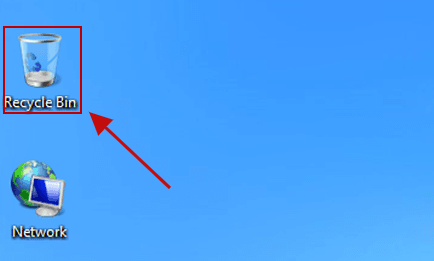
步骤 3. 浏览文件或使用搜索功能按文件名、格式或日期查找照片。
步骤 4. 右键单击选定的文件,然后选择“恢复”( Windows )或“放回”( Mac )。
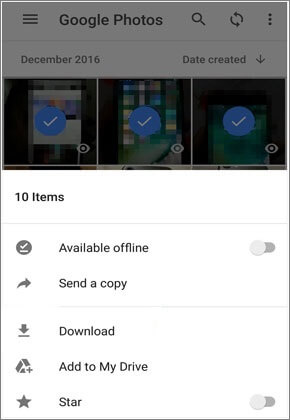
许多用户在不知不觉中启用了自动云备份,尤其是在使用 Google Photos 或相机应用等服务时。如果您的照片在删除前已备份,则无需任何恢复软件即可快速恢复。这种方法非常方便安全,因为它避免了覆盖 SD 卡上数据的风险。
步骤 1. 打开你使用的云平台,例如 Google Photos、Dropbox 或你的相机应用。
步骤 2. 使用与备份照片相同的帐户登录。
步骤 3. 进入照片库或备份文件夹,浏览您的图片。
步骤 4. 选择照片并将其下载到您的计算机或 SD 卡。
在某些情况下,照片看似丢失,但实际上是由于系统错误、病毒感染或文件属性意外更改而被隐藏。通过启用计算机上的隐藏文件,您可以显示这些文件并进行恢复,而无需使用任何第三方工具。这种方法简单易行,值得在尝试更高级的解决方案之前先试一试。
如何通过取消隐藏文件来恢复从SD卡中删除的照片?
步骤 1. 使用读卡器插入 SD 卡,并在计算机上打开它。
步骤 2. 在Windows中,打开文件资源管理器,转到“查看”选项卡,然后选中“隐藏的项目”。在Mac中,按“Command + Shift +.”键。

步骤 3. 浏览 DCIM 等文件夹,找到褪色或隐藏的文件。
步骤 4. 将照片复制到您的计算机或删除隐藏属性,使其再次可见。
如果您的 SD 卡出现物理损坏、无法被计算机识别,或者所有软件方法都失败,那么专业数据恢复服务可能是您的最后选择。
这些服务使用先进的工具和洁净室环境直接从存储芯片中恢复数据。您需要将SD卡寄送到数据恢复中心,那里的专家将分析并尝试找回您的文件。
虽然这种方法可以达到很高的数据恢复成功率,但通常成本很高,而且可能需要几天时间。因此,最好将其用于数据极其宝贵的情况。
1. 从 SD 卡中删除照片后,多久内仍有可能恢复?
只要删除的数据没有被覆盖,就有可能恢复。这可能需要几分钟、几天甚至几周的时间,具体取决于SD卡的使用频率。如果在删除后立即停止使用SD卡,恢复的可能性仍然很高。
2. 为什么我恢复的照片都损坏了?
如果部分数据被覆盖或损坏,恢复的照片可能看起来已损坏。这种情况通常发生在删除数据后继续使用 SD 卡时。使用深度扫描模式或尝试其他恢复工具可能有助于改善恢复效果。
3. 我可以从格式化的 SD 卡中恢复照片吗?
是的,通常可以从格式化的SD卡中恢复照片,尤其是在快速格式化的情况下。原始数据通常会保留在卡上,直到被覆盖,因此使用专业的恢复软件仍然可以找回文件。
SD卡上的照片丢失并不总是意味着它们永远消失了。只要数据没有被覆盖,使用正确的方法仍然有很大的机会找回照片。
以下是对最有效解决方案的简要概述:
如果您不确定从何入手,使用像Coolmuster Data Recovery这样的专业数据恢复工具通常是最安全有效的第一步。为了避免将来再次丢失数据,建议您定期备份照片,并在删除照片后立即停止使用 SD 卡。
相关文章:




 免费下载PC版
 免费下载Mac版