TL;DR:
不小心删除了外置硬盘上的文件?本指南将解释丢失的数据是否可以恢复,并介绍几种有效的恢复方法。
丢失外置硬盘上的重要文件简直是一场噩梦,尤其当这些文件包含不可替代的数据时。无论是误删、格式化还是硬件故障,随之而来的恐慌都是人人都会经历的。
但别灰心——从外置硬盘恢复已删除文件的方法有很多。本文将探讨各种方法,从简单的检查到高级恢复工具,并提供一些实用技巧,以提高数据恢复的成功率。
硬盘中已删除的文件可以恢复吗?答案是:可以。从外置硬盘恢复数据的成功率取决于数据丢失的类型和硬盘的状况。以下因素会影响数据恢复:
成功恢复数据的几率取决于这些因素,在很多情况下,数据是可以恢复的,尤其是在你迅速采取行动的情况下。
既然我们已经确定数据恢复是可能的,接下来就让我们深入探讨一下您可以采取哪些实际步骤来找回丢失的文件。根据您的技术水平和可用工具,您可以选择从简单的方法(例如检查回收站)到使用专用软件或命令行工具的更高级技术。下面,我们将详细介绍每种方法。
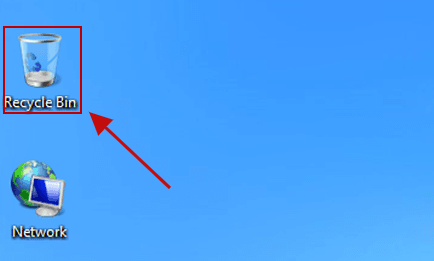
在尝试复杂的恢复方法之前,先从最简单的解决方案开始:检查回收站( Windows )或废纸篓( Mac )。如果您直接从外部硬盘删除了文件,它们可能仍然在回收站或废纸篓中。只需打开回收站或废纸篓,找到您的文件,然后右键单击即可恢复。
使用外置硬盘数据恢复软件从外置硬盘恢复丢失和删除的文件是最佳解决方案。Coolmuster Data Recovery拥有用户友好的界面和高效的恢复性能,是一款高质量、高安全性的实用数据恢复程序。该工具不仅可以帮助您恢复丢失和删除的文件,还可以帮助您恢复因其他原因丢失的文件。
数据恢复的主要功能:
如何从外置硬盘恢复已删除的文件?以下是操作指南:
01在您的电脑上下载、安装并运行数据恢复软件。
02将外置硬盘连接到电脑,然后选择“已删除恢复”。

03从驱动器盘符中选择您的外部硬盘驱动器,然后单击“开始扫描”继续。
04以 2 种不同的查看模式查看和扫描文件,并标记需要恢复的文件。

05浏览选择保存恢复文件的目标位置,然后单击“恢复到计算机”开始恢复过程。

如果您不想使用第三方软件, Windows和 macOS 都提供了内置的恢复工具,可以帮助您找回丢失的文件。让我们一起来了解一下这些选项。
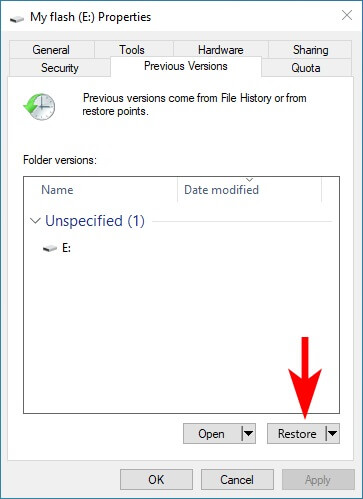
Windows用户可以利用内置的文件历史记录功能,该功能会自动将文件备份到外部驱动器或网络位置。
使用文件历史记录恢复文件:
步骤 1. 将外置硬盘连接到电脑。
步骤 2. 打开已删除文件最初存储的文件夹。
步骤 3. 在文件夹中单击鼠标右键,然后选择“恢复以前的版本”。
步骤 4. 选择包含要恢复的文件的文件夹版本,然后单击“恢复”。
对于Mac用户来说,Time Mac是一款强大的内置备份功能,可以帮助您恢复已删除的文件。
以下是如何使用 Time Mac从外置硬盘恢复已删除文件的方法:
步骤 1. 将您的 Time Mac硬盘备份驱动器连接到您的Mac 。
步骤 2. 打开已删除文件所在的文件夹。
步骤 3. 点击菜单栏中的 Time Mac图标,然后选择“进入 Time Mac ”。
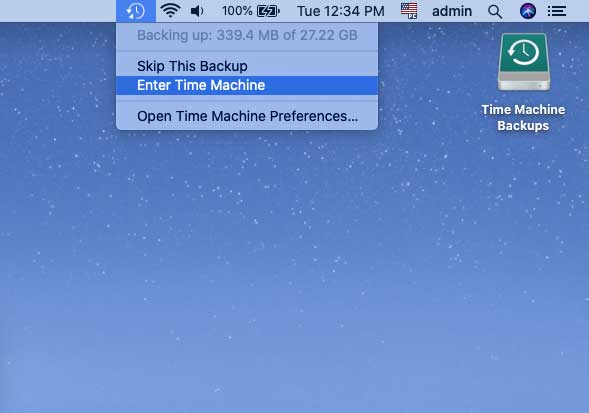
步骤 4. 浏览备份文件,找到要恢复的文件,然后单击“恢复”。
注意:如果您之前已设置备份, Windows文件历史记录和 Time Mac都是不错的选择。但是,如果您尚未启用这些功能,则可能需要依赖其他方法,例如Coolmuster Data Recovery。
对于熟悉命令行工具的用户来说,命令提示符( Windows )或终端( Mac )是强大的数据恢复工具。
以下是面向Windows用户的基本指南:
步骤 1. 将外置硬盘连接到电脑。
步骤 2. 以管理员身份打开命令提示符。
步骤 3. 输入“chkdsk X: /f”(将 X 替换为您的外部硬盘驱动器的驱动器号),然后按“Enter”键。
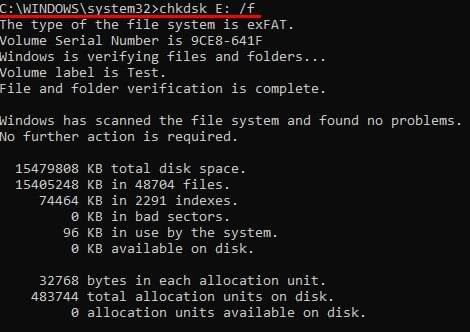
步骤 4. 流程完成后,输入“ATTRIB -H -R -S /S /DX:*.*”并按“回车”键。此命令将尝试恢复丢失的文件。
按照本文所述步骤操作,您可以最大限度地提高数据恢复的成功率,并将数据丢失带来的压力降至最低。如果您正在寻找可靠且易于使用的解决方案,我们强烈推荐Coolmuster Data Recovery。
凭借其强大的扫描功能、友好的用户界面和极高的成功率,Coolmuster Data Recovery 是恢复外置硬盘丢失文件的理想之选。无论您是新手还是高级用户, Coolmuster Data Recovery 都能帮助您轻松找回宝贵数据。
相关文章:




 免费下载PC版
 免费下载Mac版