TL;DR:
通常可以通过 macOS 内置的恢复功能或专业的恢复软件从Mac Book 中恢复丢失的数据。
Mac上丢失重要文件会令人沮丧和焦虑,无论是误删、系统崩溃还是硬件故障。幸运的是, Mac用户有多种方法可以恢复丢失的数据,从内置恢复选项到专业的软件数据恢复工具,应有尽有。本指南将探讨Mac数据恢复,确保您有最大的机会找回宝贵的文件。
是的, Mac中的数据是可以恢复的。数据恢复的成功率取决于多种因素,包括数据丢失的类型、丢失时间以及Mac存储驱动器的状况。在许多情况下,即使您删除了文件或格式化了驱动器,使用合适的工具和技术仍然可以恢复数据。
以下是恢复Mac Pro丢失数据的最佳方法:
恢复已删除文件的最简单方法之一是查看废纸篓。在 macOS 中删除文件后,文件不会立即消失,而是会被移到废纸篓,直到被清空为止。其工作原理如下:
步骤 1. 点击 Dock 栏中的垃圾桶图标将其打开。
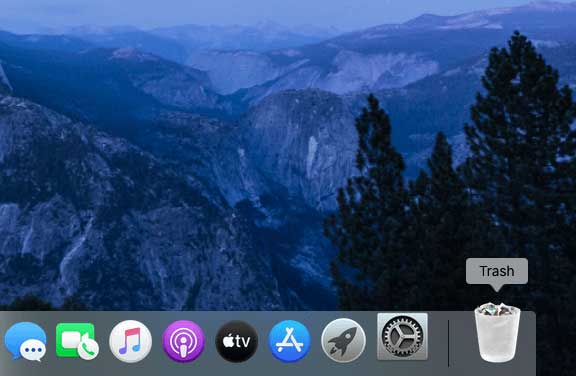
步骤 2. 浏览已删除的文件,找到你需要的文件。
步骤 3. 右键单击该文件,然后选择“放回原处”。这将把文件恢复到其原始位置。
如果您已经清空了回收站,此方法将不起作用,您需要尝试其他恢复选项。
Mac是否有内置数据恢复功能?Time Mac是 macOS 内置的备份功能,可让用户轻松恢复丢失的文件。如果您一直在使用 Time Mac ,可以按照以下步骤恢复丢失的数据:
步骤 1. 将您的 Time Mac备份驱动器连接到您的Mac Book。
步骤 2. 点击菜单栏中的“时间Mac ”图标,然后选择“进入时间Mac ”。
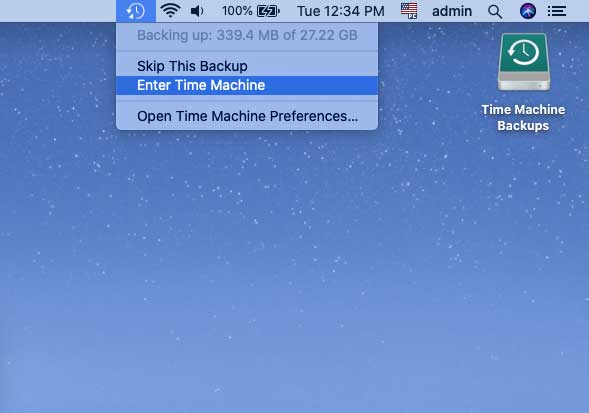
步骤 3. 使用屏幕右侧的时间轴,回到文件丢失之前的某个时间点。
步骤 4. 找到要恢复的文件或文件夹。
步骤 5. 选择文件,然后单击“恢复”。文件将放回其原始位置。
注意:如果在数据丢失之前没有设置 Time Mac ,则此方法将不起作用,您需要尝试其他恢复选项。
如果您的文件存储在 iCloud 中,您或许可以使用 iCloud 内置的恢复功能来找回它们。iCloud 会自动同步并存储您的数据,因此它也可能成为一种恢复来源。
步骤 1. 打开网页浏览器并访问iCloud.com 。
步骤 2. 使用您的 Apple ID 和密码登录。
步骤 3. 点击 iCloud 云盘,浏览查找丢失的文件。如果在 iCloud 云盘中找不到这些文件,请检查“最近删除”文件夹。

步骤 4. 选择要恢复的文件,然后单击“恢复”。
注意:请记住,“最近删除”文件夹中的文件会在 30 天后永久删除,因此请尽快恢复它们。
如果所有内置方法都无效,使用像Coolmuster Data Recovery 这样的专业数据恢复软件不失为一个可靠的解决方案。Coolmuster Data Recovery是一款功能强大的工具,可以帮助您恢复Mac和Windows系统上丢失的文件。它会对您的整个笔记本电脑硬盘进行深度扫描,并在几分钟内从您的笔记本电脑、 Mac 、iBook 等设备中可靠地恢复文件。
Coolmuster数据恢复的主要功能:
如何从Mac中恢复永久删除的文件?
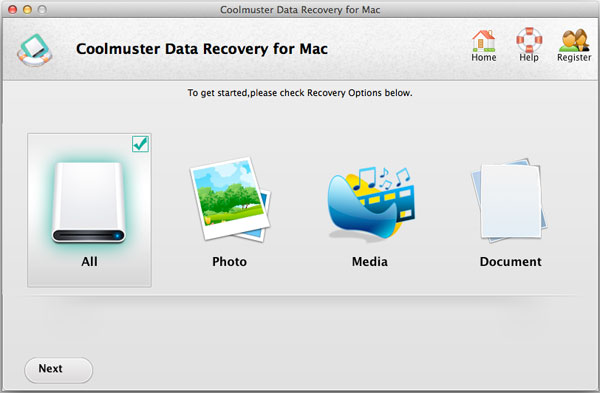
01在Mac上下载并安装恢复软件后,启动该程序并选择恢复选项,然后单击“下一步”。
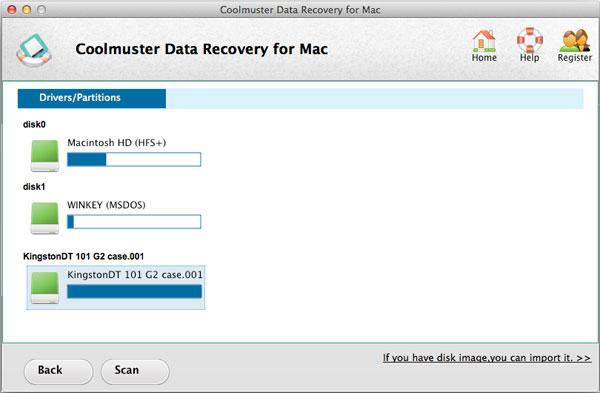
02该软件将自动检测并显示您Mac上的所有驱动器和分区。只需选择丢失文件最初存储的分区,然后单击“扫描”按钮即可开始扫描丢失的数据。
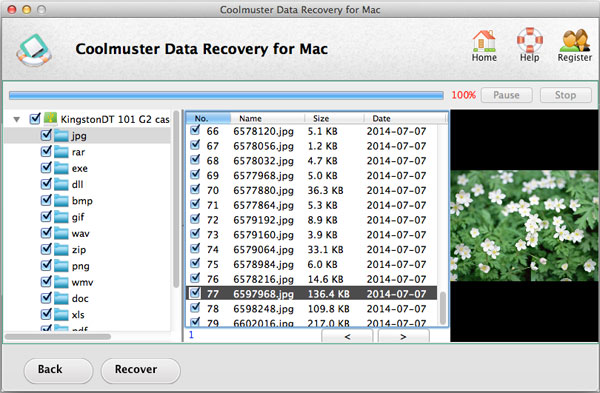
03扫描完成后,所有找到的文件将按类别显示在列表中。您可以逐个预览已恢复的文件,确认需要恢复哪些文件。然后点击“恢复”按钮保存已恢复的数据。强烈建议将已恢复的文件保存到与原始分区不同的分区,以避免覆盖丢失的数据。
1. 如何防止我的Mac上的数据丢失?
为最大限度降低丢失重要文件的风险,请遵循以下最佳实践:
2. 文件丢失后我应该立即做什么?
如果您发现文件丢失,请采取以下步骤以提高成功恢复的几率:
只要方法得当,从Mac恢复丢失的数据是完全可能的。检查废纸篓、从Time Mac恢复以及使用iCloud都是简单易用的内置解决方案,可以帮助您快速恢复已删除的文件。但是,如果这些方法都无效, Coolmuster Data Recovery则提供了一种有效的替代方案,可以从Mac的存储空间中恢复丢失的文件。
为避免将来数据丢失,请务必定期备份,并在删除文件时格外谨慎。遵循这些步骤,您可以恢复重要数据,并保护您的Mac免受未来潜在的数据丢失风险。
相关文章:




 免费下载Mac版
 免费下载PC版