TL;DR:
保护和恢复Mac Book 数据需要结合使用 macOS 内置工具、云解决方案和专门的软件,以防止意外删除、硬件故障或恶意软件感染。
数据是宝贵的资产,理应受到妥善保管。大多数Mac用户都认为个人文件的安全是理所当然的,直到灾难发生才想起要主动保护它们。然而,这种做法风险极大。人为错误、硬件故障和恶意软件都可能在您最意想不到的时候毁掉您的数据。
我们有时都会不小心删除文件。存储设备容易受到物理冲击、老化和损坏。恶意软件(例如Mac勒索软件)会严重损坏您的文件,使其无法访问。
您应该为此类突发情况准备备用方案。本指南将阐述Mac安全和Mac数据恢复的最佳实践。您将学习如何保护文件免受恶意干扰,以及在文件突然丢失时如何恢复它们。

无论风险来自何处,有效的备份策略都是降低数据风险的最佳方法。只要您在安全的地方存储了文件的备份副本,就能轻松应对勒索软件攻击或磁盘损坏的后续问题。数据加密是另一层保护,即使黑客未经授权访问了您的设备,也能让他们望而却步。
幸运的是,您的Mac自带备份和加密功能。以下是一些有效增强Mac数据安全和隐私保护的技巧总结。
您无需重新发明轮子——macOS 自带备份功能,可以帮您完成所有繁琐的工作。请注意,您需要将外部存储设备连接到Mac才能使用此方法进行数据备份。
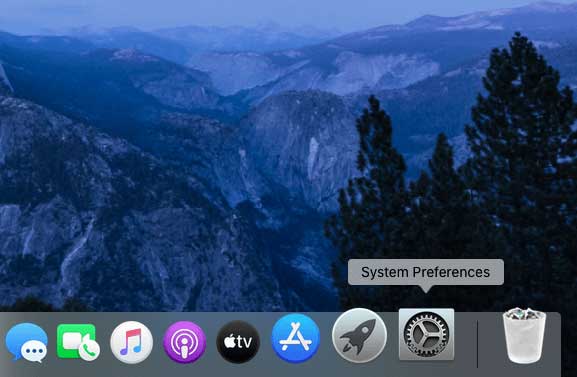
第一步:打开系统偏好设置
点击 Dock 栏中的“系统偏好设置”图标。这将打开一个包含所有控件和自定义选项的屏幕,让您可以个性化您的Mac使用体验。
步骤 2:使用 Time Mac设置数据备份
从“系统偏好设置”面板中打开“Time Mac ”。点击“选择备份磁盘”,选择用于备份的外部介质,然后按照提示完成操作。从现在开始,“Time Mac将自动定期备份。
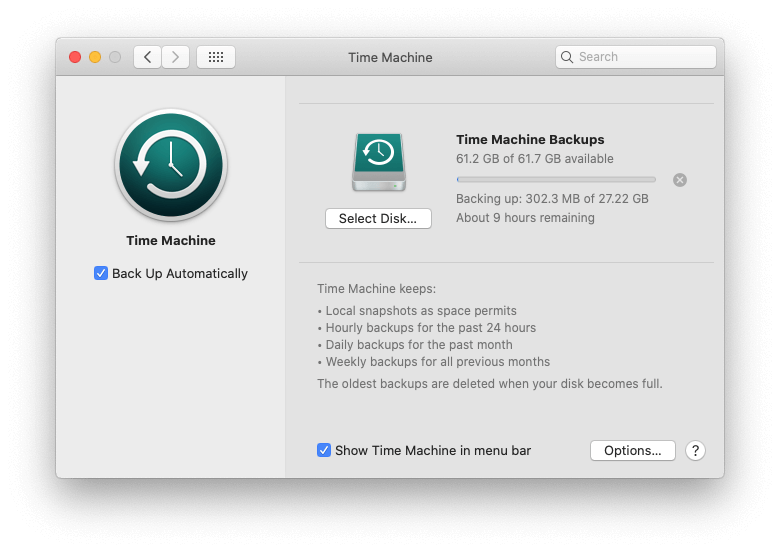
请注意,首次备份可能需要很长时间才能完成(很可能需要几个小时),具体时间取决于您Mac上的数据量。配置好此功能后,您可以随时恢复文件的先前版本。文件丢失后,您可以随时轻松地从Mac恢复已删除的文件。
您也可以使用Dropbox 、Google Drive 或 iCloud 等云服务来存储文件的备份副本。这样做的主要好处是,您可以随时随地通过任何设备访问您的文件。
FileVault 会自动加密启动磁盘上的文件,从而使可能悄悄入侵您Mac的潜在入侵者无法访问这些文件。启用 FileVault 后,每次启动计算机时,您都需要使用管理员凭据登录。
步骤 1:打开 FileVault 功能
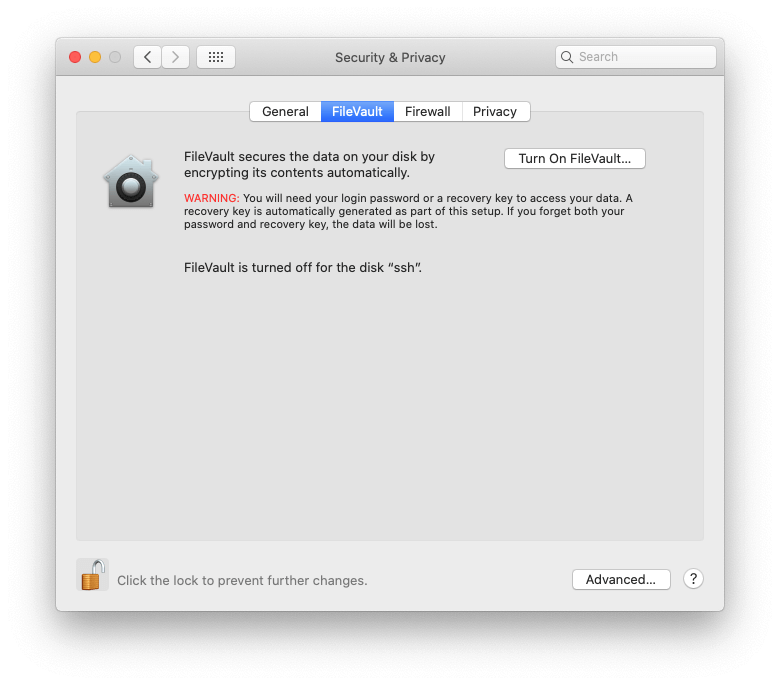
点击 Dock 栏中的“系统偏好设置”图标,选择“安全性与隐私”,然后点击“FileVault”标签。
步骤 2:启用 FileVault
启用此功能前,请点击屏幕底部的锁形图标,并输入管理员密码进行更改。然后,点击“启用 FileVault”按钮,并按照屏幕提示操作,即可通过自动加密保护您的数据。
提示:系统还原导致文件丢失?别担心。立即查看如何在系统还原后恢复丢失的文件。
数据丢失的情况多种多样,相应的恢复机制也各不相同。如果您不小心删除了文件,但它仍在废纸篓中,那么恢复起来非常简单。但如果数据已经损坏或以其他方式受损,恢复过程就会更加复杂。无论哪种情况,都有一些经过验证的可靠方法可以解决Mac安全问题。
如果您需要恢复的文件仍在“废纸篓”中,那么这种方法绝对值得一试。它类似于Mac系统恢复。以下是具体操作方法。
步骤 1:打开回收站文件夹
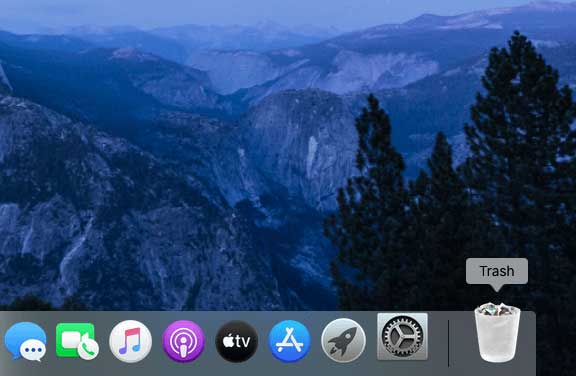
点击 Dock 栏中的垃圾桶图标,如下图所示。
步骤 2:恢复所需文件
请检查回收站文件夹,找到您想要恢复的文件。为了方便查找,文件已按删除时间分组(今天、昨天、过去 7 天、过去 30 天等)。右键单击所需文件,然后在上下文菜单中选择“放回”。文件将重新出现在其最初删除的目录中。
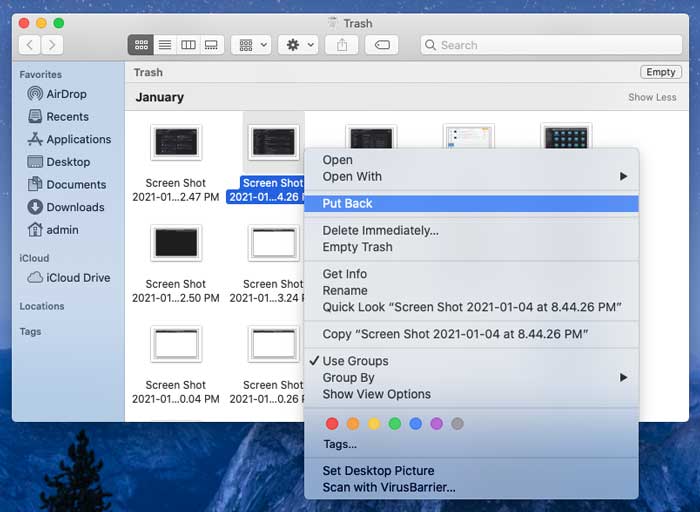
另请阅读:如果“废纸篓”文件夹中没有需要的文件该怎么办?点击此处了解如何在Mac上恢复已清空“废纸篓”中删除的文件。
如果您之前启用了 Time Mac自动备份功能,那么使用此功能可以轻松找回丢失的文件。即使您已经清空了废纸篓,所需文件已不在那里,它也能完美解决问题。
步骤 1:打开时间Mac
点击 Finder 工具栏中的“时间Mac图标,然后选择“进入时间Mac ”。
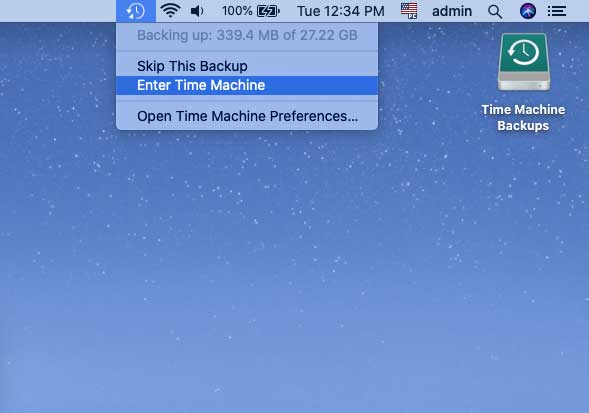
步骤 2:恢复文件的最新版本
选择要恢复的项目。该功能会显示一个时间线,您可以选择最新版本或更早的版本(如果需要)。完成后,点击“恢复”按钮。完成!文件已恢复。对所有其他要恢复的项目重复此操作。
如果您最近清空了回收站文件夹,并且没有 Time Mac或云备份,请不要惊慌。您仍然有很大的机会恢复丢失的文件。Coolmuster Data Coolmuster是一款功能强大的Mac数据恢复软件,专为找回看似无法挽回的数据而设计。顺便一提, Coolmuster Data Recovery 也有Windows版本。
以下步骤将引导您完成整个过程:
步骤 1:下载并安装适用于Mac Coolmuster数据恢复软件
下载 5.7 MB 的应用程序安装程序并运行它。


你会看到一个窗口,提示你将实用程序移动到“应用程序”文件夹。请按照说明拖动图标。
步骤 2:运行软件并选择恢复选项
打开启动台,找到Coolmuster Data Recovery for Mac ,然后点击运行该工具。接下来,选择适合您情况的恢复选项。
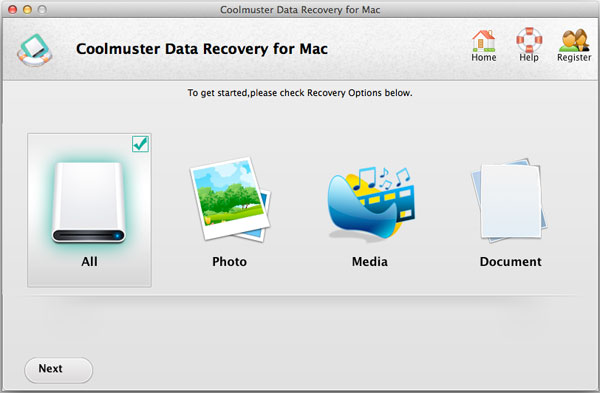
步骤 3:选择要扫描的存储位置
指定恢复模式并点击“下一步”后,应用程序将显示您的磁盘分区和可用存储介质。选择数据丢失的位置,然后点击“扫描”以进行Mac硬盘数据恢复或Mac磁盘数据恢复。
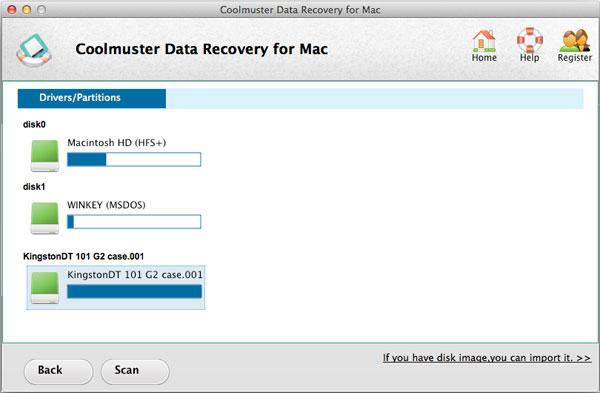
步骤 4:使用数据恢复软件恢复数据
扫描完成后, Mac文件恢复软件会列出所有找到的可恢复文件。您可以预览文件以便做出明智的决定。勾选所有要恢复的文件,然后点击“恢复”按钮。接下来,指定恢复后的数据保存位置,然后点击“确定”完成Mac文件恢复过程。
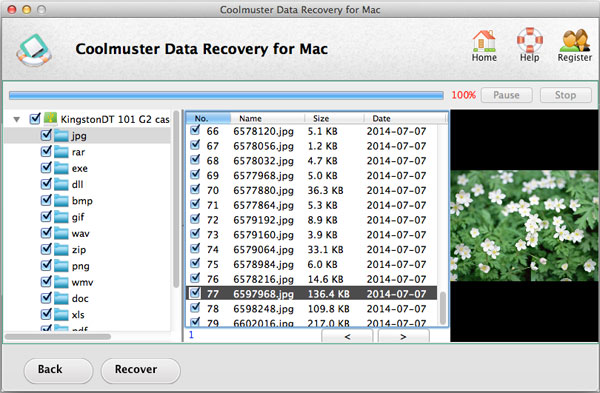
此时您应该考虑一件重要的事情:不建议将文件恢复到它最初消失的分区,因为这可能会导致文件被覆盖。
数据灾难往往在最意想不到的时候发生,但积极主动的安全措施和正确的恢复策略相结合,可以确保您的文件安全无虞。为了最大限度地降低Mac上数据永久丢失的风险,请始终牢记以下三条黄金法则:
相关文章:






