TL;DR:
如果立即停止使用存储卡以避免覆盖文件,并根据您的技术水平和数据丢失的严重程度选择合适的恢复软件,则存储卡数据恢复是完全可以实现的。
丢失了存储卡中的珍贵照片、视频或重要文档?无论是意外删除、格式化还是文件系统突然损坏造成的,好消息是,您的数据通常仍然存在于卡上——只是暂时隐藏起来了。
使用合适的数据恢复软件,您可以安全地扫描存储卡并找回文件。以下是使用五种常用工具从存储卡恢复数据的详细指南,以及常见问题解答。
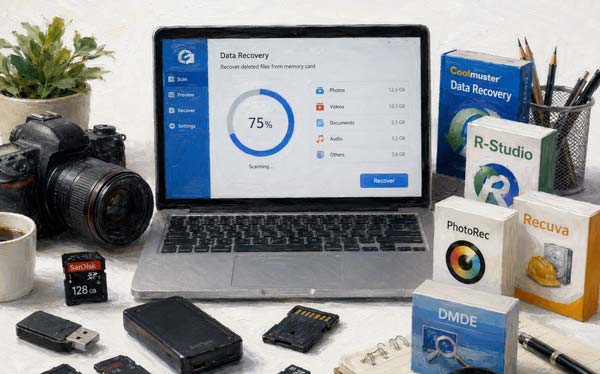
Coolmuster Data Recovery是一款用户友好、向导式操作的实用工具,专为希望通过简单的点击式操作进行数据恢复的用户而设计。它支持多种文件类型,并能无缝处理存储卡,让您能够恢复照片、视频、音频文件、文档等。
Coolmuster数据恢复的主要功能:
下载Coolmuster数据恢复软件。
以下是如何使用这款软件从存储卡中恢复数据:
01将存储卡插入读卡器,然后将读卡器连接到电脑。接着启动Coolmuster数据恢复软件。您将看到四种恢复模式。对于一般数据丢失,请选择“已删除数据恢复”或“格式化数据恢复”。

02从可用驱动器列表中选择您的存储卡,然后单击“开始扫描”按钮。软件将扫描您的存储卡以查找丢失的文件。扫描完成后,您可以在左侧面板中按文件类型浏览找到的文件。
03选中要恢复的文件或文件夹旁边的复选框,单击“恢复到计算机”,然后选择计算机硬盘上的安全位置来保存它们。

PhotoRec 是一款功能强大的免费开源数据恢复工具。虽然它缺乏现代化的图形用户界面 (GUI),而是依赖于命令行界面,但它在从严重损坏的存储卡中恢复文件方面非常有效。
使用 PhotoRec 从存储卡恢复文件:
步骤 1:插入存储卡。下载 PhotoRec,解压文件,然后以管理员身份运行 photorec_win.exe( Windows )。
步骤 2:使用箭头键从磁盘列表中选择您的存储卡,然后按“Enter”键。
步骤 3:选择分区(通常是整个磁盘或主 FAT32/exFAT 分区)。选择文件系统类型(通常 ext2/ext3/ext4 选择“其他”,或者像 FAT/NTFS 这样的标准Windows / Mac格式)。
步骤 4:选择“自由”仅扫描已删除的文件,或者选择“完整”如果文件系统已损坏且需要提取所有内容。
步骤 5:导航到计算机上您希望保存恢复文件的目录。进入正确的目标文件夹后,按“C”键开始恢复过程。

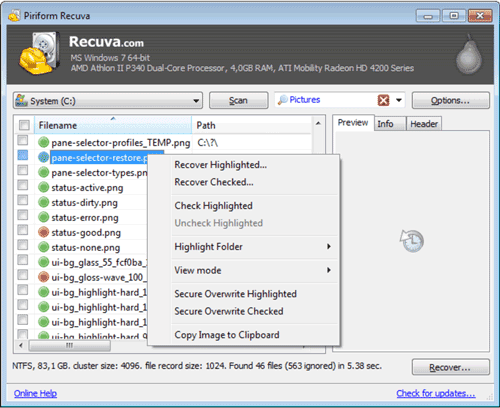
Recuva(由 Piriform 开发)是目前最流行的Windows系统恢复工具之一。它提供简单易用的分步向导,非常适合新手使用。您可以先试用其免费版本。
使用 Recuva 从存储卡恢复数据:
步骤 1:连接SD卡并启动Recuva。Recuva向导将会弹出。点击“下一步”。
步骤 2:选择您要查找的特定文件类型(例如,图片、视频、文档)或选择“所有文件”。
步骤 3:在特定位置,点击“浏览”,然后选择您连接的存储卡。点击“开始”。如果基本扫描未找到您的文件,您可以重新运行扫描,并勾选“启用深度扫描”复选框以进行更彻底的搜索。
步骤 4:预览找到的文件。绿色图标表示恢复成功率较高。选择您的文件,点击“恢复”,然后将其保存到本地硬盘。
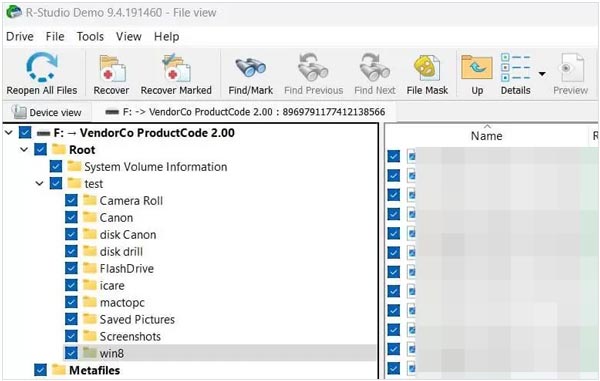
R-Studio 是一款专业级数据恢复软件,专为高级用户和数据恢复专家设计。它尤其擅长处理严重损坏的文件系统和 RAW 分区。
以下是步骤:
步骤 1:连接存储卡并打开 R-Studio。在左侧的“驱动器”面板中找到您的存储卡。
步骤 2:点击顶部的“扫描”按钮。此时会弹出一个对话框,允许您配置扫描参数。对于存储卡,使用默认设置或选择特定的文件系统有助于加快扫描速度。点击“扫描”。
步骤 3:扫描完成后,双击识别出的分区或“额外找到的文件”文件夹,查看检索到的数据结构。
步骤 4:浏览并标记要保存的文件。右键单击并选择“恢复已标记文件”。选择主计算机驱动器上的安全输出文件夹以完成此过程。
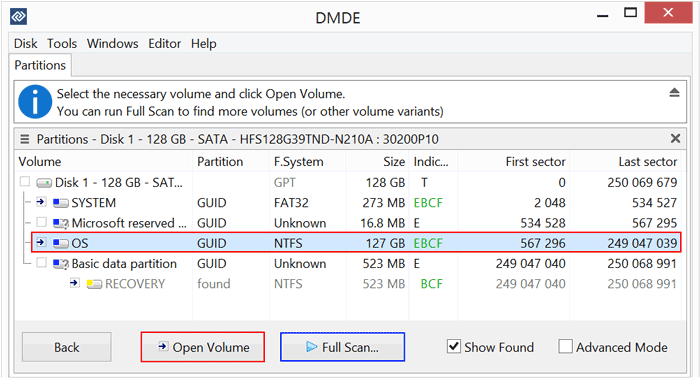
DMDE(数据存储器磁盘编辑器)是一款高效的底层数据搜索和编辑工具。即使是免费版本,它也因其速度和强大的算法而备受赞誉。它尤其擅长恢复碎片文件和复杂的目录结构。
以下是如何使用DMDE从存储卡中恢复数据:
步骤 1:打开 DMDE。在初始对话框中,选择“物理驱动器”,然后从列表中选择您的存储卡。单击“确定”。
步骤 2:DMDE 将显示分区结构。如果分区可见,请选中它并单击“打开卷”。否则,请单击“完整扫描”以查找丢失的参数。
步骤 3:在卷中,展开文件夹以查找已删除的数据。已删除的文件通常会标有红色“x”。
步骤 4:右键单击要恢复的文件或文件夹,选择“恢复”,然后在单独的存储驱动器上设置目标路径。
问题1:当我发现数据丢失时,我应该做的第一件事是什么?
立即停止使用存储卡并将其从设备中取出。
文件删除或格式化后,实际数据并不会立即消失;系统只是将该空间标记为“可写入”。如果您继续拍照、录像,甚至保持存储卡在设备中通电,新数据就会覆盖旧文件。一旦发生覆盖,丢失的数据将永久消失,任何软件都无法恢复。
问题2:为什么我恢复的视频(尤其是大型 4K 文件)已损坏且无法播放?
这是由于存储卡上的文件“碎片化”造成的。现代相机和无人机通过同时写入多个数据流(例如主视频轨道、音频轨道和THM/LRV预览文件)来保存高分辨率或4K视频。这导致视频文件分散在存储卡的不同扇区,而不是存储在一个连续的行中。
问题3:如果我的存储卡出现物理损坏、破裂或完全无法识别,软件可以修复它吗?
不。软件只能修复逻辑数据错误,无法修复物理硬件故障。如果您将存储卡插入电脑,但它在Windows磁盘管理或Mac磁盘工具中完全不显示(甚至没有显示“无媒体”或“0 字节”),则很可能是控制器芯片或内部电路损坏。软件无法与损坏的硬盘进行交互。
在这种情况下,您需要将卡送到专业的硬件数据恢复实验室,由他们进行芯片分离恢复(物理移除并读取 NAND 闪存芯片)。
存储卡上的数据丢失并非永久性的。如果您精通技术,可以使用 PhotoRec 来恢复数据。上文提到的 R-Studio 和 DMDE 也能帮助您找回文件。但如果您想要一款更易于使用的工具,不妨试试Coolmuster Data Recovery 。只需点击几下即可恢复数据。
相关文章:




 免费下载PC版
 免费下载Mac版