SD卡是一种常用的存储设备,广泛应用于智能手机、相机和平板电脑等设备,用于存储照片、视频、音乐和应用数据等各种文件。对于Android用户来说,SD卡是一种宝贵的存储空间扩展器,可以让他们将大型文件或个人数据保存到卡上,从而释放手机的内部存储空间。
掌握如何将数据从 SD 卡传输到Android手机,就能轻松地在不同设备间移动文件,并便捷地访问重要内容。以下章节将介绍几种将数据从 SD 卡传输到Android手机的便捷方法。
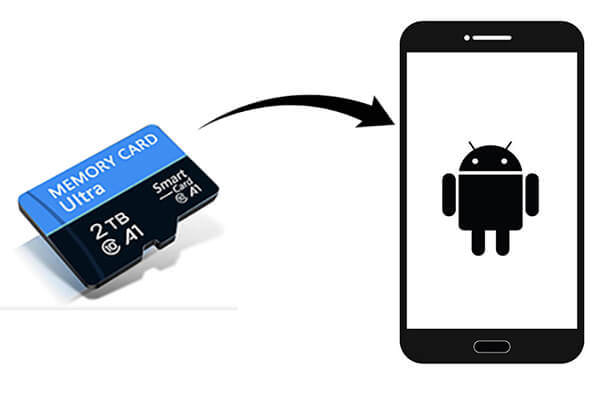
大多数Android手机都提供了直接从“设置”中管理 SD 卡内容的选项,这是最简单、最直接的传输方法之一。
以下是将数据从 SD 卡传输到手机的具体步骤:
步骤 1. 找到并点击Android手机上的“设置”图标。
步骤 2. 在设置界面中,向下滚动找到并点击“存储”或“存储和 USB”选项。
步骤 3. 在存储页面上,选择您的 SD 卡。
步骤 4. 浏览 SD 卡上的文件,选择要移动的文件或文件夹,点击它们,然后选择“移动”或“更改”选项,并将手机的内部存储选为目标位置。
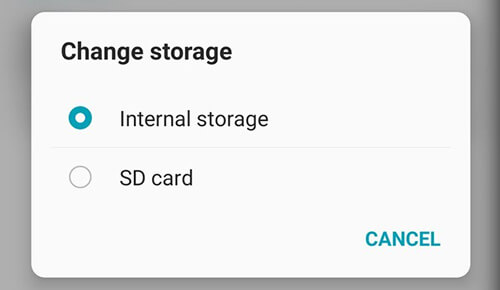
注意:部分预装系统应用和大型应用可能不支持移动到 SD 卡。因此,如果您看不到“更改”选项,则该应用可能不支持此操作。
文件管理器应用(通常名为“我的文件”)是手机内置的应用,可直接访问 SD 卡数据。请按照以下指南了解如何将数据从 micro SD 卡传输到新手机:
步骤 1. 打开手机上的文件管理器或“我的文件”。
步骤 2. 从主菜单中找到 SD 卡。

步骤 3. 选择要移动的文件,然后点击“移动”或“复制”。
步骤 4. 导航至“内部存储”,选择目标文件夹,然后确认传输。
Google 文件是一款功能强大的文件管理应用程序,它不仅可以帮助您整理手机存储空间,还可以方便地在不同的存储介质之间传输文件。
如何使用 Google 文件应用将 SD 卡中的数据传输到Android手机?
步骤 1. 从 Google Play 商店下载并安装 Google 文件应用,然后打开它。
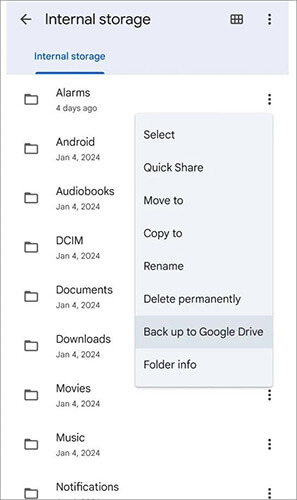
步骤 2:文件应用会按类型整理文件。点击您想要传输的文件类型。或者,您也可以点击 SD 卡图标来浏览 SD 卡的内容。
步骤 3. 点击或长按要移动的文件或文件夹,选中它们。点击右上角带有三个竖点的图标,这将弹出下拉菜单。
步骤 4. 从下拉菜单中选择“复制到”,将文件副本保存到您的 SD 卡。
当直接使用手机操作不便时,使用电脑作为中间媒介不失为一个有效的解决方案,尤其是在传输大量文件或处理复杂文件结构时。您可以先将文件从SD卡传输到电脑,然后再传输到您的Android设备。为了简化从电脑到Android设备的传输过程,您可以使用Coolmuster Android Assistant 。
Coolmuster Android Assistant支持通过 Wi-Fi 或 USB 将手机连接到电脑,从而实现电脑和手机之间各种数据的选择性传输或一键传输。它还允许您直接在电脑上处理手机数据。
Coolmuster Android Assistant有哪些优势?
如何使用电脑作为中间媒介,将文件从 SD 卡传输到Android ?
01使用读卡器将 SD 卡插入计算机,并将 SD 卡中的文件复制到计算机上的指定文件夹。
02在您的计算机上安装并启动Coolmuster Android Assistant 。
03使用 USB 数据线或 Wi-Fi 将Android设备连接到电脑。按照提示操作,连接成功后,您将看到以下界面。

04选择要传输的文件,然后单击“导入”完成该过程。

现在,您已经了解了将数据从 SD 卡传输到Android手机是多么容易。通过上述四种方法,无论是使用手机的内置功能、文件管理应用,还是通过电脑作为中间媒介,您都可以轻松地将数据从 SD 卡传输到Android手机。
为了确保一次性成功转账,我们建议您使用电脑作为中介,并配合Coolmuster Android Assistant使用。感谢您的阅读。如有任何疑问,请在下方留言,我们将尽力解答。
相关文章:
如何解决: Android无法删除SD卡中的文件?7种解决方案




 免费下载PC版
 免费下载Mac版




