请推荐一款免费且恢复文件数量上限最高的数据恢复软件。我试过一款文件恢复软件,它可以让我选择恢复数据的时间范围以及文件类型。但令人失望的是,这款软件经常崩溃,而且只能恢复3个文件。没有数据恢复上限,但只能恢复3个文件。
——摘自Reddit帖子
如果您正在互联网上搜索免费数据恢复软件,可能会找到很多选择,但却不清楚它们所谓的“免费”究竟意味着什么。为了解决这个问题,我们总结了9款热门的免费数据恢复工具,并详细解释了它们所谓的“免费”究竟意味着什么。

第一部分:9 款免费数据恢复软件
1.1 照片记录
尽管名为 PhotoRec,但它的功能远不止恢复照片。它是一款开源的跨平台工具,能够识别超过 480 种文件扩展名。它忽略文件系统,直接恢复底层数据,因此对于严重损坏的硬盘也十分有效。

主要特点:
- 基于签名的原始数据恢复(忽略文件系统)。
- 支持 480 多种文件类型(文档、图像、视频、压缩文件)。
- 适用于 FAT、NTFS、exFAT、ext、HFS+ 等文件系统。
- 只读恢复(不写入源磁盘)。
- 跨平台( Windows 、macOS、Linux)。
优点:
- 对于已格式化或损坏的硬盘,它具有极强的修复能力。
- 完全免费且开源(GPL)——没有任何限制。
- 即使分区/文件系统被破坏也能正常工作。
- 原始文件恢复成功率非常高。
缺点:
- 没有原始文件名或文件夹结构(文件已重命名)。
- 命令行界面(对新手不友好)。
- 无法很好地恢复碎片文件。
它如何免费:
- 完全免费,无任何限制。
- 无恢复次数限制,无付费版本,无功能锁定。
- 该项目以开源项目的形式获得资助。
1.2 恢复
Recuva 由 CCleaner 的开发商制作,以其用户友好的界面而闻名。它配备了“快速入门向导”,可指导新手完成恢复过程。虽然免费版不享有优先支持,但其扫描引擎却异常强大。
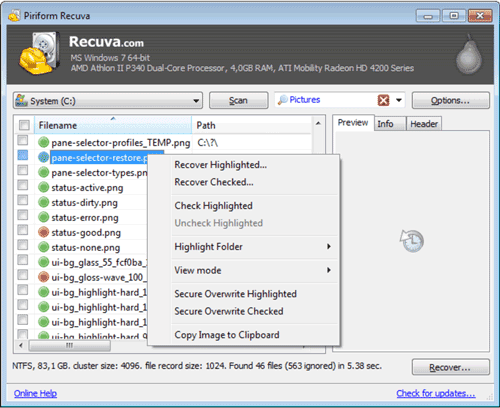
主要特点:
- 基于文件系统的恢复(NTFS、FAT)。
- 快速扫描+深度扫描模式。
- 文件健康状况指标(优秀/差)。
- 向导式用户界面(对新手友好)。
优点:
- 非常易于使用。
- 无限次免费恢复。
- 快速删除简单文件(回收站、USB 等)。
- 轻的。
缺点:
- 弱点:格式化驱动器、损坏的分区和 SSD 恢复(TRIM 问题)。
- 仅限Windows 。
- 高级恢复算法有限。
它如何免费:
- 真正免费,无限恢复
- 付费版本仅增加:虚拟磁盘支持、更新和支持。
- 核心恢复 = 完全免费。
1.3 Windows文件恢复
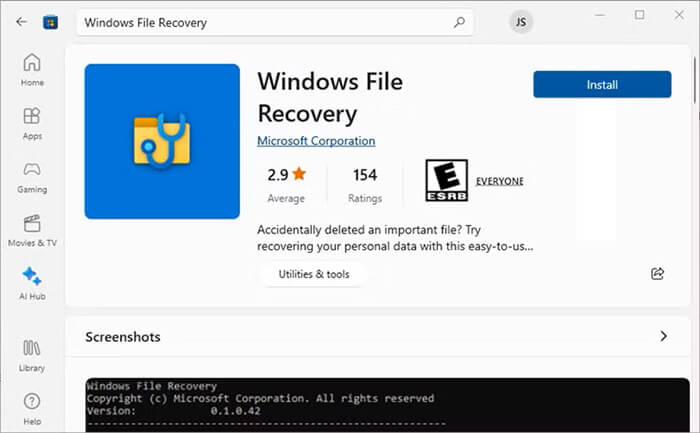
这是微软官方的命令行应用程序。它没有图形界面,这可能会让一些用户感到畏惧,但它是一款功能强大、轻巧的工具,可以从本地硬盘、U盘和SD卡中恢复已删除的文件。
主要特点:
- 微软提供的命令行恢复工具。
- 支持 NTFS、FAT 和 exFAT 文件系统。
- 模式:默认(最近删除)、分段(部分损坏)和签名(深度扫描)。
优点:
- 微软官方工具(高度兼容)。
- 适用于固态硬盘 + 现代Windows系统。
- 无安装包臃肿。
缺点:
- 无图形用户界面(仅限命令行)。
- 语法复杂。
- 预览功能有限。
它如何免费:
- 微软提供的100%免费实用程序。
- 无付费层级,无限制。
- 通过微软商店获取。
1.4 R-Photo
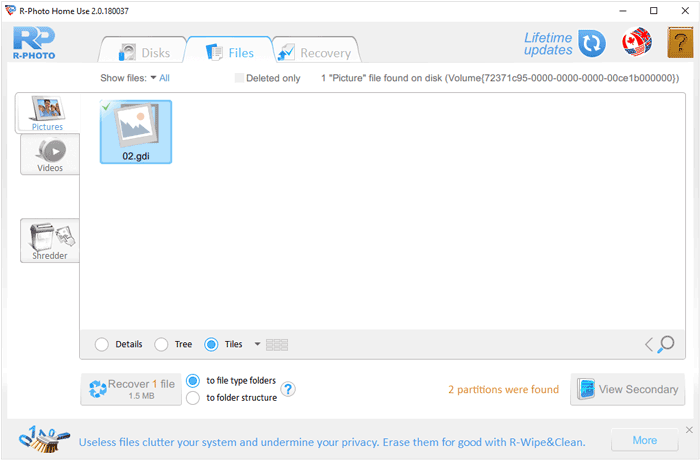
R-Photo 专为恢复照片和视频文件而设计。它采用专业的 R-Studio 引擎,但完全免费供非商业用途使用。其简洁流畅的界面使其成为普通用户的理想之选。
主要特点:
- 专业进行照片和视频恢复。
- 支持 FAT、NTFS 和 exFAT 文件系统。
- 恢复前预览。
- 简洁的图形界面。
优点:
- 完全免费(与其他 R 工具不同)。
- 适用于相机SD卡。
- 在许多情况下都能保留元数据。
缺点:
- 仅限媒体文件恢复(非完整恢复套件)。
- 功能不如专业工具强大。
- 对于复杂的磁盘损坏情况,并非理想之选。
它如何免费:
- 完全免费,仅限非商业用途。
- 仅恢复照片/视频,并非所有文件类型都能恢复。
- 可作为付费 R-Studio 工具的“精简版”。
1.5 测试磁盘
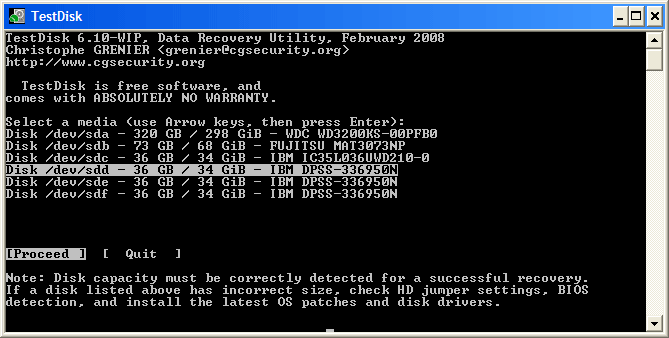
TestDisk 是 PhotoRec 的配套软件。PhotoRec 用于恢复文件,而 TestDisk 则专注于恢复丢失的分区和修复启动盘。对于处理“驱动器未格式化”错误的高级用户来说,它是一款功能强大的工具。
主要特点:
- 分区恢复和修复工具。
- 重建引导扇区和分区表。
- 可以恢复已删除的分区。
- 可与 PhotoRec 伴侣配合使用。
优点:
- 对于以下情况,功能极其强大:丢失分区和无法启动的驱动器。
- 完全免费且开源。
- 在磁盘底层运行。
缺点:
- 命令行界面。
- 不适合初学者。
- 不专注于文件级恢复。
它如何免费:
- 100% 开源(GPL)。
- 无恢复次数限制。
- 没有付费版本。
1.6 DiskGenius
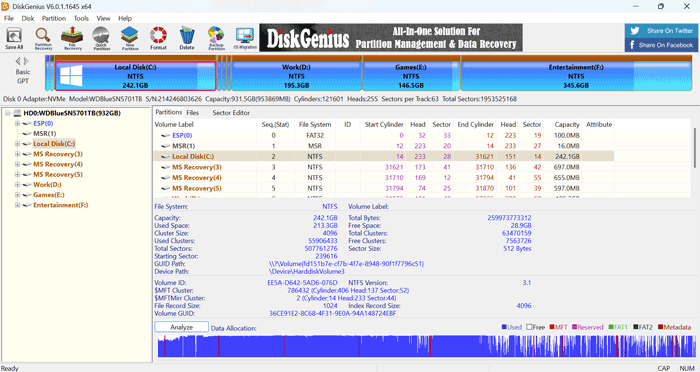
DiskGenius 堪称硬盘的“瑞士军刀”。除了数据恢复,它还提供分区管理和磁盘实用工具。免费版允许恢复较小的文件,并提供全面的预览功能。
主要特点:
- 文件恢复 + 分区管理。
- 磁盘克隆和备份。
- RAW分区恢复。
- 支持 RAID 恢复(付费)。
优点:
- 多功能磁盘工具。
- 良好的用户界面和易用性。
- 可以预览可恢复的文件。
缺点:
- 免费版本有恢复次数限制。
- 高级功能需要付费才能使用。
- 对于大额恢复,并非完全免费。
它如何免费:
- 免费增值模式。
- 免费版:扫描+预览=无限制,恢复=有限制(大小/文件数量)。
- 完全恢复需要升级。
1.7 iCare Recovery 免费版
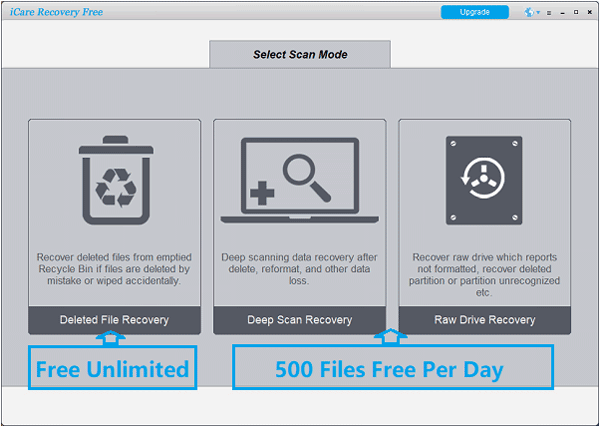
这款工具提供“深度扫描恢复”模式,可以找到其他基础程序遗漏的文件。免费版的数据流量限制较为宽松,非常适合需要恢复特定文件夹或批量文档的用户。
主要特点:
- 恢复已删除、已格式化和丢失的文件。
- 支持HDD、SSD、USB、SD卡。
- 深度扫描模式。
优点:
- 界面简洁。
- 涵盖常见恢复场景。
- 支持多种文件系统。
缺点:
- 恢复容量限制。
- 与竞争对手相比,扫描速度较慢。
- 对于复杂的恢复过程,可靠性较低。
它如何免费:
- 免费恢复额度有限。
- 通常有容量限制(例如,~1GB)。
- 完全康复需要支付费用。
1.8 Coolmuster数据恢复
Coolmuster数据恢复软件提供四种不同的恢复模式:已删除数据恢复、格式化数据恢复、RAW 格式数据恢复和分区恢复。这种多功能性确保无论您的数据丢失原因如何,都能找到专门的恢复方法。

主要特点:
- 恢复图片、视频、文档、电子邮件等。
- 支持恢复外置硬盘、存储卡、U盘等设备的数据。
- 文件预览(已分类)。
- 提供 4 种恢复模式以满足不同的恢复需求,例如 从格式化的 SD 卡中恢复视频。
- 从 FAT 和 NTFS 文件系统中恢复文件。
下载Coolmuster数据恢复软件。
优点:
- 界面简洁友好。
- 恢复过程中保持良好的文件组织性。
- 适合非技术用户。
- 支持多种文件格式,例如 PNG、JPG、JPEG、MP4、MP3、MOV 等。
缺点:
- 免费版的功能恢复能力有限。
- 高级恢复算法较少。
- 对于严重的腐败问题,这并非理想之选。
它如何免费:
- 免费试用模式。
- 可免费扫描和预览。
- 实际恢复操作需要许可证。
1.9 圆盘钻
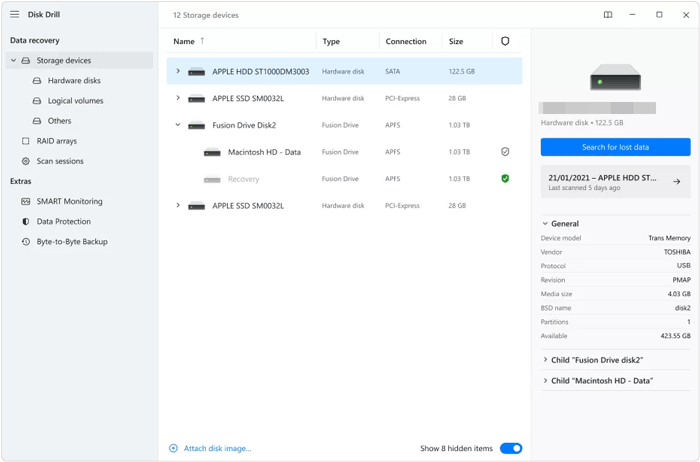
Disk Drill以其简洁的设计和“恢复保险库”功能而闻名,该功能可以保护文件免遭删除。免费版( Windows系统)通常允许您恢复高达 500MB 的数据,可作为完整版的绝佳“试用版”。
主要特点:
- 多种扫描模式(快速扫描、深度扫描、签名扫描)。
- 磁盘健康监控工具。
- 恢复前的文件预览。
- 支持多种文件系统。
优点:
- 界面现代,非常人性化。
- 强大的扫描引擎。
- 额外工具(磁盘备份、SMART 监控)。
缺点:
- 免费版有严格的恢复次数限制。
- 升级费用可能很高。
- 部分功能营销成分过重。
它如何免费:
- 免费增值模式,但设有恢复上限。
- 免费版:通常可恢复最多 500MB 的数据。
- 完全恢复需要付费许可证。
- 经常出现“扫描免费,恢复付费”的情况(常见抱怨)。
第二部分:关于免费数据恢复软件的常见问题
Q1:如何判断数据恢复软件是否完全免费?
许多程序采用“免费增值”模式。要确认某个工具是否真正免费,请查看服务条款中的数据恢复限制。有些工具允许无限量恢复(例如 PhotoRec),而有些工具可能将免费恢复量限制在 500MB 或 2GB。务必查找带有“开源”标签或“家庭版”字样的工具,这些标签会明确说明个人使用无需付费。
Q2:免费数据恢复程序和付费恢复工具有什么区别?
主要区别包括:
- 功能:付费工具可能提供高级恢复算法、RAID 恢复和分区修复。
- 易用性:付费版本通常提供更友好的用户界面和引导式恢复功能。
- 支持:付费软件通常包含技术支持和更新。
问题3:数据恢复值得付费吗?
这取决于数据的价值。如果您是一位专业人士,丢失了一周的计费工作成果,那么为了更高的成功率,购买许可证的费用是值得的。但是,如果是意外删除了正常硬盘上的数据,免费工具通常就足够用了。
结论
免费数据恢复软件在处理意外数据丢失时可以起到救命的作用。PhotoRec、Recuva、 Coolmuster Data Recovery等工具提供不同级别的功能,以满足不同的需求和技术水平。虽然免费解决方案通常足以应对基本的恢复任务,但对于更复杂的情况和需要更友好用户界面的用户来说,付费软件可能更为必要。
相关文章:
如何让固态硬盘数据无法恢复? - 3 种有效方法
2026 年十大最佳 SD 卡数据恢复软件 | 100% 可用
iPhone 数据恢复:无论是否有备份,均可恢复丢失的数据/文件。
如何恢复Android设备上已删除的文件




 免费下载PC版
 免费下载Mac版