在使用计算机或其他存储设备存储文件时,FAT(文件分配表,例如 FAT16 和 FAT32)或 NTFS(新技术文件系统)文件系统上的数据丢失是一个常见的错误。当重要文件意外消失时,您需要知道如何恢复已删除的 FAT/NTFS 文件。幸运的是,如果您迅速采取行动并使用正确的工具,恢复是完全可能的。
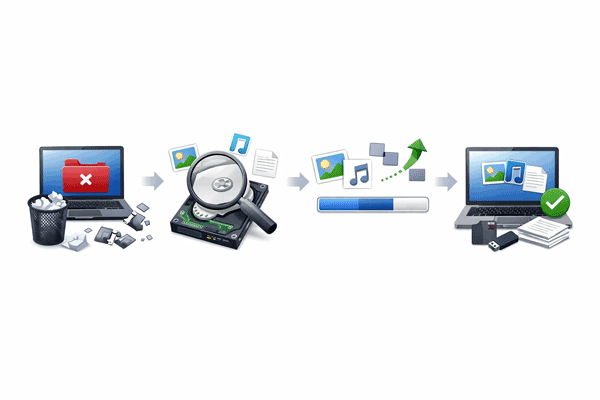
如果您需要一款用户友好的数据恢复工具,Coolmuster Data Recovery将是您的理想之选。它支持 FAT 和 NTFS 文件恢复,可恢复图片、视频、音频文件、电子邮件等多种类型的数据。此外,它还可以从存储卡、外置/本地硬盘、U盘等存储设备中恢复数据。
这款数据恢复软件的主要功能:
下载Coolmuster数据恢复软件。
使用此文件恢复程序恢复已删除的 FAT/NTFS 文件:
01在您的计算机上下载并安装Coolmuster数据恢复软件,然后启动它。
02将 NTFS/FAT 格式的设备插入电脑,选择恢复模式。然后选择存储设备,点击“开始扫描”。

03扫描完成后,浏览文件夹,勾选所需文件,然后单击“恢复到计算机”将其保存到其他驱动器,以避免覆盖。

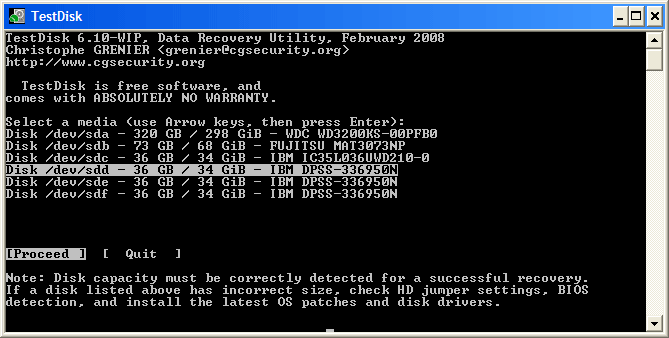
TestDisk 是一款功能强大的开源命令行工具。它在修复分区表和恢复已删除的 FAT/NTFS 扇区方面尤其有效。
使用 TestDisk 恢复 FAT/NTFS 数据:
步骤 1:运行 TestDisk 的可执行文件,然后选择“创建”以启动一个新的日志文件。
步骤 2:选中包含 FAT/NTFS 分区的磁盘,然后选择分区表类型(通常为“Intel”或“EFI GPT”)。
步骤 3:导航至“高级”,选择您的 FAT/NTFS 分区,然后选择底部的“恢复”选项。
第四步:红色文件名表示已删除的项目。选中它们,然后按“C”键将其复制到电脑上的安全位置。
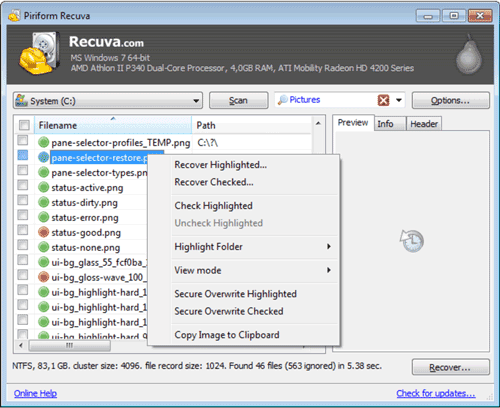
Recuva 因其在Windows系统上的简洁性和高效性而广为人知。它非常适合快速扫描 FAT32 SD 卡和 NTFS 驱动器。
使用 Recuva 恢复 FAT/NTFS 文件:
步骤 1:在您的计算机上安装并运行 Recuva 软件,然后使用恢复向导选择文件类型和位置。
步骤 2:开始扫描您的 FAT/NTFS 驱动器。如果快速扫描失败,请启用“深度扫描”。这对于文件头可能部分损坏的 FAT/NTFS 系统尤其有用。
步骤三:查看扫描结果及文件状况指示器。最后,选择所需文件并点击“恢复”。
PhotoRec 是 TestDisk 的“姊妹”程序。TestDisk 侧重于分区,而 PhotoRec 则完全专注于数据(文件)本身,忽略文件系统,直接处理底层数据块。
使用 PhotoRec 恢复 FAT/NTFS 文件:
步骤 1:打开 PhotoRec 并选择磁盘。然后选择您的 FAT/NTFS 分区。
步骤 2:如果您只需要特定格式(例如 .JPG),请使用“文件选项”筛选搜索结果。
步骤 3:选择“自由”仅扫描已删除空间,如果分区已损坏,则选择“全部”。然后选择一个文件夹来存储恢复的文件,并开始恢复过程。

问题1:从FAT/NTFS文件系统中删除文件会发生什么?
在 FAT/NTFS 系统中删除文件时,操作系统不会立即“擦除”数据位。相反,它会将文件在文件分配表中的条目标记为“可用”,并将文件名的第一个字符替换为特殊的十六进制代码 ($E5)。数据会保留在簇上,直到新数据写入覆盖为止。
Q2:我可以使用命令提示符直接恢复已删除的 FAT/NTFS 文件吗?
通常情况下,不行。虽然“attrib”命令可以显示你可能认为已删除的“隐藏”文件,但它无法重新创建已从FAT/NTFS表中正式删除的文件的指针。你通常需要专门的数据恢复软件来“恢复”数据。
Q3:FAT32 文件系统现在还常用吗?
是的,应用非常广泛。虽然 NTFS 和 APFS 是内部硬盘的标准格式,但 FAT32 仍然是“跨平台”兼容性的通用标准。它是大多数 SD 卡(32GB 以下)、许多 U 盘以及现代计算机中 EFI 系统分区的默认格式。
当您从 FAT 或 NTFS 文件系统中删除文件时,请立即停止使用该驱动器,并使用上述方法恢复文件。由于新数据尚未覆盖已删除的文件,因此恢复时间非常紧迫。为了简化恢复过程, Coolmuster数据恢复软件提供了实用的恢复算法和用户友好的界面,只需点击几下即可恢复您的文件。
相关文章:
如何从 SanDisk U 盘恢复已删除的照片【新手入门的 4 种最佳方法】




 免费下载PC版
 免费下载Mac版