丢失的 JPG 图片可以恢复吗?实际上,这取决于它们是否被其他数据覆盖。如果您在发现图片丢失后立即停止使用存储设备,恢复成功的几率可能会更高。本指南将为您提供 5 种实用方法,帮助您恢复丢失的 JPG 照片。
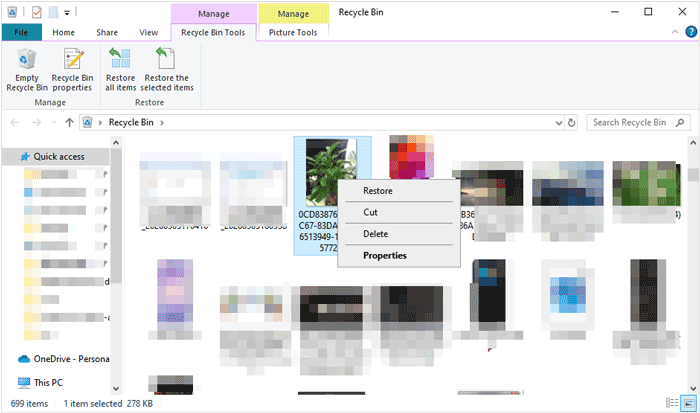
误删 JPG 图片后,首先应该检查回收站。使用标准删除选项从电脑中删除文件时,文件通常会被移至回收站,而不是被永久删除。虽然这种方法快捷方便,但前提是回收站尚未清空。
从回收站恢复 JPG 图片的步骤:
步骤 1:双击桌面上的回收站图标。
步骤 2:浏览已删除文件列表,找到要恢复的 JPG 图像。
步骤 3:右键单击选定的图片,然后单击“恢复”。之后,图片将返回到其原始文件夹位置。
如果文件不在回收站里,你的云服务可能还有第二层安全保障。像 Google Photos、iCloud、Dropbox 和 OneDrive 这样的服务通常会将已删除的项目保留在“最近删除”文件夹中 30 到 60 天。
从云备份恢复丢失的图片:
步骤 1:登录您的云存储帐户,找到您的图片。
步骤 2:如果在文件夹中找不到图像,请导航到“回收站”位置。
步骤 3:找到您想要恢复的JPG图片。选择文件并点击“恢复”。最后,将图片下载到您的设备。

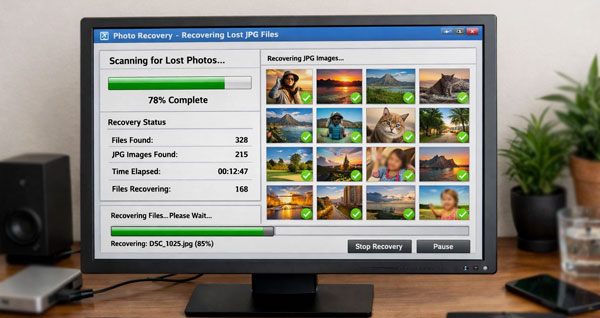
如果您的 JPG 图片在回收站或云存储中均已找不到,专业的恢复软件可以帮您解决这个问题。Coolmuster Data Recovery可以扫描存储设备并找回已删除或丢失的文件。它还可以恢复 PNG 、JPEG、WEBP 等多种图像格式。
Coolmuster数据恢复的主要功能:
下载Coolmuster数据恢复软件。
使用Coolmuster数据恢复软件从电脑中恢复丢失的 JPG 照片:
步骤 1:在您的电脑上下载并安装Coolmuster数据恢复软件。启动该程序并选择“已删除数据恢复”选项。
步骤 2:选择 JPG 图片最初存储的驱动器。点击“开始扫描”按钮开始扫描过程。

步骤 3:扫描后,预览可恢复的 JPG 文件,选择所需的图像,然后单击“恢复到计算机”将其保存到安全位置。

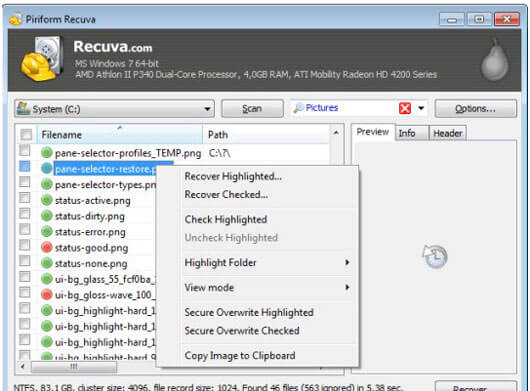
另一款知名的数据恢复工具是Recuva,它拥有用户友好的界面和强大的文件恢复功能。Recuva对新手来说是一个不错的选择,因为它提供的引导式流程简化了恢复步骤。
使用 Recuva 找回丢失的 JPG 照片:
步骤 1:在您的计算机上下载并安装 Recuva。然后打开程序并启动恢复向导。
步骤 2:选择“图片”作为文件类型,然后选择 JPG 图片被删除的位置。
步骤 3:运行扫描以查找可恢复的文件。然后,预览结果并选择所需的 JPG 图像。
步骤 4:最后,点击“恢复”, 将文件保存到另一个驱动器。
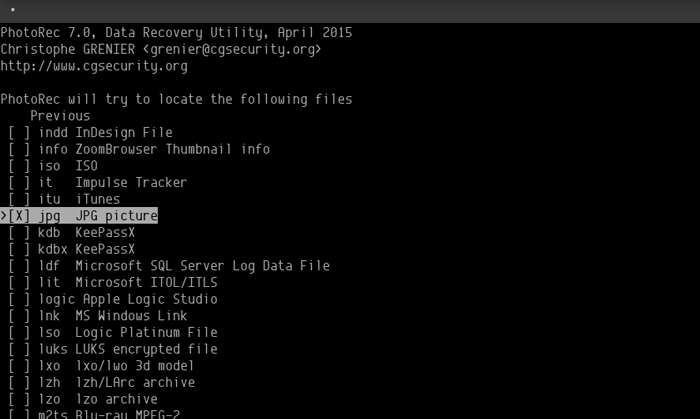
对于习惯使用命令行界面的用户来说,PhotoRec 是一个功能强大的开源替代方案。它忽略文件系统,直接处理底层数据,因此对损坏的存储卡非常有效。
使用 PhotoRec 恢复丢失的 JPG 图片:
步骤 1:运行应用程序并选择要扫描的磁盘。
步骤 2:选择分区并选择“[文件选项]”设置,以确保仅针对 JPG/JPEG 格式。
步骤 3:选择恢复文件的目标文件夹。然后启动搜索。软件将自动“恢复”镜像文件并将其保存到您指定的文件夹。
意外丢失 JPG 图片并不总是意味着它们永远消失了。通过检查回收站、访问云备份或使用可靠的恢复工具(例如Coolmuster Data Recovery 、Recuva 或 PhotoRec),您有机会成功恢复珍贵的照片。关键在于迅速行动,避免覆盖丢失图片的存储设备。只要方法得当,恢复 JPG 图片可能比您想象的要容易得多。
相关文章:




 免费下载PC版
 免费下载Mac版


