PNG 是一种广泛使用的图像文件格式。如果您不小心从电脑中删除了 PNG 文件,恢复工作将非常紧急,尤其是在 SSD 固态硬盘上删除 PNG 文件时,因为 TRIM 操作会迅速覆盖您删除的文件。因此,请尽快从电脑中恢复已删除的 PNG 文件。

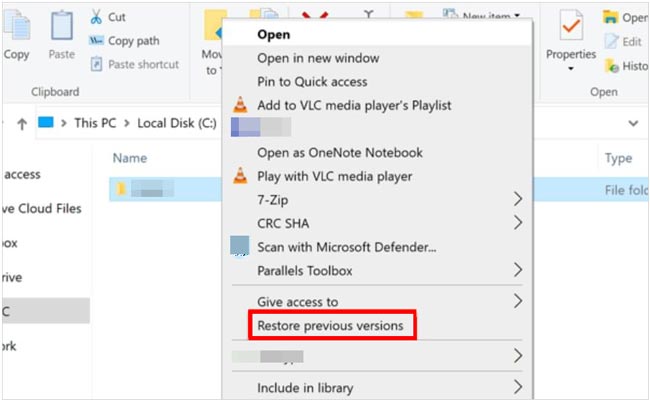
Windows的“以前的版本”功能是一个内置实用程序,用于跟踪文件更改。如果您启用了文件历史记录,通常可以将文件恢复到删除之前的状态。
以下是如何通过恢复先前版本来找回已删除的PNG文件的方法:
步骤 1:导航到之前包含 PNG 文件的文件夹。
步骤 2:右键单击文件夹,选择“属性”。然后单击“以前的版本”选项卡。
步骤 3:如果可用,您将看到一个包含文件版本及其对应日期的列表。选择早于删除操作的版本。最后,单击“恢复”。
如果您启用了 OneDrive 的备份和同步功能,那么您删除的 PNG 文件很可能存储在云端。OneDrive 会保留文件的版本历史记录,方便您找回已删除的文件。
要恢复使用 OneDrive 备份的 PC 上已删除的 PNG 文件:
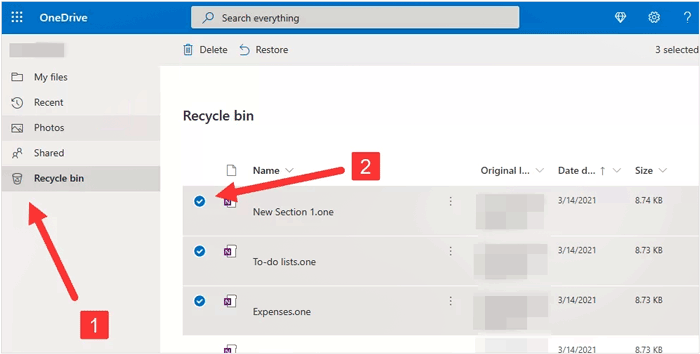
步骤 1:打开浏览器,访问 OneDrive.com,然后登录您的帐户。
步骤 2:在左侧菜单中,点击“回收站”。在这里,您可以找到 OneDrive 最多保留 30 天的最近删除的文件。
步骤 3:浏览已删除的文件,找到要恢复的 PNG 图片。找到 PNG 文件后,点击它并选择“恢复”。该文件将被恢复到 OneDrive 文件夹中的原始位置。
如果以上方法对您无效,您可以尝试使用专业的数据恢复软件,例如Coolmuster Data Recovery 。这款工具可以扫描您电脑上的硬盘,然后从本地硬盘恢复已删除的文件。它还可以从外部硬盘、U盘和其他存储设备中恢复已删除的数据,是恢复已删除/格式化文件(包括 PNG、JPG、JPEG、MP4、MP3 等格式)的最佳解决方案之一。
Coolmuster数据恢复亮点:
下载数据恢复软件。
以下是如何在没有备份的情况下从电脑上恢复已删除的PNG文件的方法:
01获取恢复软件并将其安装在与丢失 PNG 文件的驱动器不同的驱动器上,以防止数据被覆盖。
02启动程序并选择合适的恢复模式:已删除文件恢复。然后选择最初存储 PNG 文件的特定驱动器或分区。

03点击“开始扫描”按钮。软件将分析驱动器,查找已删除数据的痕迹。扫描完成后,按文件类型(PNG)筛选结果,或按文件名搜索。然后,选择所需的 PNG 文件,并点击“恢复到计算机”。

恢复已删除PNG文件的另一种方法是使用Windows文件恢复——这是微软提供的一款免费工具,可以帮助恢复回收站中已不存在的文件。对于希望更手动操作文件恢复的用户来说,它尤其有用。
使用Windows文件恢复功能找回已删除的 PNG 文件:
第一步:从微软商店安装Windows文件恢复软件。然后打开该应用程序。
步骤 2:输入命令恢复已删除的 PNG 文件:winfr source-drive: destination-drive: /n \path\to\folder\。例如,要将 C: 盘中的所有 PNG 文件恢复到 E: 盘,请输入:winfr C: E: /n *.png。
步骤 3: Windows文件恢复功能将搜索驱动器中可恢复的文件并显示结果。该过程完成后,您将在指定的文件夹中找到已恢复的文件。

如果您丢失了重要的PNG文件而感到焦虑,现在有4种安全有效的方法可以帮助您恢复它们。按照以上步骤操作,您或许就能轻松找回您的图片。另外,如果您在误删之前没有备份PNG文件,可以使用Coolmuster数据恢复软件。它可以扫描您的硬盘和固态硬盘,找到您删除的文件(前提是这些文件没有被覆盖)。
相关文章:




 免费下载PC版
 免费下载Mac版


