无论您删除的照片是专业摄影作品还是温馨的家庭瞬间,恢复它们都至关重要。由于 JPG 和 JPEG 文件是最常见的数码图像格式,因此它们也是最容易被误删的文件格式。好消息是,“删除”并不总是意味着“彻底丢失”。以下 5 种实用方法可以帮助您恢复已删除的 JPG/JPEG 文件。
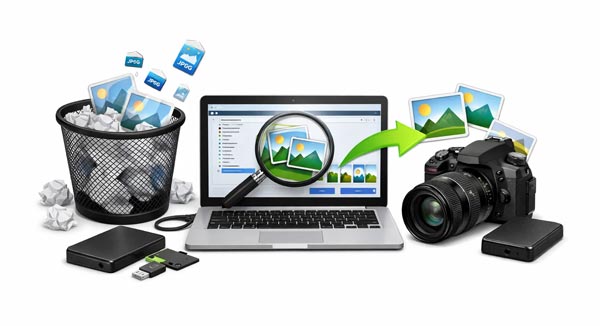
删除文件后的瞬间对于恢复成功至关重要。当你删除文件时,计算机实际上并不会擦除数据;它只是将空间标记为“可用”,以便存储新信息。
即使在Windows 10 和 11 系统中,“备份和还原( Windows 7)”功能仍然是恢复文件的可靠方法,前提是您已配置系统映像或备份。但是,如果您没有使用此功能备份照片,则无法使用此功能恢复 JPG/JPEG 图像。
以下是如何使用“备份和还原”( Windows 7)功能恢复 JPG/JPEG 图像的方法:
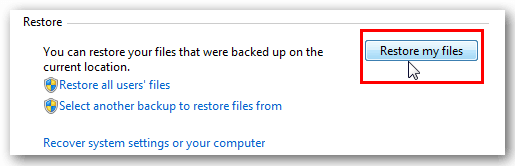
步骤 1:打开“控制面板”,然后导航至“系统和安全”>“备份和还原( Windows 7)”。
步骤 2:点击“恢复我的文件”,浏览并选择要恢复的文件夹或特定 JPEG 文件。
步骤 3:选择是将文件恢复到原始位置还是新文件夹。按照提示完成恢复操作。
如果您没有 JPG 和 JPEG 照片的备份,可以使用Coolmuster数据恢复软件。这款用户友好的程序无需备份即可从您的电脑或其他存储设备中恢复已删除的图片。此外,它还可以按格式对图像进行分类。它尤其适用于扫描和恢复外部硬盘、U盘、SD 卡等存储设备上的数据。
Coolmuster数据恢复亮点:
下载Coolmuster数据恢复软件。
使用此软件恢复已删除的 JPG/JPEG 图片:
01安装完成后启动软件,并选择“已删除恢复”模式。

02选择存储图片的分区或驱动器,然后单击“开始扫描”。
03扫描完成后,使用文件类型筛选器专门查找“JPG”文件。选择所需文件,然后点击“恢复到计算机”。

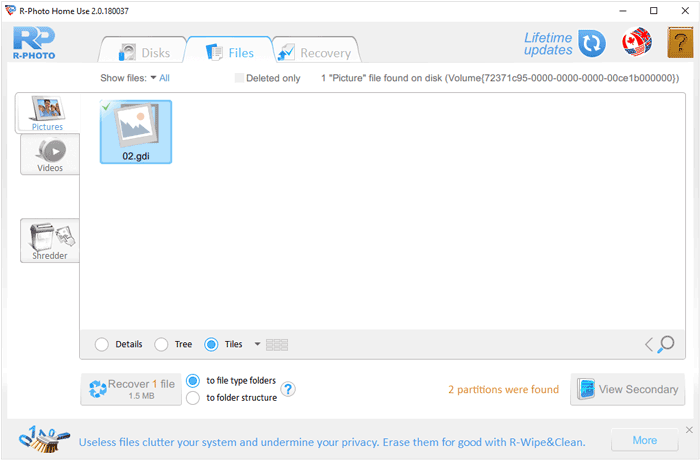
R-Photo 是一款免费的专业照片和视频恢复工具。它体积小巧,支持多种文件系统,例如 NTFS 和 FAT32,因此您可以使用它从硬盘和外置存储卡中恢复 JPG/JPEG 文件。
以下是如何使用 R-Photo 恢复已删除的 JPG/JPEG 图像:
第一步:在您的电脑上下载并安装 R-Photo。然后打开 R-Photo 并选择包含已删除图像的磁盘。
步骤二:点击“显示文件”。软件将快速浏览驱动器。然后使用搜索/筛选栏输入“.jpg”或“.jpeg”来缩小搜索结果范围。
步骤 3:右键单击所需图像进行预览。如果预览效果良好,选中图像并单击“恢复”。
对于习惯使用命令行界面的用户,微软通过 Microsoft Store 提供“ Windows文件恢复”工具。这是一款功能强大的官方深度文件恢复工具。
以下是如何使用Windows文件恢复功能找回已删除的 JPG/JPEG 照片:
步骤 1:在您的电脑上下载并打开Windows文件恢复软件,并以管理员身份打开命令提示符。
步骤 2:在命令提示符中使用以下语法:winfr 源驱动器:目标文件夹:/regular /n *.jpg(示例:winfr C:D:\RecoveryFolder /regular /n *.jpg)。
步骤 3:此命令指示系统扫描 C 盘中的所有 JPG 文件,并将它们保存到 D 盘上的一个文件夹中。输入“Y”开始此过程。

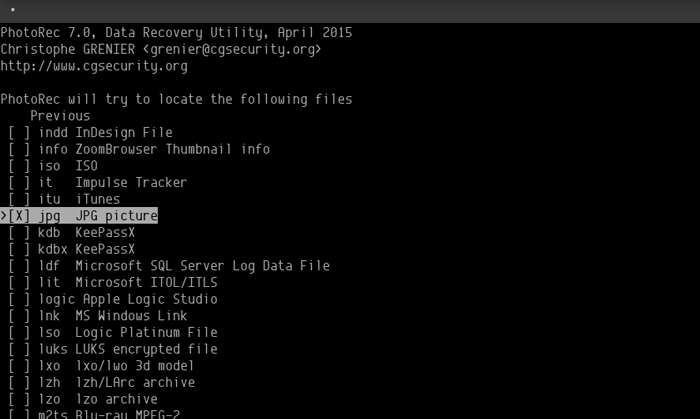
PhotoRec是一款开源的文件恢复工具。虽然它缺少图形化的“点击式”界面,但它是恢复严重损坏的媒体文件(包括JPG和JPEG图像)的最强大工具之一。
以下是如何使用 PhotoRec 恢复已删除的 JPG/JPEG 文件:
步骤 1:以管理员身份运行“photorec_win.exe”,然后使用箭头键选择要扫描的驱动器,并按“Enter”键。
步骤 2:选择分区和文件系统类型(通常为 FAT/NTFS)。在“文件选项”设置中,确保目标格式选择为“JPG”。
步骤 3:选择保存恢复文件的目标位置(始终选择与正在扫描的驱动器不同的驱动器),然后按“C”键开始恢复。
通过快速行动并选择合适的恢复方法,您可以显著提高恢复已删除 JPG/JPEG 文件的几率。如果您事先做好了准备, Windows内置的备份功能是理想之选;而当没有备份可用时, Coolmuster Data Recovery、R-Photo、 Windows File Recovery 和 PhotoRec 等工具则提供了强大的替代方案。
此外,对于不熟悉技术的用户, Coolmuster数据恢复软件提供了可靠的数据恢复功能和易于使用的界面,无需任何专业技能。不过,为了最大程度地降低未来的风险,建议您定期备份重要文件。预防永远比补救更可靠。
相关文章:
如何从Android手机的SD卡中恢复已删除的照片?【已修复】
如何在 Google 云端硬盘上将 HEIC 格式图片转换为 JPG 格式 - 4 种有效方法




 免费下载PC版
 免费下载Mac版