TL;DR:
我们对流行的数据恢复软件 iMyFone D-Back for Windows进行了全面评测。
数据丢失几乎是每个电脑用户都会遇到的问题。无论是误删文件、硬盘格式化、分区丢失还是外置存储设备故障,这些情况都可能导致您无法访问重要数据。为了解决这个问题,市面上涌现出了许多数据恢复工具,其中 iMyFone D-Back for Windows是最受欢迎的选择之一。
在这篇 iMyFone D-Back for Windows评测中,我们将从各个角度评估 iMyFone D-Back for Windows包括其功能、价格、优缺点以及用户反馈——帮助您决定它是否是满足您数据恢复需求的合适工具。
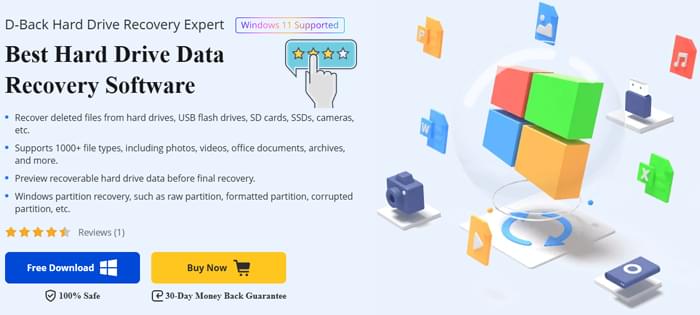
iMyFone D-Back for Windows是一款专为Windows用户设计的数据恢复软件,可从硬盘、U盘、SD卡甚至相机等各种存储设备中恢复丢失或删除的数据。该工具适用于个人用户,并提供企业版。
该软件支持从各种数据丢失场景中恢复多种文件类型,并且配备了易于使用的界面,即使没有技术背景的用户也能轻松上手。
支持从硬盘、U盘、SD卡、固态硬盘、相机和其他外部存储设备恢复数据。
包括照片、视频、文档、档案等。
您可以在恢复文件之前预览可恢复的文件,以确保准确性。
可以恢复丢失、格式化或损坏的Windows分区。
它可以修复相机、无人机、运动相机、行车记录仪和 SD 卡中损坏的视频文件。
使用 iMyFone D-Back for Windows的过程简单易懂。请按照以下步骤恢复丢失的数据:
步骤 1:下载并安装软件
下载适用于Windows的 iMyFone D-Back 版本。双击下载的文件,并按照屏幕上的说明完成安装。安装完成后,启动程序。
步骤 2:选择恢复模式
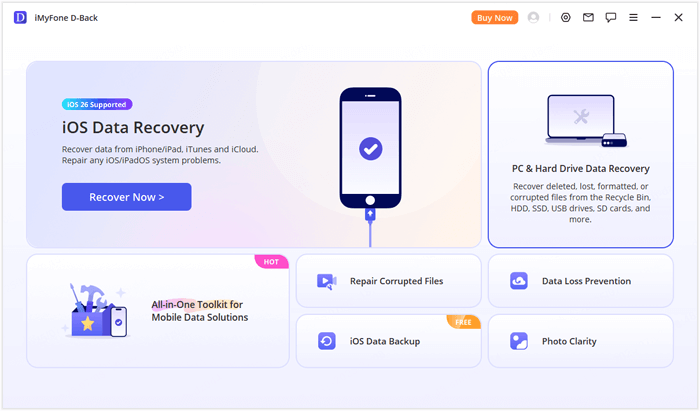
程序打开后,从主界面选择“电脑及硬盘数据恢复”选项。这将显示计算机上所有可用驱动器和分区的列表。
步骤 3:选择要从中恢复数据的位置
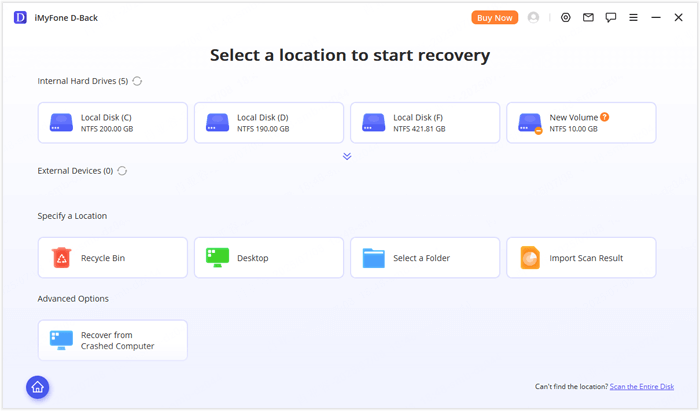
选择要从中恢复数据的特定驱动器或分区。如果所需分区未列出,您可以选择“扫描整个磁盘”来查找隐藏或丢失的分区。
步骤 4:扫描丢失的数据
软件将开始扫描选定位置。扫描过程中,文件将按类型和路径进行整理,方便您快速找到所需文件。您还可以使用搜索和筛选功能来加快查找速度。
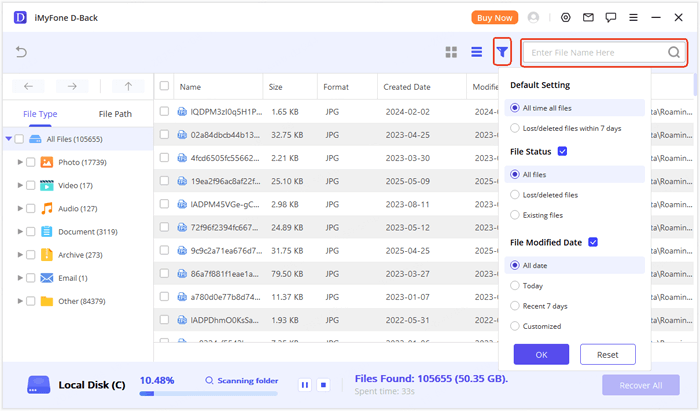
步骤 5:预览和恢复文件
扫描完成后,您可以预览文件。如果您找到想要恢复的文件,请点击预览。如果预览效果良好,请点击“恢复”按钮将文件还原到您的电脑或外部存储设备。
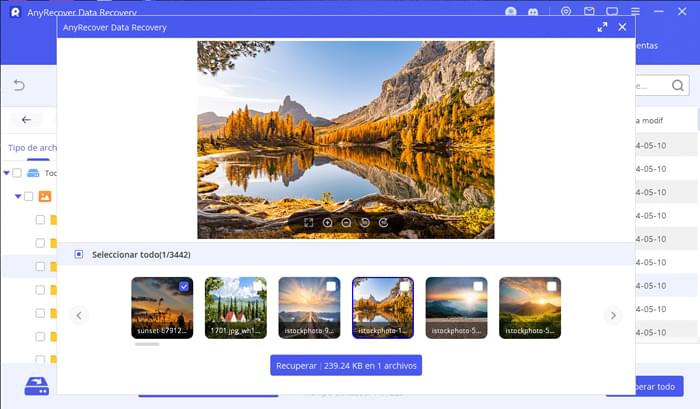
iMyFone D-Back for Windows提供免费版和付费版。免费版允许用户扫描和预览可恢复的数据,但实际数据恢复量限制为 100MB,因此更适合用于测试恢复功能。
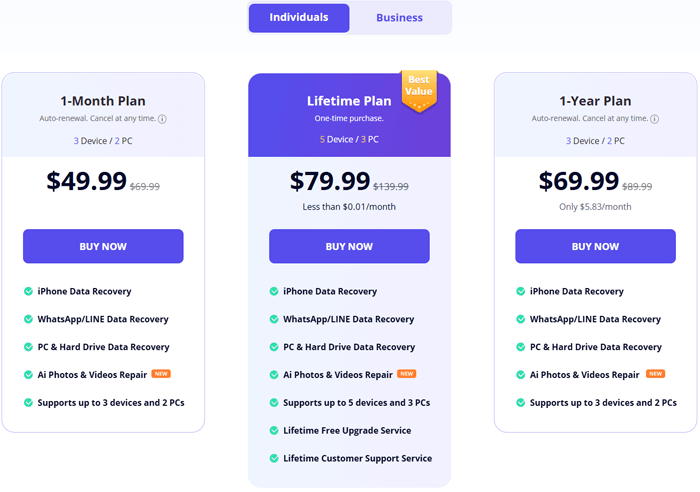
iMyFone 为付费用户提供针对个人和企业的多种授权方案。
个人计划:
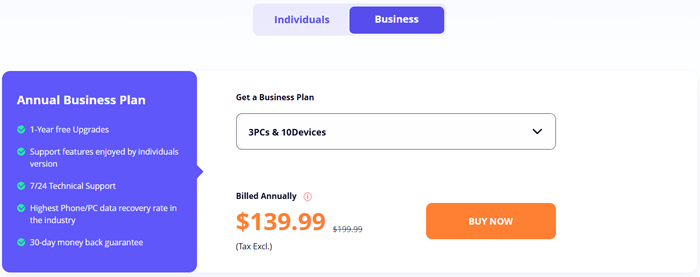
商业计划:
商业计划的价格是根据设备数量来定的,起价为每年 139.99 美元,非常适合需要从多个设备恢复数据的公司或技术团队。
iMyFone D-Back Windows具有多项主要优势,但也存在一些局限性。让我们来详细了解一下:
优点
缺点
许多用户称赞 iMyFone D-Back 能够有效恢复已删除的文件,并且界面简单易用。以下是一些用户的真实评价:
“该软件支持 20 多种数据类型,确保您不仅可以恢复图像,还可以恢复各种其他文件类型,例如视频、办公文档、存档等等。”
“它似乎很有效。这是在Windows上恢复已删除照片或视频最有效的方法。我上周购买后,它帮我找回了我的照片。试用版扫描后,发现它确实能显示我丢失的照片,所以我决定购买。很高兴它真的有效!谢谢!”
“扫描我那1TB的硬盘速度有点慢,但它确实找到了我丢失的文件并保存了它们。不过,免费版的功能还可以更丰富一些。”
虽然 iMyFone D-Back 是一款流行且高效的Windows数据恢复工具,但还有其他值得考虑的替代方案。例如,Coolmuster Data Recovery就提供了类似的功能,但对于有特定需求的用户来说,它可能更经济实惠。
数据恢复的主要特点:
如何使用 iMyFone D-Back for Windows替代方案?
01下载并安装适用于您操作系统( Windows或 macOS)的数据恢复软件版本。连接要从中 恢复数据的存储设备,然后启动程序。
02在界面左侧面板中,选择“已删除恢复”模式。然后,选择要扫描的特定分区或设备,并单击“开始扫描”按钮开始扫描过程。

03扫描完成后,所有可恢复的文件都会显示出来。使用筛选选项按类型或位置对文件进行排序,以便更轻松地找到要恢复的文件。

04选择要恢复的文件,然后单击“恢复到计算机”按钮。选择一个安全的位置来保存恢复的文件(确保不要将它们恢复到同一设备上),然后单击“确定”开始恢复过程。

总体而言,iMyFone D-Back for Windows是一款可靠的数据恢复工具,支持多种设备和文件类型。其预览功能和易用性使其成为个人数据恢复的理想选择,但免费版的功能限制和商业计划的定价可能会让一些用户感到担忧。
如果您正在寻找一款可靠的替代方案,Coolmuster Data Recovery提供了一系列极具竞争力的功能,可能更适合预算有限的用户。您可以试用这两款工具的免费版本,看看哪一款更符合您的需求。
相关文章:




 免费下载PC版
 免费下载Mac版