MP4格式的视频广泛用于个人回忆、专业项目和网络内容。然而,MP4文件并非不会损坏、意外删除或丢失。如果您遇到此类问题,可能会令人沮丧——但有很多有效的方法可以修复损坏的文件或恢复丢失的视频。本文将探讨6种实用的MP4文件恢复方法,并解答有关视频恢复的常见问题。

MP4 文件损坏可能是由于突然断电、软件崩溃、下载不完整或编辑不当造成的。幸运的是,有多种工具可以修复损坏的 MP4 文件。
Untrunc 是一款功能强大的命令行工具,专为 MP4、M4V 和 MOV 文件设计。它的工作原理是将损坏的视频与“参考”文件(使用相同设置和相机录制的健康视频)进行比较。
使用 Untrunc 修复 MP4 文件:
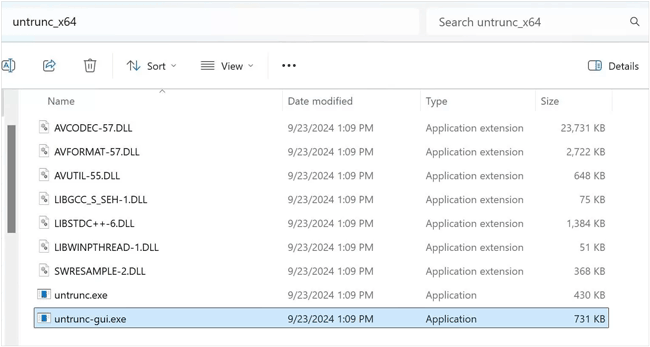
步骤 1:从可信的 GitHub 分支(例如广泛使用的 anthwlock/untrunc 或 ponchio/untrunc 版本)下载最新版本。将 ZIP 文件解压到您电脑上的一个文件夹中,然后运行 untrunc-gui.exe 应用程序。
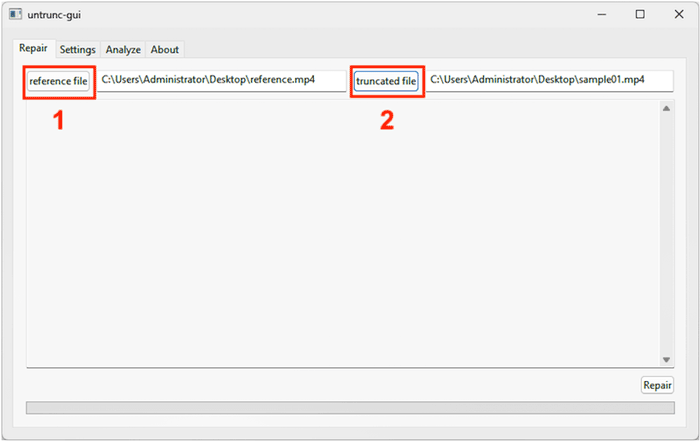
步骤 2:点击“选择损坏的文件”(或“截断的文件”),选择损坏的 MP4 文件。然后点击“选择正常的文件”(或“参考文件”),选择正常的视频片段。
步骤 3:点击“执行”或“修复”,等待修复过程完成。修复后的视频文件将与损坏的视频文件并排保存。
FFmpeg 是一个功能强大的命令行工具。如果你的文件音频和视频数据完整无损,但“容器”出现故障,此方法可以去除损坏的容器,并将数据流重新封装到一个完美的新容器中,而不会造成质量损失。
以下是指南:
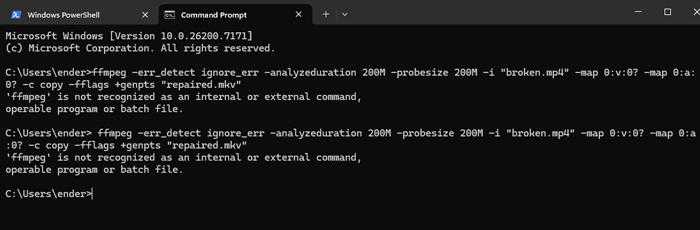
步骤 1:下载 FFmpeg 并将其添加到系统环境变量中,或者将 ffmpeg.exe 文件放在与损坏视频相同的文件夹中。
步骤 2:打开“命令提示符”,并导航到存储损坏视频(corrupted.mp4)的文件夹。
步骤 3:要执行流复制(重新复用),请键入以下命令:ffmpeg -i corrupted.mp4 -c copy repaired_video.mp4。
步骤 4:如果错误发生在视频流的更深层,您可能需要强制重新编码以修复损坏的帧。请改用以下命令:ffmpeg -i corrupted.mp4 -vcodec libx264 -acodec aac fixed_video.mp4。
步骤 5:最后,检查输出文件夹中是否有新生成的文件。
VLC媒体播放器是一款流行的媒体播放器,但其视频文件修复能力有限,主要针对AVI格式。如果您的MP4文件先被转换为AVI格式,VLC可以尝试修复。
以下是步骤:
步骤 1:在顶部菜单中,点击“媒体”>“转换/保存...”(或按 Ctrl + R)。然后点击“添加...”按钮,选择损坏的 MP4 文件,再点击底部的“转换/保存”。
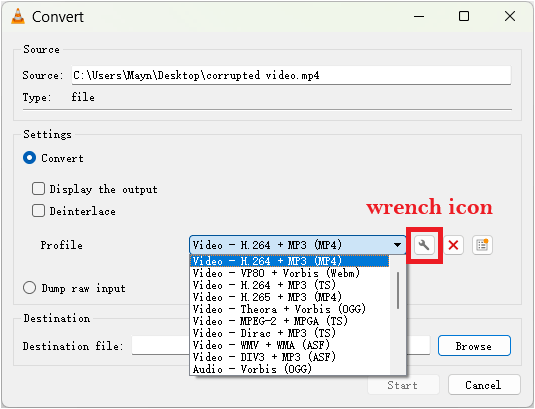
步骤 2:在“设置”下的“配置文件”下拉菜单中,选择“视频 - H.264 + MP3 (MP4)”。
步骤 3:点击下拉菜单旁边的扳手图标(编辑选定配置文件),确保封装设置为“MP4/MOV”,然后点击“保存”。
步骤 4:在“目标位置”部分,点击“浏览”,选择保存文件的位置,并给它起个新名字(例如,vlc_repair.mp4)。
步骤 5:点击“开始”。VLC 将处理文件(您会看到进度条在时间轴上移动)。完成后,尝试播放新文件。
如果您的 MP4 文件因格式化、病毒攻击或存储问题而意外删除或丢失,专业的恢复工具可以帮助您恢复它们。
PhotoRec 使用基于文本的向导。它分析的是原始数据块(“文件签名”),而不是文件系统。这款工具对深度数据恢复非常有效。但是,其基于文本的界面可能对初学者来说比较复杂。
使用 PhotoRec 恢复已删除或丢失的 MP4 文件:
步骤 1:下载 TestDisk/PhotoRec zip 文件,解压缩,然后以管理员身份运行 photorec_win.exe。
步骤 2:使用方向键选中视频被删除的驱动器/SD 卡,然后按“Enter”键。
步骤 3:选择分区(通常是最大的分区或标记为FAT32/NTFS 的分区),然后按“Enter”键。
步骤 4:扫描前,点击底部的“文件选项”。按“s”取消选择所有格式,然后找到并勾选 mov 格式(PhotoRec 将 MP4 和 MOV 归为同一类别)。按“b”保存。
步骤 5:对于Windows (NTFS) 系统,请选择“其他”。然后选择“可用空间”仅扫描已删除的空间,如果存储卡已格式化,则选择“全部空间”。
步骤 6:导航到计算机本地“C:”或“D:”驱动器上的一个文件夹以保存文件。进入正确的目录后,按“c”键开始恢复。

在处理丢失或遗失的 MP4 视频文件时,像Coolmuster Data Recovery这样的专业消费级实用工具,在像 PhotoRec 这样文本繁多的开源命令行工具和昂贵的企业级数字取证软件之间,提供了一种平衡的中间方案。
Coolmuster数据恢复的主要功能:
下载Coolmuster数据恢复软件。
方法如下:
01安装Coolmuster数据恢复软件后,启动它。然后从主界面选择恢复模式。对于意外删除的 MP4 文件,请选择“已删除文件恢复”。

02从屏幕上的列表中选择硬盘或外部存储卡,然后单击“开始扫描”。
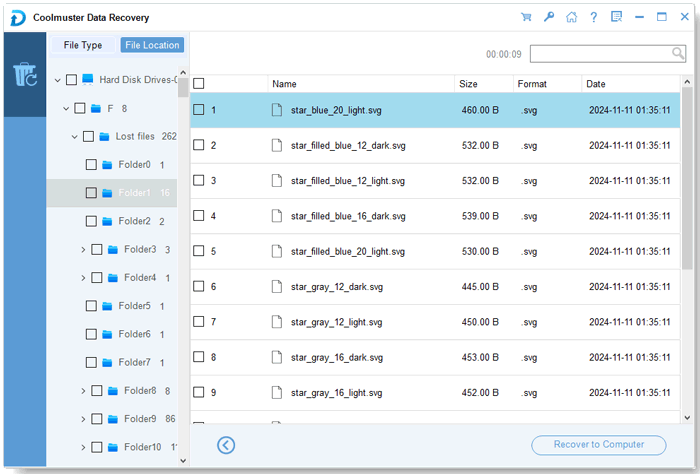
03扫描完成后,查看左侧边栏。浏览文件夹或点击“文件类型”,然后按“视频”>“mp4”筛选。
04勾选要恢复的 MP4 文件旁边的复选框。您可以查看文件大小,以估算它是否与丢失的视频匹配。然后点击右下角的“恢复到计算机”,并选择内部硬盘上的一个文件夹来保存恢复的视频。
Recuva对Windows格式的文件系统进行快速扫描非常有效。它的免费版本也易于使用,但对于严重损坏或被覆盖的文件,其效果较差。
使用 Recuva 恢复丢失的 MP4 视频:
步骤 1:打开 Recuva。Recuva 向导将自动启动。单击“下一步”。
步骤 2:选择“视频”以过滤掉照片和文档,然后单击“下一步”。接着点击“在特定位置”>“浏览”,然后选择文件之前所在的文件夹或 SD 卡驱动器。点击“下一步”。
步骤 3:Recuva 将显示一个带有颜色编码点的文件列表:
步骤 4:选中 MP4 视频旁边的复选框,点击“恢复...”,选择单独驱动器上的安全目标文件夹,然后点击“确定”。

问题1:如果我的MP4文件已损坏,我不小心删除了它怎么办?
这是一个“双重故障”的情况。您必须首先使用数据恢复软件(例如 PhotoRec 或Coolmuster Data Recovery)将文件恢复到您的硬盘驱动器。恢复后,如果仍然无法播放,则需要使用 Untrunc 等修复工具。恢复功能会将数据位恢复,而修复功能则使这些数据位可读。
Q2:什么原因会导致MP4文件损坏?
常见原因包括:
问题3:人工智能可以修复损坏的视频文件吗?
是的,现代人工智能工具在“生成式修复”方面正日臻完善。传统工具只能尝试修复现有代码,而人工智能则可以重建缺失的帧,或增强因数据丢失而导致的模糊、像素化区域。然而,这些服务通常基于云端,可能需要订阅。
MP4 文件损坏和误删是常见的问题,但并非无法克服。通过使用 Untrunc、FFmpeg、VLC 等工具以及 PhotoRec、 Coolmuster Data Recovery和 Recuva 等恢复软件,通常可以修复损坏的视频或恢复丢失的视频。
无论你选择哪种方法,都要记住数据恢复的黄金法则:立即停止使用源驱动器,并始终将文件恢复到完全独立的存储设备中。
相关文章:




 免费下载PC版
 免费下载Mac版