您是否在东芝硬盘上存储了一些重要文件,但现在却丢失了?在这种情况下,东芝硬盘数据恢复至关重要。幸运的是,目前有四种实用的方法可以恢复丢失的数据,从用户友好的软件解决方案到内置的系统工具,应有尽有。请阅读这份全面的指南,了解如何恢复您的信息。

想要一款简单可靠的东芝硬盘数据恢复软件,帮您找回丢失或删除的文件吗?不妨试试Coolmuster Data Recovery ,这是一款功能强大的数据恢复程序,可以扫描并恢复外置硬盘中的数据。只需简单点击几下,即可轻松完成数据恢复。
Coolmuster数据恢复软件的主要功能:
下载Coolmuster数据恢复软件。
使用Coolmuster Data Recovery 从东芝硬盘恢复数据:
01将您的东芝硬盘连接到电脑,并打开数据恢复软件。然后选择恢复模式,例如“已删除数据恢复”。
02从分区列表中选择东芝硬盘,然后单击“开始扫描”。程序将开始扫描您的硬盘,并在界面上列出文件。

03扫描完成后,预览找到的文件,选择所需的文件,然后单击“恢复到计算机”将其保存到其他驱动器,以避免覆盖数据。

Recuva 是一款免费的数据恢复工具,以其简洁性和高效性而闻名,尤其擅长恢复最近删除的文件。您可以使用其免费版本从东芝外置硬盘恢复数据。但是,请注意,如果硬盘发生过物理“磁头碰撞”(读写磁头接触到旋转盘片),则硬盘每通电一秒进行数据恢复,数据永久丢失的风险就会增加。
要通过 Recuva 从东芝硬盘中恢复数据:
步骤 1:在您的计算机上安装并打开 Recuva。按照 Recuva 向导的指示操作,并指定您要查找“特定位置”中的文件。
步骤 2:选择东芝外置硬盘作为目标位置。然后,开始扫描(如果需要,启用深度扫描以获得更好的结果)。
步骤 3:查看可恢复文件并选择所需文件。最后,点击“恢复”并选择一个安全的目标位置。

对于习惯使用命令行界面的用户,微软提供了一款名为Windows文件恢复 (WinFR) 的免费工具(可在 Microsoft Store 下载)。与许多第三方恢复工具不同,WinFR 没有图形用户界面 (GUI)。一个拼写错误或对某个参数的误解都可能导致数小时不必要的扫描或覆盖。因此,请务必谨慎使用此程序。
使用Windows文件恢复功能从东芝硬盘中恢复数据:
步骤 1:在您的电脑上下载并启动Windows文件恢复程序。
步骤 2:使用以下命令结构:winfr 源驱动器:目标文件夹 /regular。例如,如果您的东芝硬盘是 E:,并且您想将数据保存到 D:\Recovery,则输入:winfr E: D:\Recovery /regular。
步骤 3:按照提示开始提取。然后等待恢复过程完成。

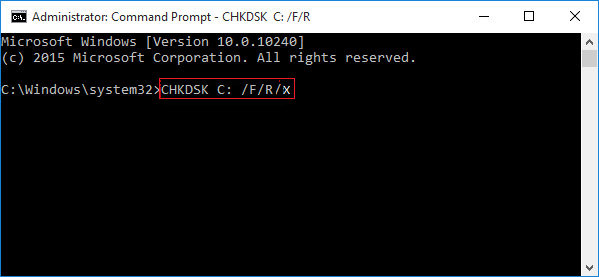
有时文件并非丢失,而是由于文件系统错误导致无法访问。CHKDSK(磁盘检查)命令可以修复这些逻辑问题。
要通过 CHKDSK 从东芝硬盘恢复文件:
步骤 1:在Windows搜索栏中输入“cmd”,并以管理员身份运行。
步骤 2:输入“chkdsk E: /f”(将“E:”替换为您的东芝驱动器盘符)。
步骤 3:此命令检查文件系统元数据。完成后,如果只是目录结构出现问题,您的文件可能会重新出现在文件资源管理器中。
问题1:为什么我看不到我的东芝外置硬盘?
这通常是由USB线缆故障、USB端口供电不足或磁盘管理中缺少驱动器号引起的。尝试将其插入电脑背面的USB端口或为其分配一个新的驱动器号。
问题2:如何解决东芝外置硬盘不显示文件的问题?
如果驱动器显示为“已用空间”但没有显示任何文件,则这些文件可能被隐藏了。打开文件资源管理器,转到“查看”>“选项”>“更改文件夹和搜索选项”,然后选择“显示隐藏的文件、文件夹和驱动器”。
问题3:我可以修复损坏的硬盘吗?
是的,逻辑损坏可以通过使用 CHKDSK 或重新格式化硬盘来修复(但格式化会擦除数据)。然而,如果硬盘发出咔嗒声或存在物理损坏,软件就无法修复;您需要专业的数据恢复服务。
东芝硬盘通常具有较强的恢复能力,因此从东芝硬盘中恢复数据的可能性很大。首先使用 CHKDSK 等非破坏性方法,然后使用Coolmuster Data Recovery或 Recuva 等功能强大的数据恢复软件,您很有可能找回您的文件。
相关文章:




 免费下载PC版
 免费下载Mac版