在准备出售、捐赠或处置电脑或存储设备时,许多用户认为删除文件或格式化磁盘就足够了。但实际上,这些操作并不能永久删除数据。借助数据恢复工具,通常可以恢复已删除的文件。
这就是为什么学习如何覆盖硬盘至关重要。覆盖会将现有数据替换为新信息,使数据恢复几乎不可能。在本指南中,我们将解释覆盖硬盘的含义、其重要性,以及如何在Windows和Mac上安全有效地覆盖硬盘。

硬盘覆盖是指反复向硬盘原本存储数据的区域写入随机数据、零或特定算法的过程,从而彻底破坏原始数据结构,使其无法通过数据恢复软件恢复。与常规删除或快速格式化不同,硬盘覆盖直接影响磁盘扇区级别,是一种真正的“不可恢复删除”。常见的覆盖方法包括单次覆盖、多次覆盖以及符合安全标准(例如 DoD 5220.22-M)的覆盖算法。
在许多情况下,覆盖硬盘数据是保护隐私和数据安全的必要步骤。常见原因包括:
如果硬盘上存储了重要或敏感信息,简单地删除文件是不安全的;覆盖硬盘是一种更可靠的解决方案。
如果您使用的是Windows系统,以下是两种覆盖硬盘数据的方法。
如果您熟悉命令行工具, Windows提供了一个名为 DiskPart 的内置工具,可以覆盖硬盘数据。但需要注意的是,此方法没有图形界面。如果选择错误的硬盘,数据将无法恢复。因此,在操作之前,请务必确认目标硬盘的编号。
以下是如何使用 DiskPart 在Windows中覆盖硬盘驱动器:
步骤 1. 在Windows搜索框中,键入“cmd”,右键单击,然后选择“以管理员身份运行”。
步骤 2. 输入“diskpart”并按“Enter”键。
步骤 3. 输入“list disk”以查看当前连接的硬盘驱动器列表。
步骤 4. 输入“选择磁盘 X”(将 X 替换为要覆盖的硬盘驱动器的编号)。
步骤 5. 输入“clean all”并按“Enter”键开始覆盖硬盘。

“全部清除”命令会覆盖整个硬盘,这个过程可能需要很长时间,但效果彻底。一旦执行,数据将无法恢复,因此请务必在操作前仔细核对硬盘编号。
使用Windows Diskpart 擦除硬盘是一个不错的选择,但它更适合非常熟悉命令行工具的用户。对于不熟悉命令行且更倾向于简单安全方法的用户来说, Coolmuster Data Erasure是一个绝佳的选择。它支持多种数据覆盖标准,可以一键彻底删除数据,并且兼容多种存储设备,例如 HDD、SSD 和 U 盘。
Coolmuster数据擦除的主要特点:
*安全地从 HDD、SSD 或外部驱动器中删除文件和文件夹,以防止数据残留。
* 使用快速擦除或 DoD 5220.22-M(E) 标准永久销毁整个磁盘(包括系统磁盘和非系统磁盘)。
* 从可用空间中删除残留数据,而不影响现有文件——支持快速擦除和经美国国防部认证的深度擦除。
* 无需启动介质即可擦除 USB 驱动器、分区、外置硬盘驱动器甚至干净的系统驱动器(C 盘)中的数据。
* 确保符合政府级安全标准,并保证敏感数据不可逆转地删除。
以下是如何使用Coolmuster数据擦除工具覆盖硬盘上的数据:
01在您的Windows电脑上下载并安装Coolmuster数据擦除软件。启动该程序,并从主界面选择“驱动器擦除”模式。
02选择所需的擦除级别,“快速擦除”或“深度擦除”。然后,选择要擦除的驱动器,并单击“立即擦除”按钮开始擦除过程。

03出现提示时,请确认您的选择。请务必备份所有重要数据,因为此操作将彻底清除所选驱动器上的所有内容。

在 macOS 系统中,您也可以使用“磁盘工具”对硬盘进行一定程度的覆盖。如何在Mac上覆盖硬盘?请按照以下步骤操作:
步骤 1. 打开“磁盘工具”,方法是依次点击“应用程序”>“实用工具”>“磁盘工具”,或者使用 Spotlight 搜索。
步骤 2. 在“磁盘工具”窗口中,从左侧面板选择要覆盖的硬盘驱动器。请务必选择正确的驱动器,因为此操作会擦除其上的所有数据。
步骤 3. 点击磁盘工具窗口顶部的“擦除”按钮。

第四步:点击“安全选项”。此时会出现一个滑块,您可以在其中选择擦除级别。您可以选择“最快”(一次擦除),或者向“最安全”(多次擦除以更彻底地清除数据)方向滑动。
步骤 5:选择所需的安全级别后,单击“确定”,然后单击“擦除”进行确认。擦除过程将开始,驱动器上的数据将被覆盖。
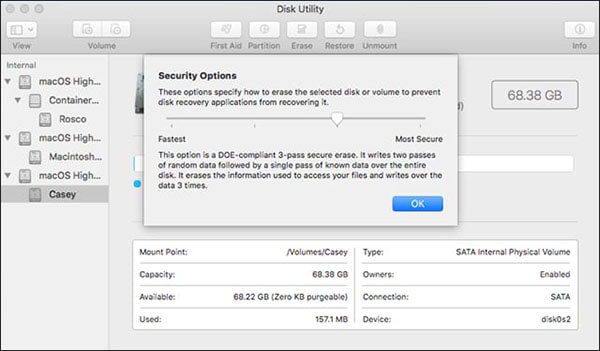
步骤六:等待该过程完成。完成后,硬盘将被擦除,所有先前的数据都将被删除。
无论使用Windows还是Mac ,简单地删除或格式化硬盘并不能真正保障数据安全。覆盖硬盘数据是防止数据恢复和保护隐私的关键步骤。如果您是Windows用户,在众多解决方案中, Coolmuster Data Erasure因其易用性、全面性和可靠性而脱颖而出,成为覆盖硬盘数据的理想选择。
如果您计划出售设备、清理旧硬盘或彻底销毁敏感数据,使用专业数据覆盖工具无疑是最安全、最便捷的选择。立即下载试用吧!
相关文章:
如何删除惠普笔记本电脑上的所有数据?三种安全方法教你轻松搞定




 免费下载PC版