TL;DR:
要快速清除U盘数据以便重复使用,可以使用标准的格式化工具(文件资源管理器/ Mac磁盘工具)。但是,要永久擦除U盘上的所有数据(例如用于出售、捐赠或清除恶意软件),则必须覆盖其存储扇区。可以使用Coolmuster Data Erasure进行一键深度擦除,或者运行Windows命令提示符( diskpart clean all )/ Mac终端( diskutil zeroDisk )将U盘清零。
无论您是出售、捐赠、处理旧U盘,还是清除恶意软件,了解如何彻底擦除U盘对于防止隐私泄露至关重要。删除文件或执行快速格式化只能移除文件引用,而真正的彻底清除需要用零或随机数据覆盖原始扇区(符合NIST SP 800-88标准)。
USB 驱动器是存储和传输文件的便捷工具( 如何将照片从 iPhone 传输到 USB ?),本指南涵盖了在Windows 11/10 和Mac上永久擦除 USB 闪存盘的分步方法。
如果您想在出售、捐赠或回收闪存驱动器之前,永久清除其中的敏感文件、机密财务记录或业务数据,那么标准的Windows格式化是不够的。
Coolmuster数据擦除是一款专业的数据擦除软件,它会覆盖原始存储扇区,使任何数据恢复软件都无法 100% 恢复数据。此方法在确保完全符合隐私保护标准的同时,也保持了快速便捷的操作体验。
01在您的电脑上下载并启动该工具。将您的U盘连接到可用的USB端口。在主界面中,选择“驱动器擦除”模式,然后选择所需的擦除级别,“快速擦除”或“深度擦除”以继续。

02选择要擦除的 USB 驱动器盘符(例如,驱动器 E: 或 F:),然后单击“立即擦除”按钮开始擦除过程。

03出现提示时,请确认您的选择。请务必备份所有重要数据,因为此操作将永久且不可逆地擦除驱动器上的所有内容。

视频教程:
格式化是清除文件和重置文件系统(FAT32、exFAT 或 NTFS)最常用的方法。如果您的 U 盘不包含敏感的个人数据,格式化是快速有效地擦除数据并解决轻微文件系统错误的方法。
步骤 1. 将 USB 驱动器插入Windows计算机的 USB端口。
步骤 2. 打开文件资源管理器(Win + E),在“此电脑”下找到您的 USB 闪存驱动器。
步骤 3. 右键单击 USB 设备,然后选择“格式化...”。

步骤 4. 选择合适的文件系统:FAT32(适用于 32GB 以下硬盘的最佳跨平台兼容性)、exFAT(适用于大于 4GB 的大文件和跨平台使用)或 NTFS(仅限Windows )。如果您希望Windows将数据清零并检查坏扇区,请取消选中“快速格式化”。
步骤 5. 点击“开始”,然后点击“确定”确认警告弹出窗口,开始格式化。
Diskpart 是Windows内置的命令行实用程序,它以底层方式操作,可以彻底擦除 U 盘上的数据。它非常适合用于 U 盘无法格式化、显示写保护错误、分区表损坏或需要完全擦除数据的情况。
步骤 1. 在Windows搜索框中键入“cmd”,右键单击“命令提示符”,然后选择“以管理员身份运行”。
步骤 2. 在命令提示符窗口中,键入diskpart并按“Enter”键。
步骤 3. 输入list disk并按“回车”键。仔细查看 USB 驱动器的存储容量(例如,磁盘 1 或磁盘 2),以确定您的 USB 驱动器编号。
步骤 4. 输入select disk X (将 X 替换为您的实际 USB 设备编号。警告:选择错误的磁盘编号将擦除您的主硬盘!)。
步骤 5. 输入clean all并按“回车”键。此过程会将每个扇区写入零。根据 U 盘的容量和速度,此过程可能需要几分钟。
步骤 6. 完成后,按顺序运行以下命令重新创建一个新分区:
create partition primary (按回车键)
format fs=exfat quick (按 Enter 键)
assign (按回车键)

如果您使用的是 macOS,Apple 提供了诸如“磁盘工具”和“终端”之类的内置工具,无需第三方软件即可格式化或安全覆盖 USB 驱动器。

对于高级用户,macOS 终端提供了一个直接命令来将驱动器清零:
diskutil list并按 Enter 键查找您的 USB 标识符(例如, /dev/disk2 )。diskutil zeroDisk /dev/diskN (将 N 替换为您的 USB 驱动器编号,例如disk2 ),然后按 Enter 键。这将用零覆盖整个驱动器。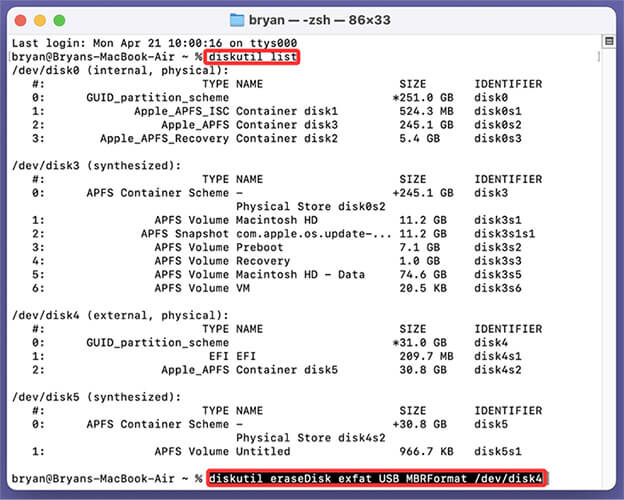
有时,您在尝试清除U盘数据时可能会遇到错误。以下是常见U盘擦除问题的解决方案:
问题 1:“磁盘已写保护”错误
解决方法:检查您的U盘外壳上是否有物理写保护开关,并将其关闭。或者,以管理员身份打开命令提示符,运行diskpart , select disk X ,然后attributes disk clear readonly来移除只读属性。
问题 2:“ Windows无法完成格式化”
解决方法:这通常是由于分区结构损坏或存在坏块造成的。使用 Diskpart clean all或Coolmuster Data Erasure 来绕过文件资源管理器的限制并重建原始分区。
问题 3:U盘容量显示不正确(例如,64GB 的 U盘只显示 2MB)
解决方法:这表明存在隐藏的 Linux/可启动分区。运行diskpart -> clean -> create partition primary ,清除所有分区表并将未分配空间合并回单个卷。
问题1:格式化U盘会永久删除所有数据吗?
答:不。标准的快速格式化只会删除硬盘的文件系统索引,原始数据仍然可以通过数据恢复软件恢复。而完全格式化( Windows )或深度擦除( Coolmuster数据擦除)会覆盖物理存储扇区,导致数据无法恢复。
Q2:擦除U盘可以清除病毒和恶意软件吗?
答:是的。执行完整擦除或diskpart clean all会彻底清除 USB 驱动器上的所有分区、隐藏的病毒脚本、自动运行文件和引导扇区恶意软件。
Q3:擦除U盘后,最佳的文件系统选择是什么?
答:如果您计划在Windows和Mac电脑上使用 U 盘,且不限制文件大小,请选择 exFAT 格式。为了获得与电视/车载音响/游戏机的最大兼容性(最大文件大小 4GB),请选择 FAT32 格式。如果您仅在Windows电脑上使用 U 盘,请选择 NTFS 格式。
Q4:安全擦除U盘需要多少次覆盖写入?
答:根据 NIST SP 800-88 指南,对于现代闪存存储设备,单次零填充(1 次)即可满足要求。为了达到更高的安全合规性,可以使用Coolmuster数据擦除技术,实现符合 DoD 5220.22-M 等军用标准(3 次)的数据擦除。
至此,我们关于如何安全永久擦除U盘的完整指南就结束了。如果您想彻底清除U盘数据并确保其完全无法恢复,且无需任何技术麻烦, Coolmuster数据擦除软件是您的最佳选择。
虽然标准格式化方法无法完全恢复文件,而像 Diskpart 这样的命令行工具速度慢且操作复杂,但Coolmuster提供了一种快速、一键式的解决方案,并采用军用级数据擦除标准。立即下载Coolmuster数据擦除工具,保护您的数字隐私。
相关文章:




 免费下载(电脑版)