TL;DR:
要在Windows 11/10 中重置硬盘,您可以根据需要选择以下四种有效方法:1) 使用Windows内置的“重置此电脑”功能重新安装操作系统并删除数据;2) 使用文件资源管理器格式化快速清除辅助分区/驱动器;3) 使用 DiskPart 命令行(“clean all”)进行更彻底的命令行擦除;或 4)使用Coolmuster数据擦除在出售或转让电脑之前永久安全地擦除硬盘上的所有数据,使其无法恢复。
“我需要彻底格式化一个硬盘,但是Windows自带的工具好像不好用。它运行了好几个小时,然后就重启了,好像什么都没发生过一样,硬盘上的所有数据都还在。有没有什么第三方软件可以帮我完成这个操作?”
来自 Reddit
无论是为了清理磁盘空间、修复系统问题,还是在出售或转让电脑前彻底清除数据,重置Windows硬盘都是一种有效的解决方案。本指南将介绍四种在Windows电脑中重置硬盘的方法。请继续阅读,找到适合您的方法。
如果您想重置整个硬盘并恢复Windows系统,可以使用Windows “重置此电脑”功能。该功能允许用户选择在重新安装Windows系统时是保留个人文件还是删除所有内容。
以下是如何通过“重置此电脑”来重置电脑硬盘的方法:
步骤 1. 点击“开始”>“设置”,然后点击“更新和安全”>“恢复”。
步骤 2. 在“重置此电脑”选项下,单击“开始”。
步骤 3. 选择“全部删除”。
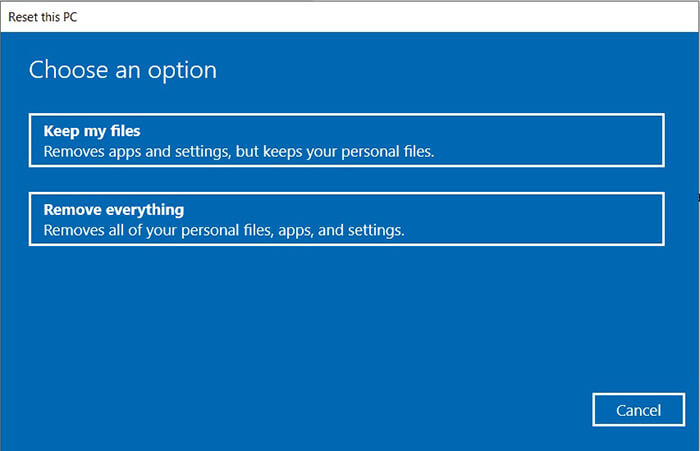
第四步:点击“下一步”。将会出现确认提示。
第五步:点击“重置”开始重置过程。完成后,按照屏幕上的说明将Windows设置为全新状态。
格式化硬盘是清除数据的有效方法。它会清除选定分区或整个磁盘上的所有数据,将其恢复到初始状态。您可以通过文件资源管理器和磁盘管理来完成此操作。
以下是如何在Windows中使用文件资源管理器格式化硬盘的方法:
步骤 1. 打开文件资源管理器,找到要格式化的驱动器。
步骤 2. 右键单击驱动器并选择“格式化”。

步骤 3. 在“格式”窗口中,选择您喜欢的文件系统(例如,NTFS 或 exFAT)。
步骤 4. 如果您想要更彻底的格式化,请取消选中“快速格式化”选项(请注意,这将花费更长时间,并且会使数据更难恢复)。
步骤 5. 点击“开始”开始格式化过程。

步骤 6. 将出现一条警告,通知您驱动器上的所有数据都将被删除。单击“确定”进行确认。
步骤 7. 该过程完成后,驱动器将被格式化并可以使用。
DiskPart 是Windows内置的命令行工具,功能比常规格式化更强大。它可以彻底擦除硬盘上的所有数据,包括分区表,将硬盘变为未分配空间状态。
以下是如何使用 DiskPart 在Windows中重置硬盘:
步骤 1. 按“ Windows + R”打开“运行”对话框,键入“cmd”,然后按“Enter”打开命令提示符。
步骤 2. 在命令提示符窗口中,键入“diskpart”并按“Enter”键启动 DiskPart 工具。
步骤 3. 输入“list disk”并按“Enter”键,显示所有已连接的磁盘。
第四步:确定要清理的磁盘并记下其编号。例如,如果要清理的磁盘编号为“磁盘 1”,请务必选择该磁盘。
步骤 5. 输入选择“磁盘 X”(将 X 替换为要清理的磁盘编号),然后按“Enter”键。
步骤 6. 输入“clean all”并按“回车”键,即可删除所选磁盘上的所有分区和数据。这将擦除所有内容,包括分区表。

步骤 7. 过程完成后,输入“exit”并按“Enter”键关闭 DiskPart。
如果您希望确保数据被永久删除且无法恢复, Coolmuster Data Erasure是更好的选择。它提供快速擦除和深度擦除两种擦除模式,支持一次性擦除整个硬盘,从而确保数据无法被任何恢复软件找回。
Coolmuster数据擦除功能亮点:
以下是如何在Windows中使用数据擦除功能彻底清除硬盘数据的方法:
01在您的Windows电脑上下载并启动该工具。在主界面中,选择“驱动器擦除”模式,然后选择所需的擦除级别,“快速擦除”或“深度擦除”以继续。

02选择要擦除的硬盘,然后单击“立即擦除”按钮开始擦除过程。

03出现提示时,请确认您的选择。请务必备份所有重要数据,因为此操作将清除硬盘上的所有内容。

视频教程:
Q1. 格式化硬盘和重置Windows有什么区别?
格式化只会擦除数据而不重新安装Windows ,而重置Windows会删除数据并重新安装系统。
Q2. 重置硬盘能解决系统故障问题吗?
重置硬盘通常可以解决一些常见的系统问题,例如操作系统崩溃、病毒感染和性能下降。但是,如果硬盘本身存在硬件问题,重置硬盘则无法解决这些问题。
Q3. 如何对硬盘进行物理清理?
清洁硬盘最安全的方法是使用小型吸尘器。动作要轻柔,只清除表面灰尘。避免使用高功率吸尘器,因为它们可能会损坏硬盘。此外,还要避免使用可能产生静电的方法。
Q4. 重置硬盘会删除我的操作系统吗?
这取决于所使用的方法。使用Windows “重置此电脑”功能会在清除数据后重新安装操作系统。格式化或擦除非系统分区(例如 D 盘)不会影响Windows 。但是,使用 DiskPart 或其他擦除工具格式化或擦除系统分区(C 盘)会彻底删除操作系统。
Q5. 在Windows 11/10 中重置或擦除硬盘需要多长时间?
快速格式化只需几秒到几分钟。完整格式化或使用 DiskPart 的“全部清除”功能可能需要 30 分钟到几个小时,具体时间取决于硬盘容量和速度。专业的磁盘擦除工具通常需要 30 到 90 分钟才能完成彻底安全的硬盘擦除。
Q6. 在Windows中重置硬盘后,数据是否可以恢复?
通过快速格式化或标准Windows重置擦除的数据有时可以使用数据恢复软件找回。如果您想彻底使数据无法恢复,请使用 DiskPart 的“clean all”命令执行完整驱动器擦除,或使用Coolmuster Data Erasure 覆盖驱动器扇区。
以上就是如何在Windows中重置硬盘的全部内容。如果您只是想重置Windows ,可以使用内置的重置功能;但是,如果您需要彻底清除数据, Coolmuster数据擦除工具是最安全的选择,它可以确保数据无法恢复,并保护您的隐私。
相关文章:




 免费下载(电脑版)