TL;DR:
快速了解如何擦除固态硬盘:
固态硬盘 (SSD) 相比传统机械硬盘 (HDD) 具有更快的读写速度和更高的耐用性。但是,在某些情况下,您可能需要完全擦除 SSD 上的数据,例如出售设备、处理敏感信息或重新安装系统时。
由于固态硬盘 (SSD) 使用 TRIM 指令和垃圾回收机制,简单的格式化或文件删除并不能彻底清除数据。因此,需要一种更安全的方法来擦除 SSD 磁盘。本文将介绍几种使 SSD 数据无法恢复的方法。
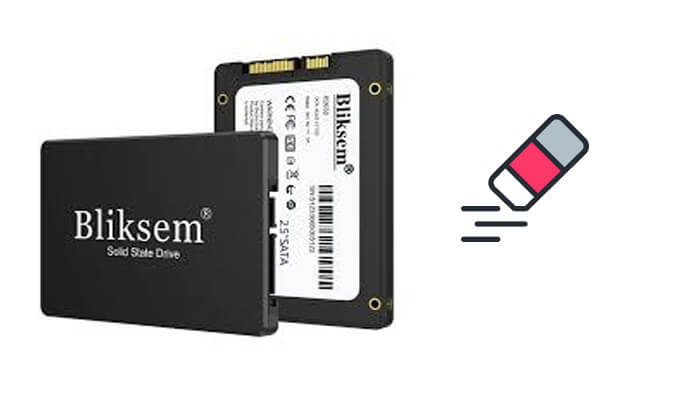
许多固态硬盘 (SSD) 制造商提供专用的官方工具,可以在不影响硬盘性能的情况下安全地擦除 SSD 数据。使用官方工具的优势在于,它们针对各自的 SSD 进行了优化,能够在不缩短硬盘寿命的情况下擦除数据,通常是通过触发硬件级的 ATA 安全擦除或 NVMe 清理命令来实现的。
不同品牌的固态硬盘都有各自的官方工具,例如:
如果您的固态硬盘品牌没有提供官方的擦除工具,或者您更倾向于使用更简单、更高效的方法来确保数据无法恢复,那么Coolmuster Data Erasure是更好的选择。这款专业的擦除软件可以彻底清除固态硬盘上的所有数据,使任何恢复工具都无法将其恢复。它还支持多种存储设备,包括机械硬盘、固态硬盘、U盘、存储卡等等。
Coolmuster数据擦除的主要特点:
以下是如何使用Coolmuster数据擦除工具在Windows上安全地擦除 SSD:
01在您的电脑上安装软件并启动它。
02选择“驱动器擦除”,然后选择您的 SSD 磁盘。

03选择“深度擦除”选项,然后点击“立即擦除”。点击“确定”进行确认。程序将永久擦除固态硬盘上的数据。

视频教程:
如果您不想安装软件,可以使用Windows内置的磁盘管理工具手动擦除 SSD。磁盘管理是Windows系统自带的磁盘分区管理工具。但是,数据仍然可以恢复,因此不适合永久销毁敏感信息。
以下是如何使用Windows磁盘管理工具擦除 SSD 的方法:
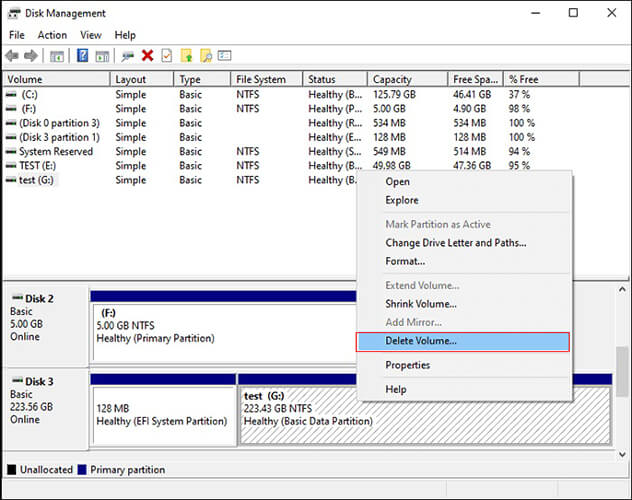
步骤 1. 按“ Windows + X”键,然后从菜单中选择“磁盘管理”。
步骤 2. 在磁盘管理窗口中,找到驱动器列表中的 SSD,并确保选择正确的 SSD。
步骤 3. 右键单击 SSD 的分区,选择“删除卷”以删除该分区并擦除其上存储的所有数据。出现提示时,确认删除操作。
步骤 4. 右键单击 SSD 上的未分配空间,然后选择“新建简单卷”。如果想再次使用该空间,请按照屏幕上的说明创建新分区。
步骤 5. 右键单击新创建的分区,如果要完全擦除所有数据并准备 SSD 以供使用,请选择“格式化”。
Diskpart 是Windows内置的高级磁盘管理命令行工具,可以彻底擦除 SSD 上的分区信息并重新初始化 SSD。与磁盘管理工具相比,Diskpart 的擦除功能更强大,但仍然无法保证 100% 数据无法恢复。
以下是如何在Windows 11 上使用 Diskpart 擦除 SSD 的方法:
步骤 1. 在Windows搜索框中输入“cmd”,右键单击,然后选择“以管理员身份运行”。
步骤 2. 输入“diskpart”并按“Enter”键进入磁盘管理模式。
步骤 3. 输入“list disk”并按“Enter”键,查找与您的 SSD 对应的磁盘编号(例如,磁盘 1)。
步骤 4. 输入 select“磁盘 X”(X 是 SSD 磁盘编号),然后按“Enter”键选择磁盘。
步骤 5. 输入“clean all”并按“Enter”键,然后等待该过程完成(此过程不可逆)。

注意: “clean all”命令会将所有可访问扇区写入零。但是,由于固态硬盘的损耗均衡算法和预留空间,理论上仍可能残留原始数据块。为了在出售或转移固态硬盘之前确保数据安全,建议使用软件/硬件级别的安全擦除功能,而不是使用 Diskpart。
如果固态硬盘已无法使用,或者您需要确保数据永远无法恢复,物理销毁是最彻底的方法。但是,这种方法仅适用于已废弃的固态硬盘。
方法包括:
Q1. 格式化固态硬盘是否会完全擦除所有数据?
不。快速格式化只会删除文件系统索引,NAND 闪存上的实际数据会保留到被覆盖为止。完全格式化会将可访问的用户分区写入零,但预留空间过大的数据块中可能仍会残留数据。要永久擦除 SSD 上的数据,请使用 NVMe Sanitize、ATA Secure Erase 或专用擦除软件。
Q2. ATA 安全擦除和 NVMe 清除有什么区别?
ATA 安全擦除专为较旧的 SATA SSD 设计,它会施加精确的电压脉冲来重置所有存储块。NVMe 清除(或 NVMe 格式化)是 NVMe PCIe SSD 的现代标准,它可以同时擦除用户数据、控制器缓存和加密密钥。
Q3. 安全擦除固态硬盘会缩短其使用寿命吗?
不。传统的硬盘擦除方法(例如多次DoD 5220.22-M覆盖写入)会对闪存造成严重的、不必要的损耗。硬件安全擦除和针对固态硬盘优化的擦除工具会直接向控制器发出指令,从而快速完成擦除过程,而不会损害闪存的耐久性。
Q4. 我可以在Windows运行时擦除 C 盘(系统盘)吗?
不, Windows无法擦除包含当前活动操作系统的分区。要擦除系统 C 盘,请将 SSD 作为辅助驱动器连接到另一台电脑,使用可启动的 USB 工具,或者从主板的 UEFI/BIOS 实用程序运行擦除命令。
如果只需要格式化固态硬盘, Windows内置的磁盘管理工具或 Diskpart 就足够了。但是,如果需要彻底擦除数据以防止恢复,建议使用Coolmuster Data Erasure ,它提供更专业的数据清除方法,确保信息安全。如果固态硬盘损坏或不再使用,物理销毁可以确保数据彻底无法恢复。
相关文章:




 免费下载(电脑版)