TL;DR:
在Windows 、 Mac 、 Android或相机上进行标准格式化可以快速释放存储空间,但已删除的文件仍然可以使用数据恢复工具进行恢复。如果您计划出售、捐赠或回收 SD 卡,请使用专业的擦除工具,例如Coolmuster Data Erasure( Windows )或深度磁盘工具覆盖( Mac ),以永久擦除所有文件,使其无法恢复。
SD卡广泛应用于智能手机、相机和平板电脑等设备中,用于存储照片、视频和文件。然而,有时为了释放存储空间或确保数据安全,我们需要完全擦除SD卡。
本指南将解释如何在Windows 、 Mac 、 Android设备和相机上擦除 SD 卡,帮助您轻松完成数据清理。
如果您是Windows用户,以下三种方法可以擦除SD卡上的数据。让我们逐一了解一下。
如果您想彻底删除SD卡上的数据,并防止数据恢复工具恢复数据, Coolmuster Data Erasure是您的最佳选择。这款专业工具支持在您将SD卡连接到电脑后,一次性永久擦除SD卡上的所有数据,确保数据无法恢复。它非常适合出售二手设备或存储敏感信息的用户。
Coolmuster数据擦除功能亮点:
如何使用数据擦除功能清除 SD 卡上的数据:
01下载并安装后,在您的Windows电脑上打开此程序。
02从左侧面板中选择“驱动器擦除”选项,然后选择您的 SD 卡。

03如果要彻底清除现有数据和已删除数据,请选择“深度擦除”选项。点击“立即擦除”,然后在弹出的窗口中点击“确定”进行确认,即可开始擦除存储卡。

视频教程:
如果您的 SD 卡不包含敏感数据,并且您只是想清除其内容并将其恢复到出厂设置, Windows上的文件资源管理器提供了一个适合日常使用的格式化功能。
以下是如何在Windows上格式化SD卡的方法:
步骤 1. 将 SD 卡插入Windows电脑。
步骤 2. 打开文件资源管理器(快捷键:Win + E)。
步骤 3. 在左侧找到 SD 卡,右键单击它,然后选择“格式化”。

步骤 4. 在格式选项中,选择文件系统(FAT32、exFAT 或 NTFS)。
步骤 5. 勾选“快速格式化”,然后单击“开始”。

步骤 6. 等待格式化完成,您的 SD 卡即可使用。
Diskpart 是Windows内置的命令行磁盘管理工具,适用于无法格式化或需要完全擦除分区的 SD 卡。这种方法比常规格式化更彻底,但数据仍然可能通过高级恢复工具恢复。
如何使用 Diskpart 擦除 SD 卡?以下是步骤:
步骤 1. 在Windows搜索栏中输入“cmd”,右键单击,然后选择“以管理员身份运行”以打开命令提示符。
步骤 2. 输入“diskpart”并按“Enter”键进入 Diskpart 模式。
步骤 3. 输入“list disk”并按“Enter”键查看已连接的存储设备。
步骤 4. 找到与 SD 卡对应的磁盘编号,然后输入“选择磁盘 X”(将 X 替换为 SD 卡的编号)。
步骤 5. 输入“clean”并按“回车”键,以擦除所有数据和分区。(提示:如果要用零覆盖扇区以进行更深层次的删除,请使用“clean all”。)
步骤 6. 要重新创建分区,请键入“create partition primary”并按“Enter”键。
步骤 7. 输入“format fs=fat32 quick”或“format fs=exfat quick”格式化 SD 卡。

Mac用户可以使用“磁盘工具”格式化 SD 卡。与Windows格式化类似,此方法适用于清除 SD 卡数据并释放存储空间,但仍存在数据被恢复的可能性。
以下是如何在Mac上擦除SD卡的方法:
步骤 1. 将 SD 卡插入您的Mac 。
步骤 2. 打开“磁盘工具”(转到“应用程序”>“实用工具”)。
步骤 3. 选择左侧的 SD 卡,然后单击“擦除”。

步骤 4. 在格式选项中,根据设备的兼容性选择 ExFAT 或 FAT32。
步骤 5. 确认并点击“擦除”,然后等待格式化完成。
如果SD卡用于Android设备,可以直接在手机的“设置”应用中格式化。以下是在Android上擦除SD卡的方法:
步骤 1. 打开手机上的“设置”应用。
步骤 2. 找到“存储”选项,然后点击 SD 卡。
步骤 3. 选择“格式化 SD 卡”或“擦除 SD 卡”。
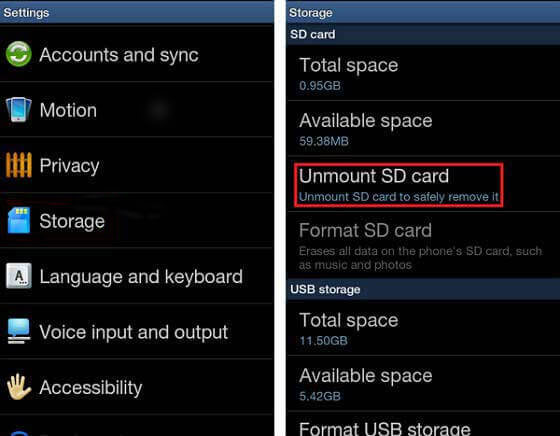
步骤 4. 确认操作并等待格式化完成。
如果您的SD卡主要用于相机,可以直接在相机设置中格式化。以下是如何在相机上清除SD卡的方法:
第一步:关闭相机电源,将SD卡插入正确的插槽。然后,重新打开相机电源。
步骤 2. 在相机上,进入“菜单”。从显示屏上,进入“设置”菜单,然后选择“格式化”、“格式化存储卡”或类似选项。
步骤3:选择“确定”进行确认,并等待相机格式化SD卡。这可能需要几分钟时间。
步骤 4. SD 卡格式化完成后,关闭相机。
问题1:格式化SD卡会永久删除所有数据吗?
不。标准的快速格式化只会删除文件目录索引,而实际数据块会保留在原处,直到被覆盖。数据恢复工具可以轻松地从格式化的SD卡中恢复文件。要永久擦除数据,请使用安全的数据擦除软件。
Q2. 格式化和擦除 SD 卡有什么区别?
格式化会重建文件系统(例如 FAT32 或 exFAT),以便为新文件准备存储卡;而擦除(或清除)则会用零或随机二进制模式覆盖每个扇区,使以前的数据 100% 无法恢复。
Q3. 格式化SD卡时应该选择哪种文件系统?
Q4. 如何格式化或擦除写保护的SD卡?
检查位于全尺寸 SD 卡或 SD 适配器侧面的物理锁定开关,并将其向上滑动到解锁位置。在Windows中,您也可以以管理员身份打开命令提示符,然后执行“diskpart” > “list disk” > “select disk X” > “attributes disk clear readonly”。
以上方法可以帮助您在Windows 、 Mac 、 Android和相机上擦除 SD 卡。但是,如果您需要彻底清除数据以防止恢复,我们建议使用Coolmuster Data Erasure ,它可以永久删除 SD 卡上的数据并确保隐私安全。这对于出售二手设备或回收设备等场景非常理想。我们希望本指南能帮助您找到最适合的 SD 卡擦除方法!
相关文章:
2026 年十大最佳 SD 卡数据恢复软件 | 100% 可用




 免费下载(电脑版)