TL;DR:
由于系统崩溃或意外关闭而丢失未保存的 Word 文档令人沮丧,但通常可以使用以下三种方法恢复:
我们都经历过这种情况:在 Word 里花了几个小时编辑一份重要的文档,结果却不小心关闭了程序、系统突然崩溃,或者设备关机而没有保存。辛辛苦苦完成的工作付诸东流,真是令人无比沮丧。
但好消息是:它并非永远无法恢复。有几种方法可以恢复未保存的 Word 文档,例如使用专门的恢复工具、利用 Word 的内置功能,或者查找计算机的临时文件。在本指南中,我们将向您展示三种有效的方法来找回您的文档,以免丢失工作进度。
说到最简单可靠的数据恢复方法,数据恢复软件是首选。它是一款功能强大的第三方工具,以轻松恢复丢失、损坏或被覆盖的数据而闻名。即使您的电脑完全无响应,或者您遇到了蓝屏、黑屏、崩溃或其他任何导致未保存数据丢失的故障,这款数据恢复工具也能帮您解决问题。
数据恢复的主要特点:
使用数据恢复功能恢复未保存的 Word 文档的步骤:
01点击下方链接将软件下载到您的电脑。
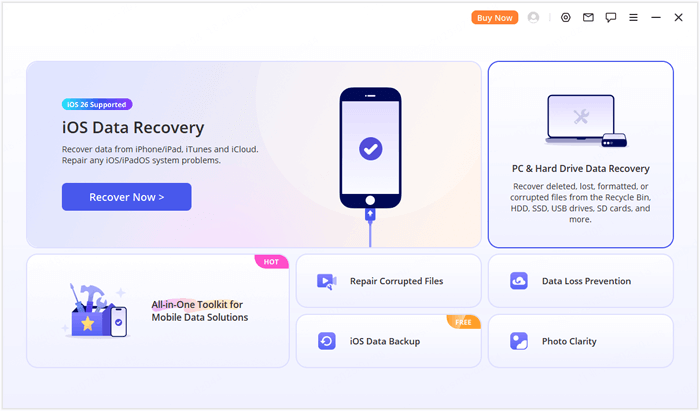
02打开程序,在主界面上选择“PC 和硬盘数据恢复”。
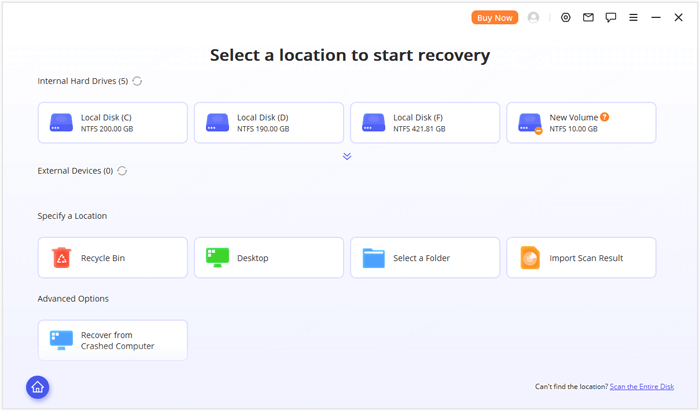
03您将看到一个显示所有可用数据恢复位置的界面。选择您的硬盘或桌面,然后单击它。如果您找不到丢失数据的分区,请单击“扫描整个磁盘”进行全盘扫描。
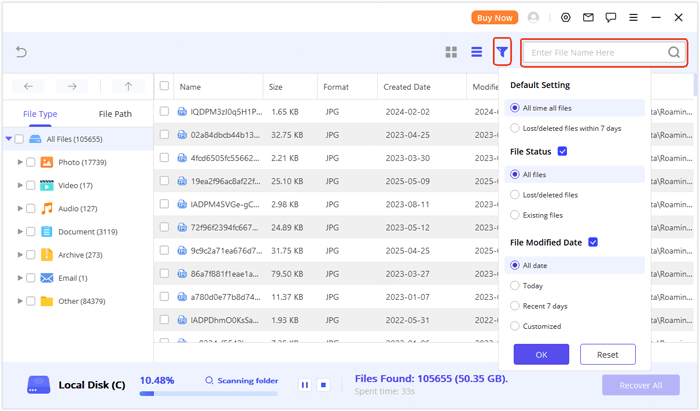
04扫描结果将按文件类型和路径分组。如果您知道数据类型或文件路径,就可以快速找到所需文件。您还可以使用搜索和筛选选项,进一步提高效率。
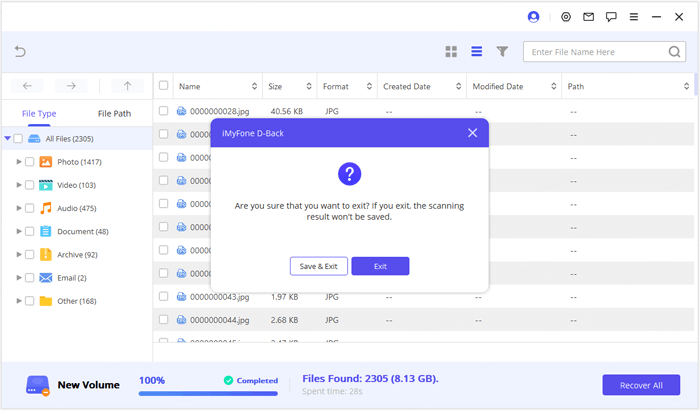
05扫描完成后,或者如果您想暂停扫描,程序会提示您保存扫描结果。如果您暂时不想恢复数据,可以保存扫描文件,稍后再继续。
Microsoft Word 内置了自动恢复功能,可在您工作时自动保存文档的临时版本。这在意外关机或 Word 崩溃的情况下至关重要。默认情况下,自动恢复功能每 10 分钟保存一次文档,您也可以将其配置为更频繁或更慢的保存频率。
使用自动恢复功能恢复未保存的 Word 文档的步骤:
步骤 1. 打开 Microsoft Word,然后单击左上角的“文件”。
步骤 2. 转到“信息”,然后单击“管理文档”。
步骤 3. 从下拉菜单中,单击“恢复未保存的文档”。
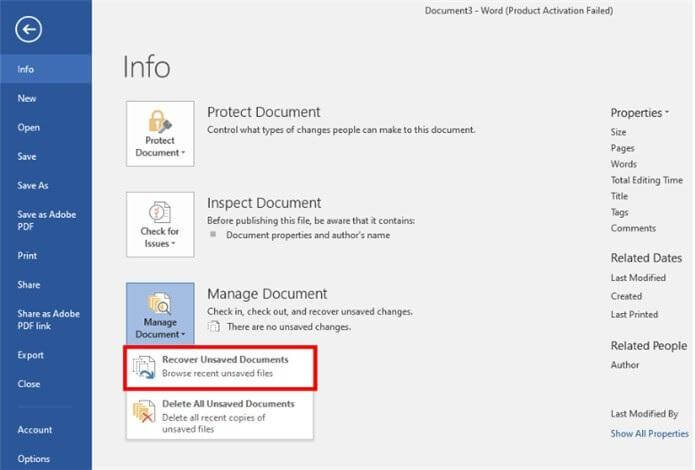
步骤 4. 将出现一个窗口,显示未保存的文档。找到所需文档并单击打开。
步骤 5. 文档打开后,请务必将其保存到您想要的位置。
如何开启自动恢复功能
如果您的系统未启用自动恢复功能,或者您想调整其设置以更频繁地保存,请按照以下步骤操作:
步骤 1. 点击“文件”>“选项”。
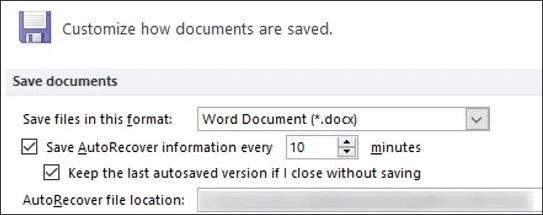
步骤 2. 在“保存”选项卡下,确保选中“每隔 X 分钟保存自动恢复信息”复选框。
步骤 3. 根据个人喜好调整时间间隔(例如,每 5 分钟保存一次,以便更频繁地保存)。
步骤 4. 您还可以通过单击“自动恢复文件位置”按钮来更改自动恢复文件的存储位置。
如果自动恢复功能不起作用,您可以尝试通过查找计算机上的临时文件来恢复未保存的 Word 文档。每当您编辑 Word 文档时,系统都会创建临时文件来保存您编辑时的内容。即使您没有保存文档,这些临时文件也可能仍然存在。
从临时文件中恢复未保存的 Word 文档的步骤:
步骤 1. 按“Win”+“R”打开“运行”对话框,输入 %temp%,然后按“Enter”键。这将打开系统的临时文件文件夹。
步骤 2. 在此文件夹中,查找扩展名为 .tmp 的文件。您可以通过在搜索栏中输入“Word”来缩小搜索范围,以显示与 Microsoft Word 相关的临时文件。
步骤 3. 临时文件的名称可能是随机的,但您可以按“修改日期”对它们进行排序,以找到在您编辑文档期间创建的文件。
步骤 4:将找到的临时文件复制到桌面或其他位置。将其重命名,将文件扩展名从 .tmp 更改为 .docx 或 .doc。双击重命名后的文件,在 Word 中打开它。如果确认是正确的文档,请立即保存。
或者,您可以直接查看 Word 存储未保存文件的默认位置:
对于Windows 10/11,请导航至 C:\Users\[您的用户名]\AppData\Local\Microsoft\Office\UnsavedFiles 目录,并将“[您的用户名]”替换为您的实际Windows用户名。查找扩展名为 .asd 或 .tmp 的文件。
丢失未保存的 Word 文档令人沮丧,但有几种方法可以恢复它,包括使用自动恢复功能和搜索临时文件。然而,这些方法并非万无一失,也并非在所有情况下都有效。
为了获得更可靠、更高效的解决方案,我们强烈推荐使用数据恢复软件。这款强大的工具可以轻松恢复未保存或丢失的 Word 文档,即使是在损坏或无响应的系统中也能做到,确保您能够快速、轻松地找回重要文件。
相关文章:
如何在Android上恢复丢失的 Word 文档(有/无备份)




 免费下载PC版
 免费下载Mac版