面对繁重的办公工作,用户有时会因为安装了错误的应用程序组合或更换电脑而需要进行系统还原。如果您在系统还原前忘记备份重要文件,本指南将告诉您如何在系统还原后恢复数据。

是的,系统还原后通常可以恢复数据,但成功率取决于几个因素:
系统还原主要针对系统文件、注册表设置和已安装的程序。但是,在极少数情况下,尤其是在出现问题时,个人文件可能会受到影响或丢失。
当您的电脑上没有任何数据备份时,像Coolmuster Data Recovery这样的专业软件可以提供更彻底的解决方案。该工具会扫描硬盘的架构,查找操作系统无法再识别的文件碎片。
这款电脑数据恢复软件的主要功能:
下载Coolmuster数据恢复软件。
使用此软件恢复系统后,要从您的电脑中恢复数据:
01将数据恢复软件安装在与您要恢复的分区不同的分区上(例如,如果您在 C 盘上丢失了文件,请将软件安装在 D 盘或外部 USB 驱动器上)。
02连接后,选择“已删除恢复”或“已格式化恢复”,然后选择文件所在的驱动器,点击“开始扫描”让软件执行扫描。

03浏览结果,选择所需文件,然后单击“恢复到计算机”将其保存到您的设备。

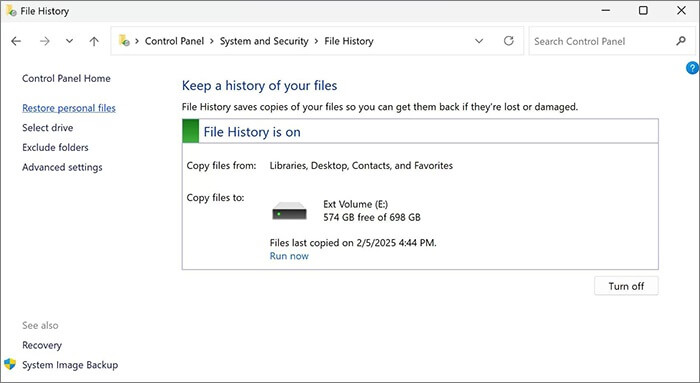
如果您在系统还原之前启用了文件历史记录,就可以将文件夹回滚到特定时间点,然后轻松找回您的文件。
通过文件历史记录在系统还原后恢复文件:
步骤 1:打开“控制面板”,然后导航至“系统和安全”>“文件历史记录”。
步骤 2:在左侧边栏中,单击“还原个人文件”。您将看到已备份文件夹的时间线。使用底部的箭头找到执行系统还原之前的日期。
步骤 3:选择要恢复的文件或文件夹,然后单击绿色的“恢复”按钮,将其恢复到原来的位置。
对于使用过旧版备份和还原( Windows 7)工具的用户(该工具在Windows 10 和 11 中仍然可用),即使在完全恢复出厂设置后,恢复也很简单。
恢复出厂设置后,要使用“备份和恢复”功能恢复数据:
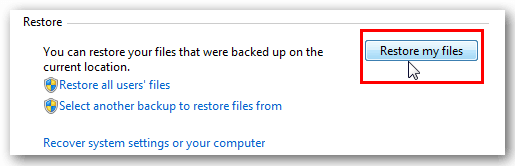
步骤 1:将外部备份驱动器连接到电脑。然后转到“控制面板”>“系统和安全”>“备份和还原( Windows 7)”>“还原我的文件”。
步骤二:点击“浏览文件”或“浏览文件夹”,然后选择备份中的项目。
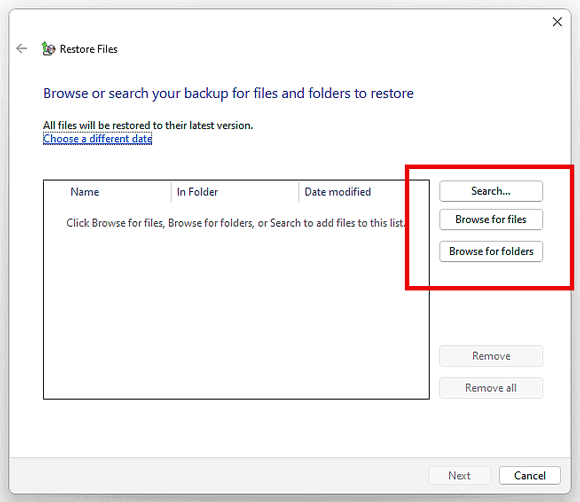
步骤 3:按照提示将它们恢复到原始位置或新文件夹。
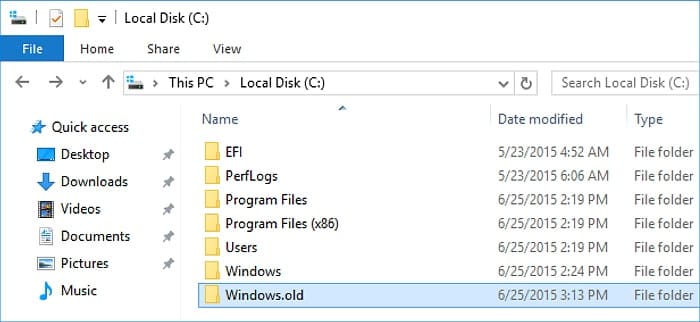
如果您在未格式化硬盘的情况下重新安装了Windows ,您的旧文件可能位于名为Windows ”的文件夹中。Windows 创建此Windows夹是为了安全起见。
要在使用Windows .old 文件夹重新安装Windows后恢复文件:
步骤 1:打开文件资源管理器,转到 C 盘。然后查找名为“ Windows ”的文件夹。
步骤 2:进入“用户”>“您的用户名”,然后检查文件夹(桌面、文档等)中是否有丢失的文件。
步骤 3:立即手动将这些文件从Windows .old 文件夹中复制出来,因为Windows会在更新或重新安装后的 10 到 28 天内自动删除此文件夹。
系统还原、恢复出厂设置或重装Windows后,通常可以恢复数据,但成功与否取决于准备工作和时机。内置工具(例如文件历史记录和备份与还原)提供了最可靠的恢复选项,而Coolmuster数据恢复软件则可以在没有备份的情况下提供帮助。
为最大限度降低未来风险,强烈建议定期备份并提前启用恢复功能。数据丢失虽然难以预料,但只要采取正确的策略,就并非永久性的。
相关文章:




 免费下载PC版
 免费下载Mac版


