在日常电脑使用过程中,我们经常会遇到这样的问题:一些看似普通的文件却怎么也删不掉。系统会提示“文件正在使用中”、“没有权限”或“操作无法完成”,这着实令人恼火。那么,如何强制删除文件呢?本文将介绍适用于Windows和Mac平台的多种方法,帮助您快速删除顽固文件,释放存储空间。
如果您使用的是Windows电脑并且需要强制删除文件,本节将提供三种有效的方法来帮助您完成此操作。
文件无法删除的最常见原因是它正被某个进程使用。您可以尝试通过任务管理器完全关闭相关程序,然后再尝试删除该文件。
以下是如何强制删除在另一个程序中打开的文件:
步骤 1. 打开“开始”菜单,键入“任务管理器”,然后选择“任务管理器”将其打开。
步骤 2. 找到正在使用该文件的应用程序,然后单击“结束任务”。

步骤 3. 现在,请尝试在您的Windows电脑上再次删除该文件。
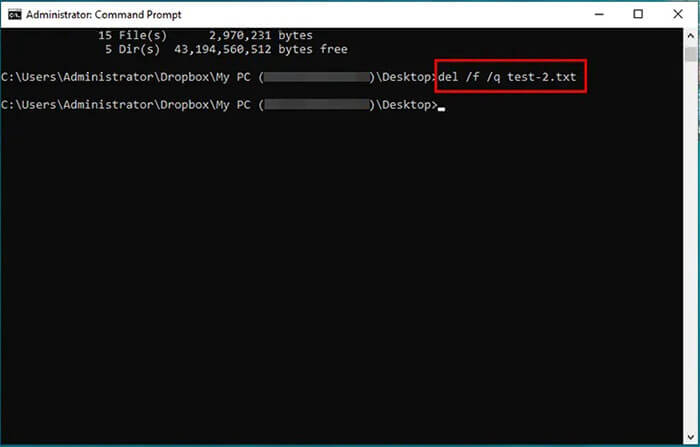
命令提示符通常是一种更有效的解决方案,绝对值得一试。以下是如何在命令提示符中强制删除文件:
步骤 1. 在Windows搜索栏中输入“cmd”。
步骤 2. 右键单击“命令提示符”→选择“以管理员身份运行”。
步骤 3. 输入“del /f /q "文件路径"”。(/f 强制删除;/q 启用静默模式)
步骤 4. 按“回车”键,检查文件是否已被删除。
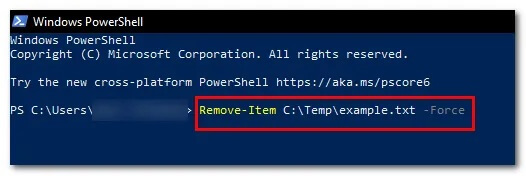
您还可以使用 PowerShell 强制删除Windows 11 或Windows 10 电脑上的文件。步骤与使用 CMD 类似。
以下是如何使用 PowerShell 强制删除无法删除的文件:
步骤 1. 在“开始”菜单中搜索“PowerShell”,右键单击“ Windows PowerShell”,然后选择“以管理员身份运行”。
步骤 2. 接下来,输入以下命令:Remove-Item -Path "C:\Path\To\Your\File.txt" -Force
(请务必将 C:\Path\To\Your\File.txt 替换为您要删除的文件的实际路径。)
步骤 3. 按“回车”键,文件将从您的电脑中删除。
如果以上方法都无法强制删除文件,您可以尝试将计算机启动到安全模式,然后删除该文件。
以下是如何在Windows 11/10 系统中强制删除文件的方法:
步骤 1. 按“Win + I”打开“设置”→点击“更新和安全”。
步骤 2. 进入“恢复”→“高级启动”→点击“立即重启”。
步骤 3. 在蓝色菜单中,选择以下选项:“疑难解答” > “高级选项” > “启动设置” > “重新启动”。
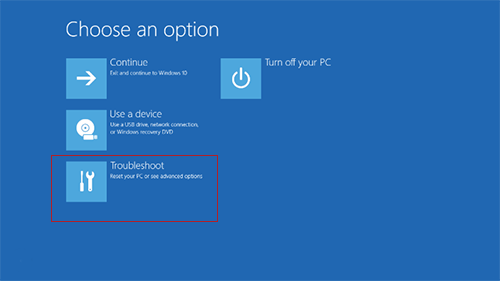
步骤 4. 重启后,按“4”或“F4”进入安全模式。
步骤 5. 找到无法删除的文件,然后再次尝试删除它。
如果您想彻底删除文件且不留任何恢复痕迹,可以使用一款名为Coolmuster Data Erasure 的专用工具强制删除电脑上的文件。只需点击几下,即可轻松选择要彻底擦除的文件和文件夹,无需输入任何命令行。此外,该工具还可以一次性擦除整个硬盘。如果您打算出售旧电脑或硬盘,这是一种简单安全的永久擦除所有数据的方法。
Coolmuster数据擦除的主要特点:
以下是如何使用Coolmuster数据擦除工具在Windows 11/10 系统中强制删除无法删除的文件:
01在您的计算机上安装Coolmuster数据擦除程序,并从桌面启动该程序。
02在“文件粉碎机”选项卡中,单击“添加文件”选择要删除的文件,然后单击“打开”。

03添加文件后,点击“立即删除”将其永久删除。

在Mac上,你也可以强制删除文件。以下是两种在Mac上强制删除文件的方法。我们一起来看看。
终端允许您通过命令行控制Mac上的文件,从而绕过权限限制和系统屏障。这种方法对于删除损坏的、隐藏的或受系统保护的文件非常有用。此外,终端命令还可以强制删除那些无法通过常规删除方法删除的文件。
以下是如何使用终端在Mac上强制删除文件:
步骤 1. 打开 Finder,然后转到“应用程序”>“实用工具”>“终端”。
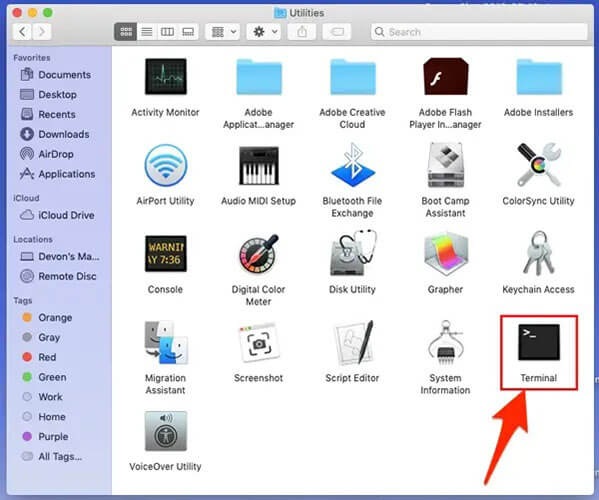
步骤 2. 输入“rm -f”(确保 -f 后面有一个空格)。然后,将要删除的文件拖到终端窗口中——这会自动添加文件的完整路径。您的命令应该类似于:rm -f /path/to/the/file/FileName.ext
步骤 3. 按下“回车”键。文件或文件夹将被立即删除,而不会移至回收站。
Mac用户可以使用安全模式,该模式仅加载必要的系统组件并禁用第三方扩展程序。这可以最大限度地减少软件冲突,并且通常无需任何技术命令即可删除卡住的文件。请按照以下步骤在Mac安全模式下强制删除文件:
步骤 1. 点击屏幕角落的“苹果”标志,然后从下拉菜单中选择“重新启动”。
步骤 2. 选择重新登录时重新打开窗口(如果需要),然后单击“重新启动”。
步骤 3. 当Mac重新启动时,按住“Shift”键,直到看到 Apple 标志时松开。
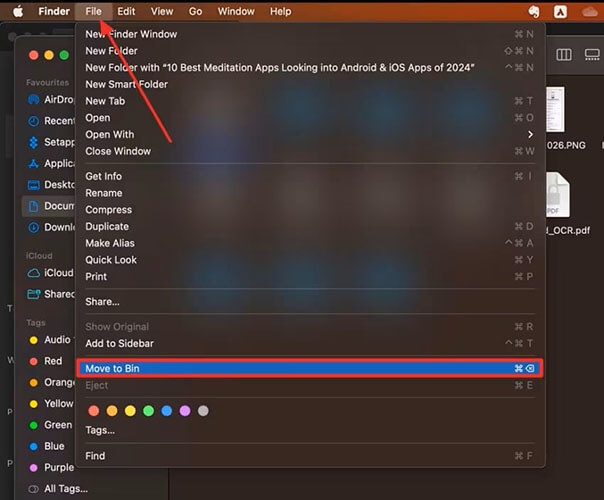
步骤 4. 进入安全模式后,找到无响应的文件,打开“文件”菜单,然后选择“移到回收站”。
无论您使用的是Windows还是 macOS,了解如何强制删除文件都能帮助您快速处理顽固的、被锁定的或损坏的文件。虽然内置工具通常可以解决大多数删除问题,但当您需要永久、安全且不可逆的文件删除方案时,它们有时却力不从心。
对于Windows用户来说,最可靠、最高效的选择是Coolmuster Data Erasure工具。与可能留下痕迹或允许数据恢复的手动删除方法不同,该工具使用专业级擦除算法,确保您的文件被彻底清除。无论您是删除私人文档、敏感工作文件,还是仅仅清理系统, Coolmuster数据擦除工具都能提供比任何Windows内置方法更安全、更彻底、更干净的擦除效果。
相关文章:
【分步指南】在Windows下擦除 SSD 磁盘的 5 种可靠方法




 免费下载PC版