TL;DR:
在Mac上清空废纸篓并不会立即删除文件;它只是将文件空间标记为可用,使其在被新数据覆盖之前保持可恢复状态。
重要提示:数据恢复无法100%保证。为防止丢失的文件被永久覆盖,请立即停止使用Mac ,并尽快执行恢复过程。
我们都经历过这种情况:清理磁盘空间后才发现,重要的文档或珍贵的照片仍然留在里面。如果需要在Mac上恢复已清空的废纸篓,解决方法并不那么显而易见,因为标准的“放回原处”选项会消失,让人感觉数据好像永远丢失了。
幸运的是,清空回收站并不意味着文件会立即从存储驱动器中消失。系统只是将它们占用的空间标记为“可用”,这意味着数据仍然可以恢复,直到被新文件覆盖。
无论您是有最近的备份还是需要依靠专业的数据恢复工具,本指南都将向您介绍四种有效的恢复文件的方法,并解答一些常见问题。
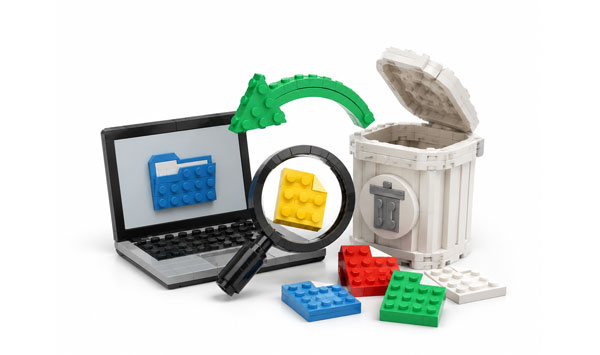
如果你的Mac上安装了 Time Mac ,那就太好了。Time Mac是苹果内置的备份工具,可以自动备份你的整个系统。如果在清空废纸篓之前创建了备份,你就可以轻松恢复文件。
使用 Time Mac恢复Mac上的垃圾文件:
步骤 1:将包含 Time Mac备份的外部存储驱动器连接到您的Mac 。
步骤 2:打开已删除文件在移至回收站之前最初存储的文件夹。
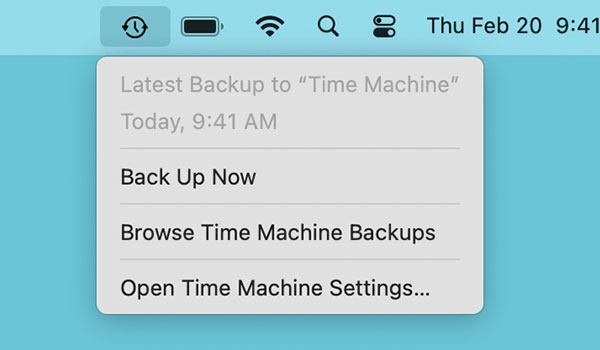
步骤 3:点击菜单栏中的“Time Mac电脑”图标,然后选择“浏览 Time Mac电脑备份”(或使用 Spotlight 搜索 Time Mac电脑)。
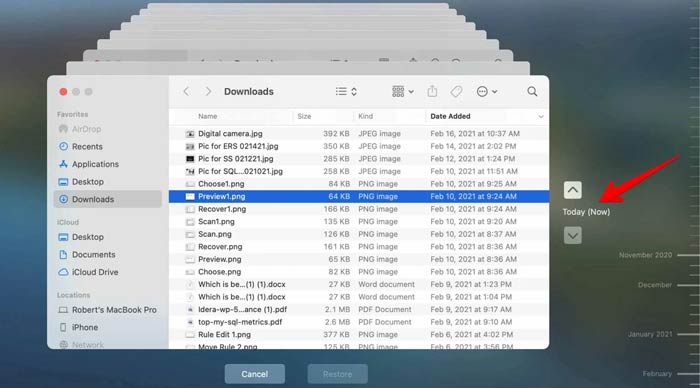
步骤 4:找到并选择要恢复的文件,然后单击“恢复”按钮。文件将被发送回其原始位置。
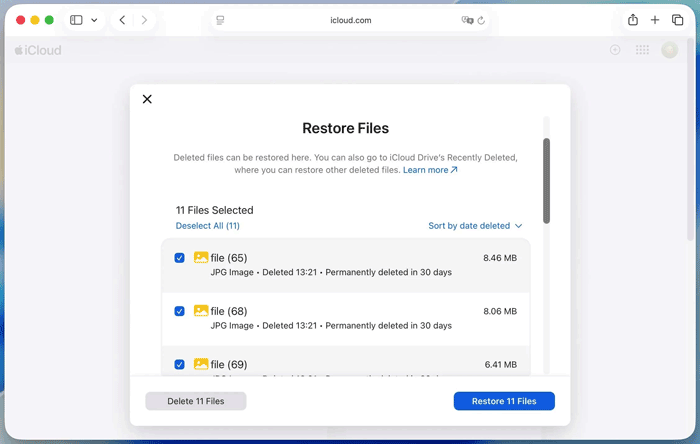
如果您已启用 iCloud 云盘同步桌面和文稿文件夹,或者您直接从 iCloud 云盘删除了文件,Apple 会提供安全保障。iCloud 会将最近删除的项目保留 30 天,然后再永久删除。
要通过 iCloud 云盘从Mac上已清空的废纸篓恢复文件:
步骤 1:打开您的网络浏览器并访问 iCloud.com,然后使用您的 Apple ID 和密码登录。
步骤 2:向下滚动主页或点击右上角的菜单图标,然后选择“数据恢复”。
步骤 3:点击“恢复文件”。浏览最近删除的文件列表。勾选要恢复的项目旁边的复选框,然后点击“恢复”。
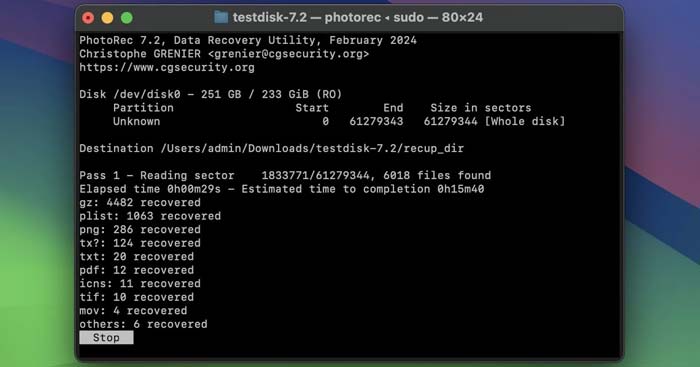
如果没有备份,您就需要借助数据恢复软件。PhotoRec 是一款功能强大的免费开源文件数据恢复工具。它忽略文件系统,直接恢复底层数据,即使清空回收站后也能高效恢复数据。
注意: PhotoRec 使用命令行界面 (CLI) 而不是图形用户界面,这看起来可能令人生畏,但它非常有效。
以下是恢复步骤:
步骤 1:在您的Mac上下载并安装 PhotoRec(通常与 TestDisk 捆绑在一起)。然后打开“终端”(应用程序 > 实用工具 > 终端),输入“sudo photorec”,然后按“回车”键。出现提示时,输入您Mac的管理员密码。
步骤 2:使用方向键选择文件被删除的硬盘驱动器,然后按“Enter”键。接下来,选择分区样式(通常是Mac分区表或 PCL,PhotoRec 会尝试自动检测)。
步骤 3:选择特定分区,然后选择文件系统类型( Mac的 APFS/HFS+ 文件系统通常选择“其他”)。然后选择要扫描“可用”空间(建议扫描已清空的废纸篓)还是“整个”驱动器。
步骤 4:选择保存恢复文件的目标目录。重要提示:建议将文件保存到外部驱动器,以免覆盖丢失的数据。最后,按“C”键开始恢复过程。
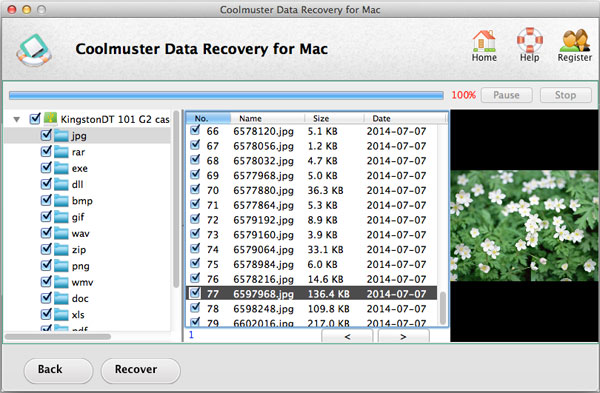
如果您觉得 PhotoRec 的命令行操作过于复杂,那么像Coolmuster Data Recovery for Mac这样的专用图形化工具则能提供更加用户友好的点击式操作体验。它专为扫描已格式化或清空的存储空间并提取丢失的文件而设计。
Coolmuster数据恢复的主要功能:
在您的Mac上下载Coolmuster数据恢复软件。
使用此程序,即可在Mac上清空废纸篓后恢复已删除的文件:
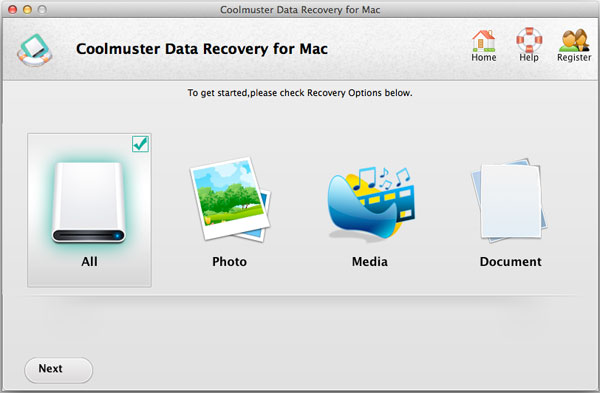
01在您的电脑上下载并安装适用于Mac的Coolmuster数据恢复软件。启动该应用程序,如果您想恢复不同类型的文件,请选择“全部”,然后点击“下一步”继续。
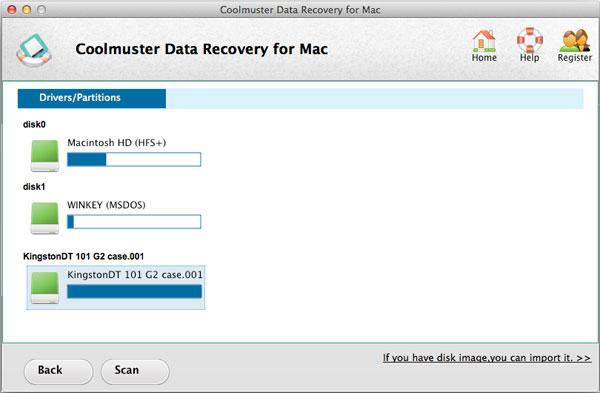
02选择删除文件之前存储的驱动器或分区,然后单击“扫描”按钮。
03扫描完成后,浏览找到的文件。软件会按文件类型对文件进行分类,方便查找。
04预览文件,勾选要恢复的文件旁边的方框,然后单击“恢复”按钮,将其安全地保存到外部驱动器。
问题1:我可以使用终端恢复Mac上已清空的废纸篓吗?
不,不能直接使用 macOS 原生命令。虽然你可以使用终端命令(例如 mv)在清空废纸篓之前将文件移出,但一旦废纸篓被清空,原生终端命令就无法撤销永久删除操作。不过,正如第三部分所示,你可以使用终端启动并运行第三方命令行恢复工具,例如 PhotoRec。
问题2:在Mac上清空废纸篓会永久删除文件吗?
不会立即生效。清空废纸篓会移除文件目录指针,并告知 macOS 该空间已为空,可以写入新数据。实际数据仍保留在硬盘上,直到有新数据需要使用该空间。但是,如果您的Mac使用的是启用了 TRIM 功能的固态硬盘 (SSD),操作系统可能会比传统机械硬盘 (HDD) 更快地主动擦除已删除的数据块,因此迅速操作至关重要。
问题3:能否100%保证恢复?
不,数据恢复无法保证 100% 成功。成功率主要取决于两个因素:时间和硬盘使用情况。如果您在清空废纸篓后继续使用Mac ,系统会将新数据(缓存、系统日志、新下载内容)覆盖到已删除的文件上,导致文件无法恢复。为了最大限度地提高恢复成功率,请尽量减少使用Mac时间,并立即执行恢复操作。
不小心清空了Mac上的废纸篓可能会让人很头疼,但这并非永久性的。如果您定期使用Time Mac备份系统或将数据同步到iCloud云盘,只需点击几下即可轻松恢复文件。如果备份不可行,可以使用PhotoRec或Coolmuster Data Recovery等第三方软件扫描您的硬盘并恢复数据。
展望未来,防止数据丢失的最佳方法是预防:在清空回收站之前务必仔细检查其内容,并确保自动备份系统定期运行。
相关文章:
【已解决】 Mac上无法打开 HEIC 照片:原因及解决方法




 免费下载Mac版
 免费下载PC版