从电脑硬盘中删除照片可能会让人感觉像一场小小的灾难,尤其当这些照片承载着无可替代的回忆或重要的工作文件时。无论删除是由于误操作、硬盘格式化还是系统崩溃造成的,好消息是:您可以从硬盘中恢复这些照片。
当文件被删除时,操作系统只会将该文件占用的空间标记为可用于存储新数据。在新文件覆盖该空间之前,您的照片仍会完好无损地保存在硬盘上。
Coolmuster Data Recovery是一款专用的桌面应用程序,可以扫描硬盘并恢复丢失或删除的文件。它以简洁明了的界面而闻名,是喜欢引导式操作的用户的理想之选。您还可以使用它通过简单的点击操作来恢复 SD 卡的格式。
Coolmuster数据恢复亮点:
下载Coolmuster数据恢复软件。
使用Coolmuster数据恢复软件从硬盘恢复已删除的照片:
01将软件安装在与丢失照片的分区不同的分区上,以防止数据被覆盖。
02启动程序。您将看到几个选项,选择“已删除文件恢复”。然后选择您的驱动器,并单击“开始扫描”。

03扫描完成后,浏览列出的文件夹。您可以预览找到的图像。勾选要恢复的照片旁边的复选框,然后单击“恢复到计算机”将其保存到计算机上的另一个硬盘驱动器。

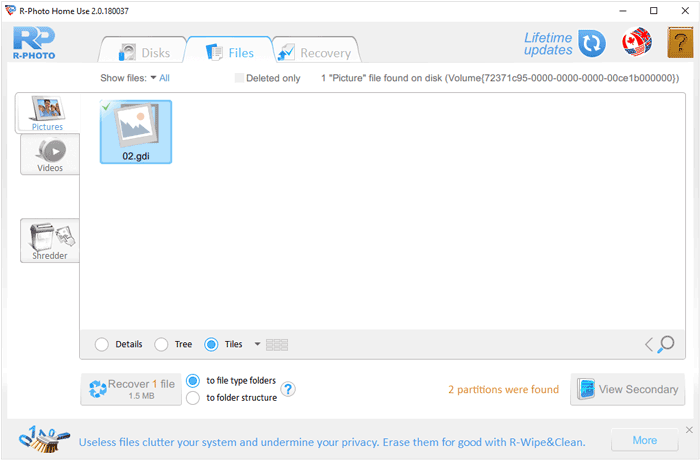
R-Photo 是一款免费、轻量级的恢复工具,专门针对从不同文件系统(FAT、exFAT、NTFS 和 ReFS)中恢复丢失的照片和视频进行了优化。如果您只需要恢复媒体文件,它是一个非常可靠的选择。
使用 R-Photo 从硬盘恢复照片的步骤:
步骤 1:下载并打开 R-Photo。由于它是专门处理媒体文件的软件,因此界面会直接突出显示图片和视频格式。
步骤 2:找到包含已删除照片的硬盘分区。然后开始扫描硬盘。该工具将针对图像头和文件签名进行定向搜索。
步骤 3:使用文件查看器按文件类型筛选结果。右键单击要保留的照片,然后选择“恢复”将其提取到其他驱动器。
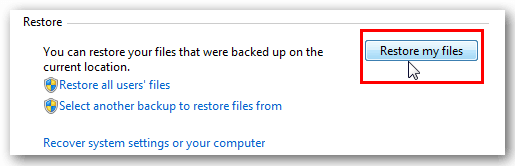
如果您不想下载第三方软件, Windows内置了一些实用程序来保护您的数据。“备份和还原”( Windows 7)和“文件历史记录”功能允许您回滚更改并从自动保存的快照中恢复文件。
通过备份从电脑硬盘恢复已删除的图片:
步骤 1:在Windows搜索栏中搜索“控制面板”并打开它。在“系统和安全”下,单击“备份和还原 ( Windows 7)”或“文件历史记录”。
步骤 2:点击“恢复我的文件”。您可以搜索或浏览备份内容,找到丢失的特定文件夹或照片。
步骤 3:选择是将照片恢复到其原始位置还是将其保存到新文件夹。
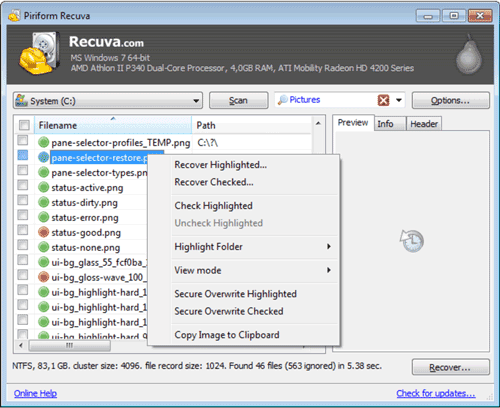
Recuva 是一款由 CCleaner 开发的广受欢迎且用户友好的数据恢复工具。它提供便捷的分步向导,简化了新手用户的数据恢复过程。其免费版本也支持深度扫描模式。
要通过 Recuva 从硬盘驱动器中恢复已删除的照片:
步骤 1:打开 Recuva。向导会询问您要恢复的文件类型。选择“图片”。
步骤 2:选择文件所在位置(例如,“在回收站中”或特定文件夹路径),以加快扫描过程。
步骤 3:点击“开始”。对于删除时间较长的文件,您可以启用“深度扫描”,但这会花费更长时间。然后选择您删除的照片,点击“恢复”将文件保存到您的电脑上。
问题1:如果我清空了电脑上的回收站,但我不想使用恢复软件应用程序,该怎么办?
如果回收站已清空,且您不想使用第三方软件,那么您只能使用Windows内置的实用程序。您可以检查文件历史记录或系统还原是否已启用。或者,如果照片存储在与 OneDrive、Google Drive 或 Dropbox 等云服务同步的文件夹中,您可以检查在线云端的“回收站”或“版本历史记录”,直接从网络还原文件。
问题2:我能从硬盘中恢复 3 年前删除的照片吗?
这完全取决于过去三年硬盘的使用情况。文件恢复并非基于时间,而是基于数据是否被覆盖。如果删除文件后硬盘被束之高阁,未曾使用,那么如今照片很容易恢复。但是,如果硬盘曾被用于安装软件、下载电影或存储新文件,那么旧数据很可能已被覆盖,恢复几乎不可能。
问题3:如果我的照片被覆盖了,我可以恢复它们吗?
不。一旦硬盘上存储原始照片的物理扇区被新数据覆盖,旧信息就会永久丢失。专业的恢复实验室和高级软件都无法恢复已被覆盖的文件,因此,数据丢失后必须立即停止使用硬盘。
误删照片并不意味着永远丢失。使用像Coolmuster Data Recovery这样支持多种数据类型的恢复软件,您可以扫描硬盘并恢复已删除的图片。如果您积极主动地进行数据管理, Windows内置的备份工具也能省去您下载额外应用程序的麻烦。
相关文章:




 免费下载PC版
 免费下载Mac版