TL;DR:
您可以使用第三方软件( Coolmuster Data Recovery、iCare、Recuva)或免费的微软原生工具从 HP 电脑中恢复丢失的文件,但请注意,HP 云恢复工具用于恢复出厂设置,这将永久擦除您的驱动器。
无论是由于误删、系统崩溃还是硬盘格式化,HP 电脑上的重要文件丢失都可能令人焦虑。幸运的是,数据丢失后很少会立即永久消失。
本指南为您提供四种不同的惠普数据恢复方法,适用于惠普笔记本电脑和台式机——从易于使用的第三方工具到免费的Windows内置解决方案。我们还将解答一些关于惠普硬件数据恢复的常见问题。

Coolmuster Data Recovery是一款可靠的桌面数据恢复应用程序,旨在从您的 HP 硬盘驱动器中恢复丢失的照片、文档、视频和音频文件。它具有多种扫描模式,可在速度和彻底性之间取得平衡。
Coolmuster数据恢复的主要功能:
下载Coolmuster数据恢复软件。
使用此程序可实现惠普数据恢复:
01在您的惠普电脑上下载Coolmuster数据恢复软件。为防止覆盖丢失的数据,请勿将软件安装到存储已删除文件的同一驱动器分区上。
02启动程序。您将看到“已删除文件恢复”、“格式恢复”、“RAW 恢复”和“向导模式”等选项。对于一般删除操作,请选择“已删除文件恢复”。

03选择文件曾经存放的本地磁盘,然后单击“开始扫描”按钮开始扫描。
04扫描完成后,在预览窗口中浏览找到的文件。勾选要恢复的文件旁边的复选框,单击“恢复到计算机”,然后选择一个位于完全不同的驱动器上的安全保存位置。

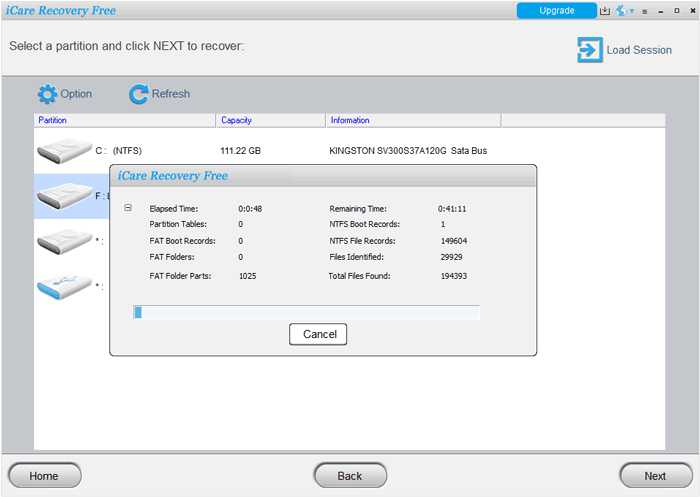
iCare Data Recovery 是另一款功能强大的实用程序,因其能够处理更严重的数据丢失情况而广受欢迎,例如原始文件系统、格式化驱动器或 HP 系统遭受病毒攻击等。
顺便一提,如果您的惠普笔记本电脑因硬盘物理故障(例如发出咔嗒声或组件损坏)而导致数据丢失,运行 iCare 的逐扇区扫描会过度消耗硬盘资源,甚至可能在文件保存之前就将其彻底损坏。其他数据恢复软件也存在同样的问题。
以下是步骤:
步骤 1:在您的 HP 电脑上打开 iCare 数据恢复软件。选择“高级文件恢复”或“深度扫描恢复”以对驱动器扇区进行更彻底的搜索。
步骤 2:选择代表您的 HP 硬盘的逻辑驱动器,然后单击“下一步”,让程序扫描残留的文件签名。
步骤 3:软件将按文件夹结构或文件类型整理找到的项目。使用内置的搜索或筛选工具可以快速找到丢失的文件。
步骤 4:选择目标文件,点击“恢复”,然后将软件指向外部硬盘驱动器或其他内部分区以完成恢复。
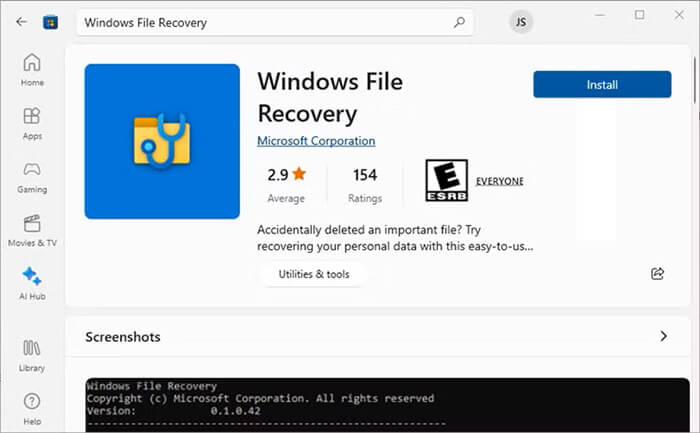
如果您更倾向于使用官方的免费工具,并且不想使用第三方软件,微软提供了Windows文件恢复工具。这是一个命令行实用程序,可通过 Microsoft Store 下载,适用于Windows 10(版本 19041 或更高版本)和Windows 11。
方法如下:
步骤 1:打开 Microsoft Store,搜索Windows文件恢复,然后安装它。
步骤 2:打开“开始”菜单,键入“cmd”,右键单击“命令提示符”,然后选择“以管理员身份运行”。
步骤 3:该工具使用基本语法结构:winfr 源驱动器: 目标驱动器: [/模式] [/开关]。例如,您可以输入:“winfr C: E: /regular /n \Users\<您的用户名>\Documents\”。如果您只记得删除了几个 .docx 文档,则可以输入:“winfr C: D: /regular /n *.docx”。
步骤 4:按“回车”键,并在提示时输入“y”以开始恢复。该工具将自动在目标驱动器(例如上述示例中的 E 盘)上创建一个名为“Recovery_<日期>_<时间>”的文件夹,其中包含您已恢复的文件。

Recuva(由 CCleaner 开发)被广泛认为是目前最好的免费桌面系统恢复工具之一。它简洁明了的向导式界面使其非常容易上手,即使是新手也能轻松使用。
以下是如何从惠普电脑的硬盘驱动器中恢复数据的方法:
步骤 1:打开 Recuva。引导向导会询问您要查找的文件类型。
步骤 2:选择文件丢失前的存储位置,然后单击“开始”。
步骤 3:如果快速扫描未能找到您的文件,请再次运行向导并选中“启用深度扫描”复选框。深度扫描耗时更长,但可以对驱动器进行扇区级别的分析。
步骤 4:Recuva 使用交通信号灯颜色系统显示结果(绿色 = 极有可能恢复,红色 = 已严重覆盖)。选择您的文件,点击“恢复”,然后将其保存到安全位置。

Q1:HP Cloud Recovery Tool 能否从我的 HP 笔记本电脑中恢复已删除的数据?
不。HP 云恢复工具仅用于下载全新的系统恢复映像,以恢复您计算机的原始操作系统和出厂软件。运行此工具实际上会彻底擦除您的硬盘驱动器。如果您尝试恢复现有的个人文件,请勿使用此工具。
Q2:Geek Squad 对 HP 数据恢复的收费是多少?
Geek Squad的收费标准根据问题的严重程度而有很大差异:
基本恢复/软件恢复:如果您的惠普电脑运行正常,只是文件被删除或格式化,诊断和软件恢复通常起价在 150 到 200 美元左右。
高级/硬件级数据恢复:如果硬盘出现物理损坏、发出咔嗒声或完全无法启动,则必须将硬盘送至专业的洁净室实验室进行处理。这项高级服务的费用通常在 450 美元到 1500 美元以上不等,具体取决于数据恢复的复杂程度。
Q3:我的惠普笔记本电脑无法开机,我可以恢复其中的数据吗?
是的,绝对如此。即使您的惠普笔记本电脑的主板、屏幕或电源损坏,内部存储驱动器上的数据通常也仍然完全完好无损。
要恢复数据,您可以小心地拧下笔记本电脑的底盖,取出硬盘或固态硬盘(M.2 NVMe 或 2.5 英寸 SATA),然后将其插入外置硬盘盒或 USB 适配器。将该硬盘盒连接到另一台可正常工作的电脑后,您就可以像使用普通 U 盘一样浏览和复制文件了。
HP笔记本电脑或台式机上的数据丢失并不一定意味着您的文件永远消失了。根据具体情况,您可以使用专业的数据恢复工具来恢复丢失的数据,例如Coolmuster Data Recovery、iCare Recovery、Recuva或微软的Windows文件恢复实用程序。每种解决方案都有其独特的优势。此外, Coolmuster Data Recovery提供4种不同的数据恢复模式,您可以根据实际情况选择合适的模式来恢复数据。
相关文章:




 免费下载PC版
 免费下载Mac版