SD卡是数码相机、无人机和移动设备的命脉,但它们也极易发生意外删除和文件系统损坏。从SD卡恢复丢失的数据就像与时间赛跑,但借助合适的软件工具,通常可以找回“永久”删除的文件。以下是使用四款常用恢复工具恢复SD卡数据的详细指南。
Coolmuster Data Recovery是一款对新手友好的数据恢复工具。您可以利用它恢复因误删、格式化、未知原因丢失等原因而从 SD 卡中删除的数据。它能够有效地定位丢失的文件,并允许您在恢复前预览和选择文件。
Coolmuster数据恢复亮点:
下载Coolmuster数据恢复软件。
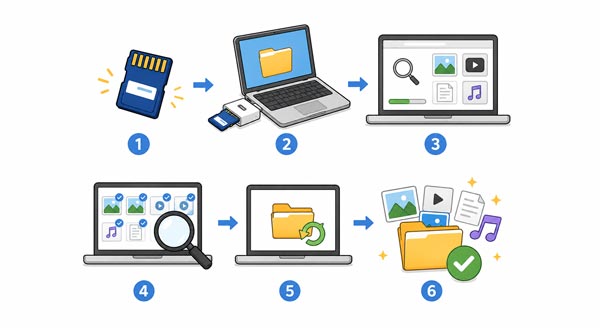
使用此软件恢复 SD 卡上的数据:
01使用读卡器将 SD 卡插入计算机,然后启动软件。
02从主界面选择“已删除恢复”模式。然后选择与您的 SD 卡关联的驱动器号,并单击“开始扫描”。

03在列表中预览找到的文件,选中要恢复的文件,然后单击“恢复到计算机”按钮将其保存到计算机,而不是存储卡。

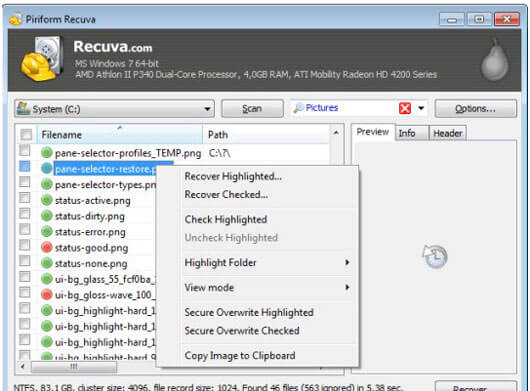
R-Photo 是由 R-Tools Technology 开发的一款免费照片恢复工具。它尤其适用于从存储卡中恢复已删除的图片和媒体文件。需要注意的是,该工具仅适用于Windows系统。
以下是如何使用 R-Photo 从 SD 卡中恢复已删除的文件:
步骤 1:打开应用程序,在“磁盘”列表中找到您的 SD 卡。
步骤 2:将鼠标悬停在SD卡上,然后点击“显示文件”。软件将快速扫描常见的媒体格式。
步骤 3:使用文件标签(例如,JPG、MP4)对结果进行排序。选择您的文件,右键单击,然后选择“恢复”。
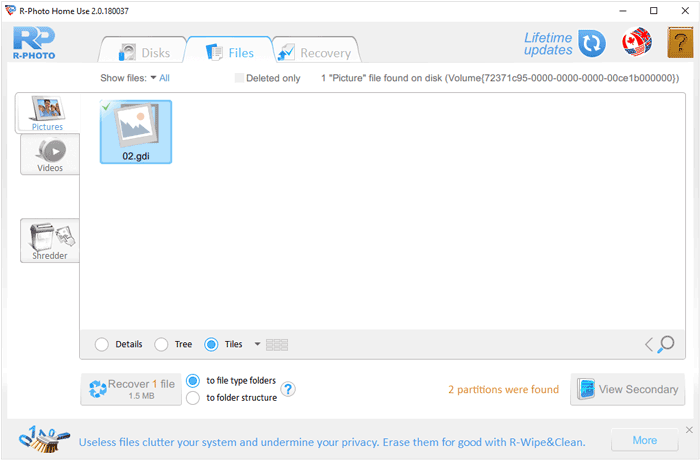
Recuva是Windows用户最常用的文件恢复程序之一。它由Piriform公司开发,可以从硬盘、SD卡和U盘中恢复已删除的文件。
使用 Recuva 从 SD 存储卡恢复已删除的文件:
步骤 1:打开后,Recuva 向导会询问您要查找的文件类型,例如“图片”或“音乐”。
步骤 2:选择“在我的媒体卡或 iPod 上”以指定 SD 卡。如果标准扫描失败,请运行“深度扫描”。深度扫描耗时更长,但它会查找文件签名,而不仅仅是文件系统条目。
步骤 3:选择文件(绿色圆圈表示“健康状况良好”),然后单击“恢复”。
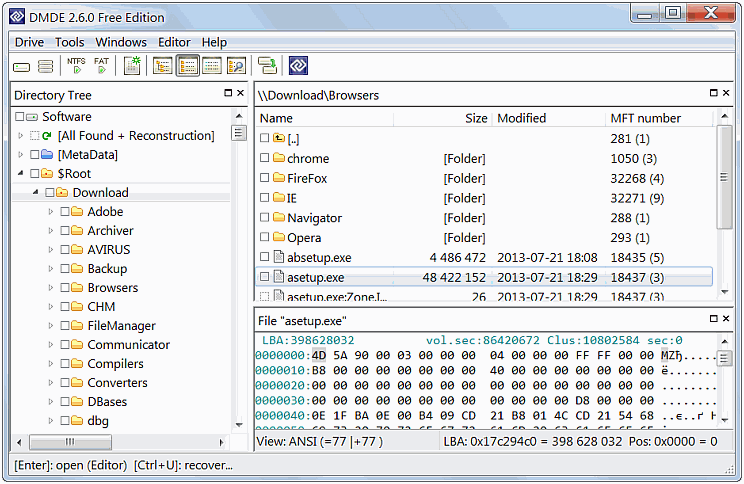
DMDE(DM磁盘编辑器和数据恢复软件)是一款功能强大的恢复解决方案,专为高级用户设计。它提供深度磁盘分析和文件恢复功能。但是,其界面对初学者来说较为复杂。请注意,免费版本在一次性恢复完整目录结构方面存在一些限制。
要通过 DMDE 从 SD 卡中恢复已删除的数据:
步骤 1:打开 DMDE 并选择“物理驱动器”,然后选择您的 SD 卡。
步骤 2:软件将查找分区。选择主分区,然后单击“打开卷”。
步骤 3:使用目录树查找已删除的文件。选择文件或文件夹,右键单击,然后选择“恢复”。
问题1:SD卡上有回收站吗?
不。与电脑的内置硬盘不同,SD 卡没有内置的“回收站”或“垃圾箱”文件夹。当 SD 卡连接到电脑或相机时,如果您从中删除文件,该文件将绕过任何临时存储,并立即在系统级别标记为删除。
问题2:我可以在不丢失数据的情况下修复损坏的SD卡吗?
有时可以尝试使用Windows中的 CHKDSK 命令(例如,chkdsk E: /f)来修复文件系统错误。但是,如果损坏是物理性的或非常严重,则可能需要格式化存储卡才能再次使用,这将清除所有数据。在尝试修复或格式化损坏的存储卡之前,请务必先尝试使用数据恢复软件。
问题3:为什么我的SD卡里所有东西都被删除了?
导致“突然抽搐”的因素有很多:
虽然上述工具Coolmuster Data Recovery、R-Photo、Recuva 和 DMDE——都非常有效,但并非万无一失。任何恢复操作的成功都取决于数据是否已被覆盖。顺便一提,如果您需要一款用户友好的恢复工具, Coolmuster Data Recovery会是更好的选择。
为了保护您未来的数字记忆,请始终坚持“三法则”备份策略:将您的数据保存在三个地方,使用两种不同类型的介质,其中一个异地或云端。
相关文章:
如何将SD卡中的数据传输到Android手机【4种最佳方法】




 免费下载PC版
 免费下载Mac版