如今U盘使用广泛,因此损坏的几率也越来越高。此外,误格式化U盘尤其令人头疼,特别是当U盘里存有重要数据时。不过,别担心!我们提供了四种方法,可以帮助您从格式化的U盘中恢复文件。让我们开始吧!
Coolmuster数据恢复是一款用户友好的工具,旨在帮助您从格式化的 U 盘中恢复数据。无论您的数据丢失是由于意外格式化还是其他原因,这款软件都能帮您找回。只要数据没有被覆盖,您就有机会将其恢复。此外,这款软件能够有效 恢复多种文件类型,包括文档、照片、视频等等。
Coolmuster数据恢复软件的主要特点:
下载Coolmuster数据恢复软件。
使用此软件从格式化的U盘恢复文件:
01在您的电脑上下载并安装Coolmuster数据恢复工具。然后将格式化后的 U 盘插入您的电脑。
02打开软件,在左侧面板选择“格式化恢复”模式。然后选择您的U盘,点击“开始扫描”。
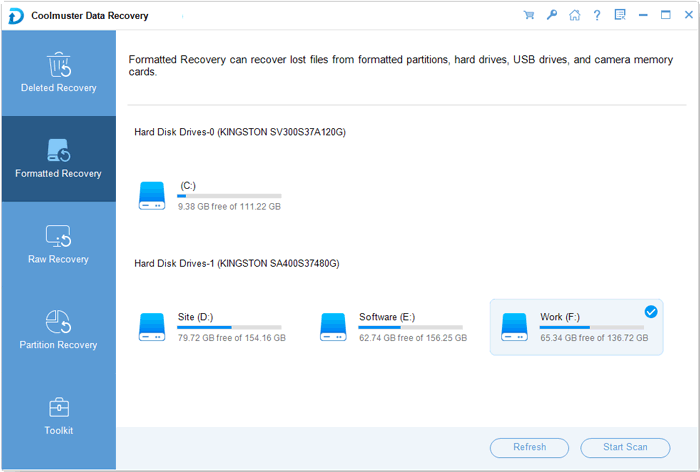
03之后,预览可以恢复的文件。选择要恢复的文件,然后单击“恢复到计算机”将其保存到您的计算机。

TestDisk 是一款开源数据恢复工具,能够高效地从格式化的 U 盘中恢复丢失的分区和文件。它的工作原理是修复分区表和文件系统。当 U 盘的分区结构损坏时,TestDisk 尤其有用,但有效使用它可能需要一定的技术知识。
使用 TestDisk 从格式化的 USB 驱动器恢复数据:
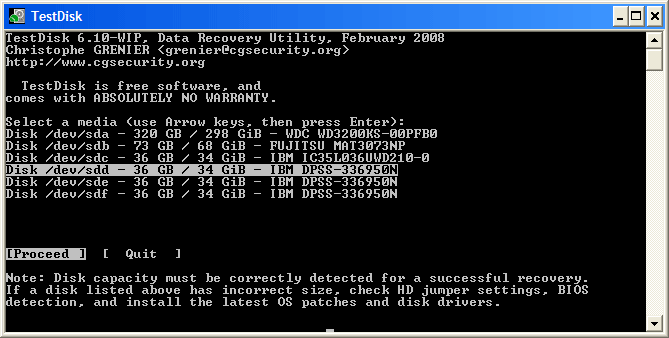
步骤 1:打开 TestDisk(它使用命令行界面),然后选择“创建”以创建一个新的日志文件。
步骤 2:从媒体列表中选择您的 U 盘。通常,该工具会自动检测分区表(通常为“Intel”或“EFI GPT”)。
步骤 3:导航至“高级”,选择您的分区,然后使用“取消删除”或“列表”命令查找并将文件复制到安全位置。
Windows文件恢复是微软提供的一款免费工具,可在 Microsoft Store 下载,它可以帮助您从格式化或损坏的驱动器中恢复文件。虽然它功能强大,但命令行界面对新手来说可能比较难用。如果您熟悉命令行工具,那么这款工具是恢复数据的可靠选择。
方法如下:
步骤 1:从 Microsoft Store 下载并安装Windows文件恢复软件。
步骤 2:此工具通过命令提示符运行。打开该工具并使用以下命令格式:winfr 源驱动器:目标文件夹 /extensive。
步骤 3:如果您的 USB 驱动器是 E:,并且您想将文件保存到 C:\Recovery,请键入:winfr E: C:\Recovery /extensive。
第四步:按“Y”键开始扫描。“全面扫描”模式专为已格式化的驱动器而设计。

PhotoRec 是 TestDisk 的配套软件。TestDisk 专注于分区,而 PhotoRec 则忽略文件系统,直接恢复底层数据(数据恢复),因此非常适合格式化后的硬盘。但是,它可能会恢复一些文件名比较通用的文件,所以您可能需要对恢复的数据进行一些筛选。
使用 PhotoRec 从格式化的 USB 驱动器恢复数据:
步骤 1:在您的计算机上运行 photorec_win.exe 文件,并选择您的 USB 驱动器。
步骤 2:您可以选择“文件选项”来选择特定的文件类型(如 .jpg 或 .pdf),以加快处理速度。
步骤 3:选择“全分区扫描”以搜索整个格式化区域。然后选择内部硬盘上的一个文件夹来存储恢复的文件。

Q1:我可以使用命令提示符(chkdsk)从格式化的U盘中恢复已删除的数据吗?
不。chkdsk 的设计目的是查找并修复文件系统结构中的错误或标记坏扇区。它不具备“撤销格式化”驱动器或恢复已删除文件的功能。在某些情况下,在损坏的驱动器上运行 chkdsk 反而会改变驱动器的结构,从而使数据恢复更加困难。
Q2:ATTRIB 命令能否从格式化的 USB 驱动器中恢复丢失的文件?
不。attrib 命令用于更改文件属性(例如“隐藏”或“只读”)。虽然它是修复隐藏文件的“快捷方式病毒”的常用方法,但它无法恢复因格式化而删除的数据。
Q3:Geek Squad 的数据恢复服务收费多少?
Geek Squad 的收费标准根据数据丢失的严重程度而有所不同。通常情况下:
格式化U盘并不意味着您的数据就永远丢失了。如果您更喜欢图形界面,可以选择Coolmuster数据恢复软件。这款软件只需简单的点击操作即可从存储设备中恢复文件,无需任何技术技能。请始终牢记数据恢复的黄金法则:在恢复过程完成之前,请立即停止使用该U盘,以确保您的文件完好无损。
相关文章:




 免费下载PC版
 免费下载Mac版