TL;DR:
如果“转移到iOS WhatsApp”卡在 99%,请不要惊慌;这并不总是意味着转移失败。以下是您在进行故障排除之前应该了解的信息:
苹果的“转移到iOS应用让用户能够轻松地 将数据(包括 WhatsApp 聊天记录)从Android手机传输到 iPhone 。然而,许多用户遇到了一个令人沮丧的问题:WhatsApp 数据传输进度卡在 99%,让他们怀疑迁移是否失败。
好消息是,“将 WhatsApp 迁移到iOS ”卡在 99% 并不总是意味着出了问题。在本指南中,我们将解释为什么在迁移 WhatsApp 时,“迁移到iOS会卡在 99%,并提供 9 个经过验证的解决方法,帮助您成功完成迁移。如果多次尝试后“迁移到iOS仍然卡在 99%,我们还将介绍一个可靠的替代方案。
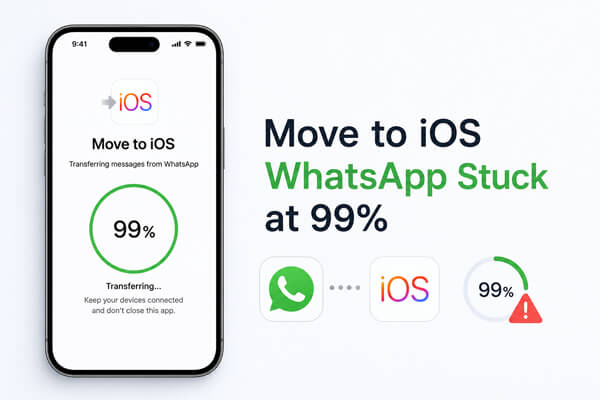
如果您的 WhatsApp 数据迁移到iOS操作卡在 99%,并不一定意味着迁移失败。在很多情况下,应用仍在验证和转换您的 WhatsApp 数据库,然后再将其导入到您的 iPhone。最后这个阶段可能比预期花费的时间要长得多,尤其是在您拥有包含多年聊天记录、照片、视频和语音消息的大型备份时。
但是,如果进度在 99% 停留数小时没有任何变化,则可能存在潜在问题导致转账无法完成。最常见的原因包括:
如果在将 WhatsApp 传输到 iOS 时,“转移到iOS操作卡在 99%,请不要立即取消。请先尝试以下最简单的解决方案,如果问题仍然存在,再逐一尝试列表中的其他方案。
用户最常犯的错误之一就是过早停止传输。即使进度条显示已完成 99%,但“转移到iOS可能仍在验证您的 WhatsApp 数据库、转换聊天记录或将媒体文件导入您的 iPhone。
WhatsApp备份越大,最后阶段所需的时间就越长。
| WhatsApp备份大小 | 预计转运时间 |
| 小于 2 GB | 20-40分钟 |
| 2-5 GB | 40-90分钟 |
| 5-10 GB | 1-3小时 |
| 超过 10 GB | 3 小时或更长时间 |
转移到iOS会在您的Android手机和 iPhone 之间建立直接无线连接。如果该连接不稳定,WhatsApp 的传输可能会卡顿或停止响应。
遵循以下提示,保持连接稳定:
步骤 1. 在整个传输过程中,将两个设备靠近放置。
步骤 2. 关闭 VPN 服务和移动数据。
步骤 3. 关闭 Wi-Fi 助手、智能网络切换或类似自动切换网络的功能。
步骤 4. 保持与 Move to iOS创建的 Wi-Fi 网络的连接,不要将任何设备连接到其他网络。
第五步:在传输完成之前,避免拨打电话或使用其他占用大量网络资源的应用程序。

存储空间不足是导致“迁移到iOS卡在 99% 的另一个常见原因。在迁移过程中,您的 iPhone 需要额外的空间来解压缩和整理 WhatsApp 数据,然后才能进行恢复。
一般来说,iPhone 上最好至少保留 WhatsApp 备份文件大小的 1.5 到 2 倍的可用空间。
| WhatsApp备份大小 | 推荐的空闲空间 |
| 5 GB | 10 GB 或更多 |
| 10 GB | 20 GB 或更多 |
| 20 GB | 40 GB 或更多 |
查看您的 iPhone 存储空间:
步骤 1. 打开 iPhone 上的“设置”。
步骤 2. 点击“通用”>“iPhone 存储空间”。

步骤 3. 检查可用存储空间。
步骤 4. 如有必要,请删除不常用的应用程序、视频或其他大文件,然后再尝试传输。
使用“转移到iOS功能迁移 WhatsApp 数据仅在两台设备均满足 Apple 和 WhatsApp 的要求时才有效。如果其中任何一个条件不满足,迁移都可能失败或卡住。
重试前,请确认:
确认这些要求后,再次启动迁移,看看问题是否已解决。
使用过时的“转移到iOS 、WhatsApp 或设备操作系统版本可能会导致迁移过程中出现兼容性问题。将所有程序更新到最新版本有助于消除已知错误,并提高 WhatsApp 迁移成功率。
请按照以下步骤检查更新:
步骤 1. 在您的Android手机上,打开 Google Play 商店,搜索“Move to iOS ”,如果有更新的版本可用,请点击“更新”。
步骤 2. 在 Google Play 商店中搜索 WhatsApp,并将其更新到最新版本。
步骤 3. 在你的 iPhone 上,打开 App Store,点击你的个人资料图标,如果有更新可用,请更新 WhatsApp。
步骤 4. 检查两台设备上的系统更新:

步骤 5. 更新安装完成后,重启两台设备,然后启动“转移到iOS并再次尝试传输 WhatsApp 数据。
有时,问题并非由您的 WhatsApp 数据引起,而是由暂时的软件故障导致。如果“转移到iOS长时间卡在 99% 而没有进展,重启两台设备可以刷新系统并清除可能导致传输失败的临时错误。
请按照以下步骤操作:
步骤 1. 如果当前转账已在 99% 处停留数小时而没有任何活动,则取消当前转账。
步骤 2. 重启您的Android手机和 iPhone。

步骤 3. 将两个设备重新连接到 Move to iOS创建的同一个 Wi-Fi 网络。
步骤 4. 再次启动“迁移到iOS并重新开始 WhatsApp 迁移。
大型 WhatsApp 备份需要更长时间才能验证和导入。如果您的备份包含多年的聊天记录、视频、文档和其他媒体文件,减小备份文件的大小可以加快传输速度并降低传输失败的风险。
如何在Android上释放 WhatsApp 存储空间:
步骤 1. 打开 WhatsApp,点击“设置”>“存储和数据”>“管理存储”。

步骤 2. 回顾篇幅最长的对话。
步骤 3. 删除不必要的大视频、重复的照片、转发的文件或不需要的聊天记录。
步骤 4. 重新启动“转移到iOS传输。
注意:删除重要聊天记录或媒体文件前,请先创建 WhatsApp 备份,以免意外丢失数据。
如果您多次尝试迁移,Move to iOS可能存储了临时缓存文件或不完整的传输数据,从而干扰新的传输尝试。清除应用缓存,并在必要时清除应用数据,可以帮助重置应用,而不会影响您的 WhatsApp 聊天记录。
方法如下:
步骤 1. 打开Android手机上的“设置”。
步骤 2. 转到“应用”>“移动到iOS ”>“存储”。
步骤 3. 点击“清除缓存”。

步骤 4. 如果问题仍然存在,请点击“清除数据”或“清除存储”(选项名称可能因您的Android设备而异)。
步骤 5. 重启您的Android手机,重新打开“转移到iOS ,然后再次开始 WhatsApp 传输。
如果您已经设置过 iPhone 或多次尝试迁移,则可能无法再通过“转移到iOS功能迁移 WhatsApp。这是因为 Apple 仅允许在首次设置 iPhone 时迁移 WhatsApp。
如果你的 iPhone 上还没有重要数据,重置手机并重新开始或许可以解决问题。
第一步:如果你的 iPhone 里有重要数据,请备份它。
步骤 2. 前往“设置”>“通用”>“传输或重置 iPhone”。
步骤 3. 点击“清除所有内容和设置”,然后按照屏幕上的说明进行操作。
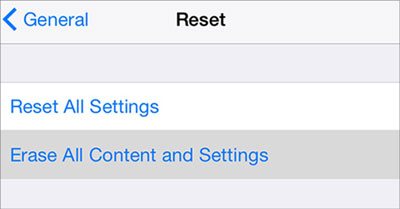
步骤 4. iPhone 重启后,完成初始设置,直到出现“应用与数据”屏幕。
步骤 5. 选择“从Android转移数据”,重新连接两个设备,然后再次尝试转移 WhatsApp。
如果您已尝试上述所有方法,但“迁移到iOS仍然卡在 99%,反复重启迁移既令人沮丧又耗时。在这种情况下,使用专门的WhatsApp 数据迁移工具可能是一个更可靠的解决方案。
最佳选择之一是WhatsApp Transfer ,它允许您直接将 WhatsApp 从Android传输到 iPhone,无需使用 Move to iOS 。它对大型 WhatsApp 备份具有更高的成功率,并且凭借其直观的界面简化了迁移过程。
WhatsApp Transfer 的主要功能:
如果将 WhatsApp 数据转移到iOS卡在 99%,您可以使用 WhatsApp Transfer 将 WhatsApp 数据直接从Android传输到 iPhone。
01安装 WhatsApp Transfer 并连接两台设备。
在电脑上下载并启动 WhatsApp Transfer,然后使用 USB 数据线连接您的Android手机和 iPhone。在您的Android设备上启用 USB 调试模式,如果 iPhone 提示,请点击“信任”。
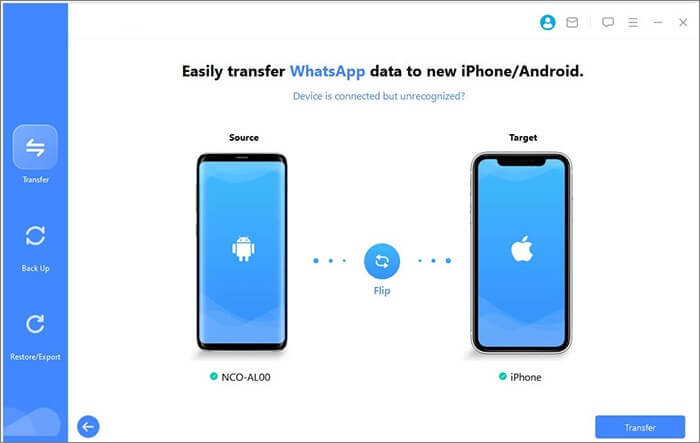
02设置转账。
打开“传输”模块,确保选择您的Android手机作为源设备,iPhone 作为目标设备。如果顺序错误,请点击“翻转”按钮进行切换。
03开始转账。
点击“传输”按钮开始传输您的 WhatsApp 聊天记录和媒体文件。请保持两台设备连接,直至传输完成。
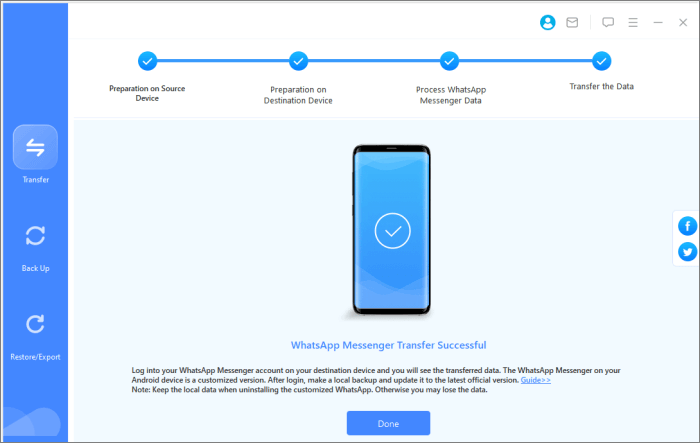
将 WhatsApp 迁移到iOS卡在 99% 可能会令人沮丧,但大多数情况下,问题是由 WhatsApp 备份过大、网络连接不稳定、存储空间不足或临时软件故障引起的。按照本指南中的故障排除方法,您可以解决问题并成功完成 WhatsApp 迁移。
如果您多次尝试官方解决方案均未成功, WhatsApp Transfer提供了一个更可靠的替代方案。它允许您直接将 WhatsApp 从Android传输到 iPhone,无需依赖“转移到iOS功能,因此对于拥有大量聊天记录或多次传输失败的用户来说,这是一个绝佳的选择。无论您选择哪种方法,确保两台设备事先做好充分准备,都有助于确保迁移过程顺利成功。
相关文章:






 免费下载PC版
 免费下载Mac版


