从Android手机换到iPhone固然令人兴奋,但转移WhatsApp数据的过程可能有点棘手。无论您是想直接将WhatsApp从Android转移到iPhone,还是想寻找一种无需恢复出厂设置的方法,本指南都能帮到您。
在本文中,我们将探讨 3 种不同的方法,将您的 WhatsApp 聊天记录、附件和其他数据无缝迁移到您的新 iPhone。
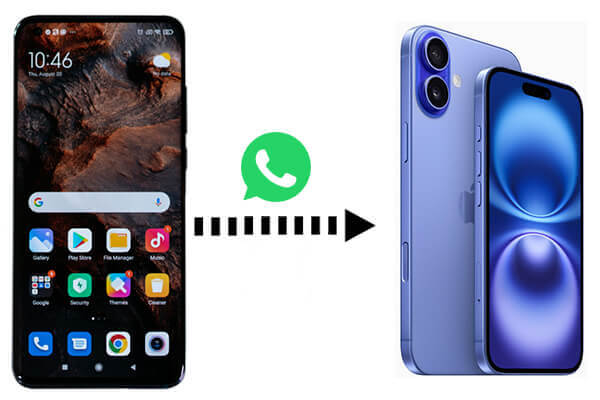
如果您想直接将 WhatsApp 从Android传输到 iPhone,而无需使用备份文件或重置您的新 iPhone 17, WhatsApp Transfer是目前最有效的解决方案之一。此方法无需恢复出厂设置,即使您的 iPhone 已经设置好也适用。
通过直观的界面,无需任何技术技能,您只需几分钟即可将 WhatsApp 聊天记录、照片、视频、语音消息和附件从Android迁移到 iPhone。
为什么选择WhatsApp转账?
使用 WhatsApp Transfer 将 WhatsApp 从Android传输到 iPhone 的步骤:
01在电脑上下载并安装 WhatsApp Transfer。启动程序,然后使用 USB 数据线将Android手机和 iPhone 连接到电脑。
02进入“传输”模块。请确保您的Android设备设置为源设备,iPhone 设置为目标设备。如果顺序颠倒,请点击“翻转”按钮进行更正。

03点击“传输”按钮,开始将 WhatsApp 数据从Android传输到 iPhone。软件将自动处理传输过程,您可以在屏幕上查看进度。
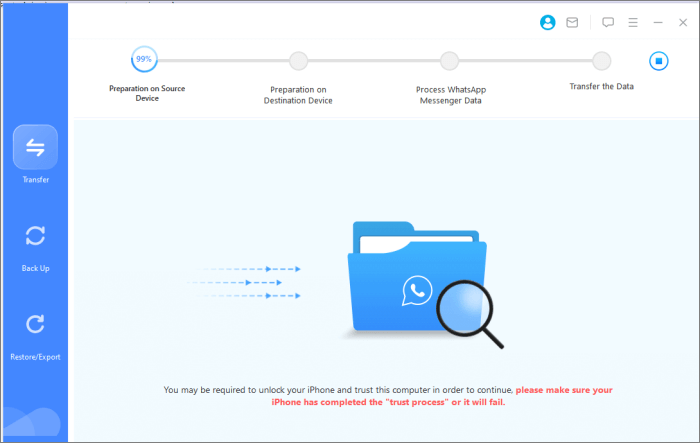
04传输完成后,点击“完成”。然后您可以在 iPhone 上打开 WhatsApp,并确认所有聊天记录和媒体文件均已成功传输。

如果您不想使用电脑,可以使用“转移到iOS应用将 WhatsApp 从Android便捷地转移到 iPhone。不过,此方法需要将 iPhone 恢复出厂设置,因此最好在设置新设备之前使用。
使用“迁移到iOS功能的要求:
使用“转移到iOS将 WhatsApp 从Android转移到 iPhone 的步骤:
第一步:如果您的 iPhone 已恢复出厂设置,请将其恢复出厂设置。(前往“设置”>“通用”>“还原”>“抹掉所有内容和设置”)
步骤 2. 在 iPhone 设置过程中,从“应用与数据”屏幕中选择“从Android转移数据”。
步骤 3. 在您的Android手机上,下载并打开“迁移到iOS ”应用程序。选择“继续”选项,同意条款和条件,然后点击“下一步”。
第四步:在您的 iPhone 上,点击“继续”,等待屏幕上出现十位或六位数的验证码。然后,请在您的Android上输入该验证码,以建立两台设备之间的连接。

第五步:在您的Android手机上选择“WhatsApp”,然后点击“下一步”以传输您的WhatsApp数据。当您iPhone上的进度条完成后,传输过程即完成,您的WhatsApp数据即可在新iPhone上使用。
如果您只需要转移几个重要的聊天记录,使用“电子邮件聊天”是一种简单有效的方法。但是,这种方法不支持转移完整的聊天记录。
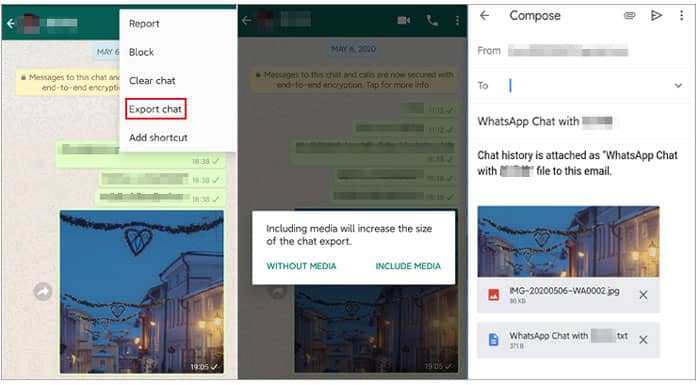
请按照以下步骤将Android WhatsApp 聊天记录转移到您的 iPhone:
步骤 1. 在您的Android手机上打开 WhatsApp,然后选择您要转移的聊天。
步骤 2. 点击菜单图标(三个点),然后选择“更多”>“导出聊天记录”。
步骤 3. 选择是否包含媒体文件,然后选择“电子邮件”作为共享方式。
步骤 4. 将聊天记录发送到您的电子邮件地址,然后在您的 iPhone 上打开电子邮件以查看聊天记录。
1. 为什么我不能使用 Google 云端硬盘备份将 WhatsApp 从Android传输到 iPhone?
由于iOS设备使用 iCloud 而非 Google 云端硬盘进行备份,因此 Google 云端硬盘备份与 iPhone 不兼容。所以,您无法直接使用 Google 云端硬盘备份将 WhatsApp 数据从Android传输到 iPhone。您需要使用本指南中提到的其他方法,例如 WhatsApp Transfer 或 Move to iOS 。
2. 我的 WhatsApp 数据在转移过程中是否安全?
如果您仔细遵循传输说明,并确保传输过程中两台设备均已连接且运行正常,您的 WhatsApp 数据应该不会丢失。建议您在开始任何传输之前备份您的 WhatsApp 数据,以避免潜在的数据丢失。
3. 设置好我的 iPhone 后,我可以将Android上的 WhatsApp 消息传输到我的 iPhone 上吗?
是的,您可以使用 WhatsApp Transfer 等第三方工具设置好 iPhone 后,将Android上的 WhatsApp 消息传输到 iPhone。但是,如果您更喜欢使用“转移到iOS应用,则需要将 iPhone 恢复出厂设置并重新开始设置过程。
将 WhatsApp 数据从Android设备迁移到 iPhone 不必那么麻烦。只要方法得当,您可以轻松地将所有重要的聊天记录、媒体文件和设置传输到新设备。无论您喜欢使用WhatsApp Transfer等第三方应用、官方的“迁移到iOS应用,还是像“电子邮件聊天记录”这样的手动方法,总有一种方案适合您。请务必在开始任何传输过程之前备份数据,以避免任何潜在的数据丢失。
相关文章:
如何使用 Google 云端硬盘将 WhatsApp 消息从Android传输到 iPhone
如何在不恢复出厂设置的情况下将 WhatsApp 从Android转移到 iPhone




 免费下载PC版
 免费下载Mac版




