TL;DR:
需要移除Android锁屏但不知道该选择哪款工具?本指南将评测五款Android锁屏移除工具,内容涵盖:
为了保护个人数据、照片、短信和其他私人信息免遭未经授权的访问,大多数人都会在Android手机上设置屏幕锁定。然而,如果您忘记了复杂的PIN码、密码或图案,或者购买了仍被前任机主锁定的二手Android手机,屏幕锁定就会成为问题。
幸运的是,当您无法正常解锁设备时, Android锁屏移除工具可以帮助您重新获得访问权限。本指南将根据功能、易用性、局限性和解锁流程,评测五款热门工具。您还可以按照分步说明了解每款工具的工作原理,然后再选择适合您设备的工具。
忘记了Android手机的PIN码、密码或图案? Android Unlock提供了一种简单易用的方法,无需复杂的手动操作即可移除各种类型的屏幕锁。它专为那些想要专用桌面解决方案,而不是花费时间搜索特定设备恢复方法的用户而设计。
这款解锁软件最吸引人的地方在于它针对不同情况提供了多种解锁模式。对于部分三星设备,用户可以选择数据保留解锁方式,而标准解锁模式则适用于更多支持的设备。此外,它还支持较新的Android版本,包括Android 17,为近期更新系统的手机用户提供了更多选择。
主要特点
缺点
如何使用Android Unlock移除Android锁屏?
01在电脑上安装并启动Android Unlock。在主界面中,选择“移除屏幕锁”。如果您使用的是三星设备并希望保留数据,请选择“移除而不丢失数据”。

02使用 USB 数据线将锁定的Android手机连接到电脑,并根据提示选择正确的品牌和型号。在继续操作之前,请仔细核对信息,确保与您的手机匹配。

03 Android Unlock 将下载解锁过程所需的相应软件包。请等待下载完成后再继续操作。

04按照屏幕上的指示将您的Android手机置于下载模式。设备准备就绪后,点击“开始解锁”。
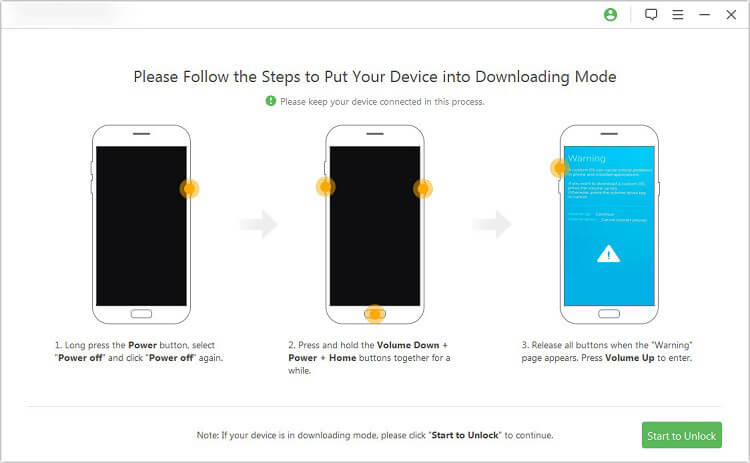
05在Android Unlock 移除屏幕锁时,请保持手机连接。移除完成后,重启设备并设置新的屏幕锁。

当忘记屏幕锁导致无法访问Android手机时,相比手动浏览恢复菜单,引导式解锁流程会更加便捷。Dr.Fone - 屏幕解锁( Android )正是基于此理念,提供了一个专门用于移除常见Android屏幕锁的界面。
该工具支持Android 5.0 至Android 16 系统,并兼容多家主流Android品牌手机。除了移除屏幕锁外,它还为支持的设备提供 FRP 解锁功能。其整体设计使其成为偏好更规范的桌面解锁流程用户的理想选择。
主要特点
缺点
如何使用 Dr.Fone 移除Android锁屏?
第一步:在电脑上安装并启动 Dr.Fone,然后通过 USB 数据线连接已锁定的手机。这里,我们以三星手机为例,演示如何解锁。
步骤 2. 从主界面打开屏幕解锁,然后选择“ Android ”>“解锁Android屏幕”。
步骤 3. 选择“三星”作为设备品牌,如果您的设备支持此选项,请选择“无数据丢失删除”。
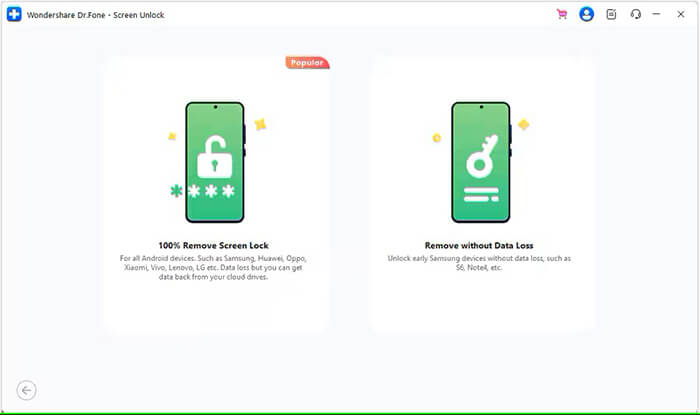
步骤 4. 选择正确的设备名称和型号,勾选“我同意警告并准备继续”以继续,然后单击“下一步”。
步骤 5. 当出现提示时,输入“000000”,然后点击“确认”继续。
步骤 6. 按照屏幕上的指示将您的三星手机置于下载模式。Dr.Fone 将自动开始解锁过程。
步骤 7. 等待该过程完成。屏幕锁移除后,重启设备,并根据需要完成设置。
对于较旧的Android手机而言,兼容性可能比支持最新操作系统更重要。EaseUS MobiUnlock for Android在本次对比中脱颖而出,因为它的屏幕锁移除功能支持Android 2.0 到Android 13.0 系统,这对于使用旧设备的用户来说尤为实用。
由于它专注于较旧的Android版本,因此对于那些手机可能与较新的锁屏移除工具不兼容的用户来说,它是一个实用的选择。但是,使用Android 14 或更高版本的用户则需要考虑其他选项。
主要特点
缺点
如何在Android上使用 EaseUS MobiUnlock?
步骤 1. 启动 EaseUS MobiUnlock for Android ,并使用 USB 数据线将锁定的手机连接到您的计算机。
步骤 2. 选择屏幕锁移除功能,然后继续进行解锁流程。
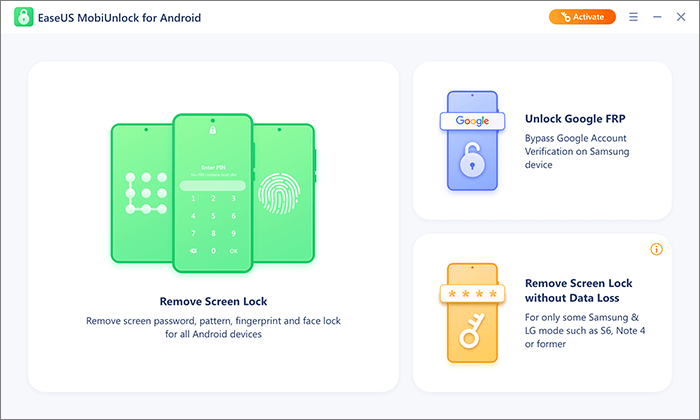
步骤 3. 根据提示选择正确的品牌和型号信息。请在继续操作前核实详细信息。
第四步:按照屏幕上的指示将Android手机置于所需模式。不同设备的指示可能有所不同。
第五步:设备准备就绪后,点击“解锁”。如果软件显示验证码或确认提示,请输入或确认所需信息。
步骤 6. EaseUS MobiUnlock 将开始移除屏幕锁。请保持手机连接直至移除过程完成。
移除Android屏幕锁的步骤会因制造商和设备型号而异。Tenorshare 4uKey for Android致力于通过引导式桌面工作流程简化这一过程。
对于拥有较新三星设备的用户,或者正在寻找一款能够移除屏幕锁并具备其他FRP相关功能的工具的用户来说,这款工具尤其值得考虑。它对Android 16的支持也使其成为许多新款Android手机的理想选择。
主要特点
缺点
如何在Android上使用 Tenorshare 4uKey?
步骤 1. 在您的计算机上安装并启动 Tenorshare 4uKey for Android ,然后选择“移除屏幕锁”。
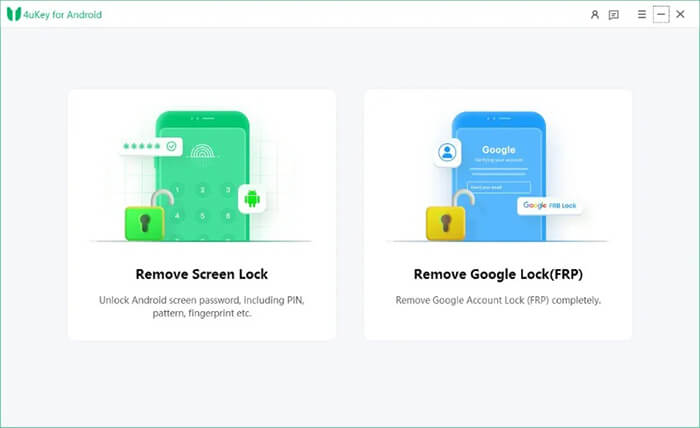
步骤二:使用 USB 数据线将锁定的Android手机连接到电脑。软件会自动检测设备品牌。
步骤 3. 检查检测到的品牌是否正确。如果不正确,请点击“您的手机不是这个品牌吗?”选择正确的品牌,然后点击“开始”。
步骤 4. 接下来的步骤会根据您的设备品牌略有不同。
对于非三星设备,请按照 4uKey 提供的说明对手机进行恢复出厂设置。完成所需步骤后,4uKey 将自动开始移除屏幕锁。
三星设备可以直接完成移除过程,无需按照上述恢复出厂设置的步骤进行操作。
步骤 5. 等待移除过程完成,然后重新启动设备,如有必要,完成初始设置。
使用较新版本Android系统的用户在选择解锁工具时,可能需要更加关注软件兼容性。iToolab UnlockGo( Android )在这方面表现出色,因为它支持Android 17、16、15、14、13 及更早版本。
这款软件拥有广泛的设备兼容性和多种解锁选项,旨在应对不同的Android锁屏和设备访问场景。因此,对于运行较新Android版本手机或需要额外解锁功能的用户来说,它是一款用途广泛的选择。
主要特点
缺点
如何使用 iToolab UnlockGo( Android )?
步骤 1. 在您的计算机上安装并启动 UnlockGo( Android ),然后选择“移除屏幕锁”。
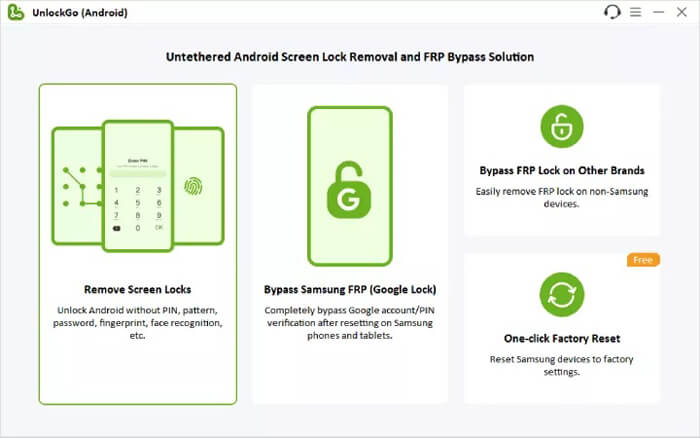
步骤 2. 使用 USB 数据线将锁定的Android手机连接到电脑。
步骤 3. 选择您的手机品牌并确认显示的设备信息,然后点击“解锁”继续。
步骤 4. 按照屏幕上的说明或视频指南,将您的Android手机置于恢复模式。
步骤 5. 设备进入恢复模式后,按照 UnlockGo 中显示的说明开始移除屏幕锁。
步骤 6:等待该过程完成,然后重启手机。如果设备自动进入“立即重启系统”界面,则无需进行任何其他操作。
选择合适的Android屏幕解锁工具取决于您的设备型号、 Android版本、支持的解锁方式以及是否需要保留数据。虽然这五款工具都能移除常见的屏幕锁,但它们的兼容性和可用功能各不相同,因此在开始操作之前务必确认您的设备是否满足要求。
在这些选项中, Android Unlock脱颖而出,成为一款功能全面的选择。它提供多种屏幕锁移除方法、FRP 相关功能、支持较新的Android版本,并且为部分三星设备提供无数据丢失选项。如果您正在寻找一款便捷的桌面解决方案来重新访问被锁定的Android手机,那么它值得考虑。
相关文章:




 免费下载PC版


