“有没有办法完全禁用锁屏,这样激活后就能直接进入手机主屏幕或上次使用的应用程序,而无需额外关闭锁屏?”
来自 Reddit
锁屏对于保护我们的Android设备至关重要,但有时我们可能需要禁用它,例如忘记密码、进行故障排除,或者只是想更快地访问手机。在本指南中,我们将探讨多种禁用Android锁屏的方法。无论您是普通用户还是Android高级用户,我们都提供了详细的步骤说明。
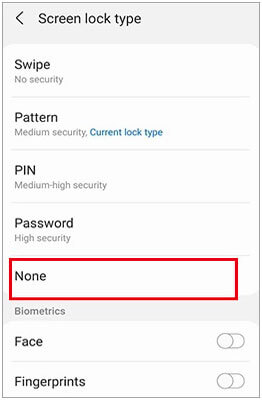
关闭Android锁屏最简单直接的方法是通过设备设置。以下是具体操作步骤:
步骤 1. 打开Android设备上的“设置”应用。
步骤 2. 向下滚动并选择“安全”或“锁屏和安全”。
步骤 3. 选择“屏幕锁定”或“锁定屏幕类型”。
步骤 4. 选择“无”以完全禁用锁屏。
如果您不想在不完全移除屏幕的情况下避免屏幕自动锁定,可以使用开发者选项保持屏幕常亮:
步骤 1. 进入“设置”>“关于手机”,然后连续点击“版本号”七次,启用开发者选项。
步骤 2. 在“设置”菜单中,转到“开发者选项”。
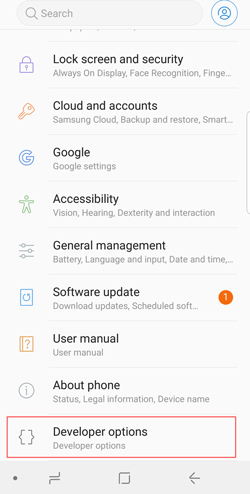
步骤 3. 启用“保持唤醒”功能,防止设备屏幕在充电时自动锁定。
注意:虽然这并不能完全禁用锁屏,但如果您想长时间保持屏幕处于活动状态,例如在演示或长时间会议期间,这将非常有用。
如果您被锁定在Android设备之外(例如,忘记了PIN码、图案或密码),并且无法访问系统设置直接禁用锁屏,那么Android解锁工具是一个可靠的解决方案。它可以绕过现有的屏幕锁定,让您在重新获得访问权限后永久禁用锁屏。
Android Unlocker是一款专业的工具,旨在移除各种Android锁屏,并且还能保留三星设备的数据。对于需要禁用锁屏但因忘记密码而无法正常操作设备的用户来说,它是理想之选。
Android解锁器的主要功能:
如何使用Android解锁工具恢复访问权限并禁用锁屏:
01在您的计算机上下载并安装Android Unlocker。
02启动软件,选择“移除屏幕锁”,然后选择“移除而不丢失数据”(适用于三星)或适用于其他品牌的相应模式。

03将锁定的Android设备通过 USB 数据线连接到电脑,选择设备型号,下载匹配的数据包。

04软件将启动解锁过程。片刻之后,您的设备将重启,锁屏将被移除。

对于熟悉技术工具的用户,ADB( Android调试桥)提供了一种通过命令行指令禁用锁屏的方法。以下是具体操作步骤:
步骤 1. 如果您的计算机上尚未安装 ADB,请安装 ADB。
步骤 2. 在Android手机上,依次进入“设置”>“开发者选项”,然后开启 USB 调试,启用 USB 调试。
步骤 3. 在计算机上打开命令提示符(或终端),然后输入以下 ADB 命令:adb shell rm /data/system/gesture.key。
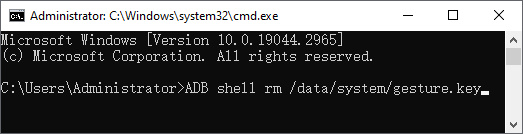
步骤 4. 重启设备,锁屏功能应该会被禁用。
好了,您现在已经移除了Android设备的锁屏。请记住,禁用Android锁屏虽然能让您更快地访问设备,但也移除了数据保护的第一层屏障。如果您的手机丢失或被他人使用,照片、联系人和短信等敏感文件可能会面临风险,因此及时备份数据是明智之举。
Coolmuster Android Backup Manager简化了这一过程,让您轻松安全地备份关键数据。它支持将联系人、短信、照片、视频、通话记录和其他重要文件备份到您的电脑,即使锁屏关闭,也能确保您的数据安全无虞。
01在您的计算机上下载并安装Coolmuster Android Backup Manager 。
02使用 USB 数据线将Android设备连接到电脑。
03启动软件,选择“备份”模式,并勾选要备份的数据类型(例如,联系人、照片)。

04点击“备份”开始备份过程。等待几分钟,备份完成后,您的数据将安全地存储在您的计算机上。

禁用Android锁屏的方法有很多种,从简单的设置调整到 ADB 命令等高级技巧,应有尽有。无论您是倾向于快速简便的解决方案,还是更专业的技术方法,现在您都拥有了重新访问设备的工具。请记住,在进行任何更改后务必备份数据,以确保数据安全。您也可以考虑使用Coolmuster Android Backup Manager等工具,轻松管理数据。
相关文章:





 免费下载PC版
 免费下载Mac版


