TL;DR:
本文将详细介绍如何根据您设备的状况和具体的安全目标,将中兴手机恢复出厂设置:
恢复出厂设置是将手机恢复到出厂时的原始状态,清除所有个人数据、应用和设置的过程。它通常用于解决软件问题、在出售或赠送手机前清除数据,或者为重新开始做准备。但是,恢复出厂设置会清除手机上的所有内容,因此务必在操作前备份重要文件。
对于中兴手机,有多种方法可以恢复出厂设置:可以直接在设置中操作、通过物理按键操作、使用“查找我的设备”远程操作,或者使用第三方工具。本指南将逐一介绍这些方法,并根据您的实际情况和可用工具,解释如何恢复中兴手机的出厂设置。
如果您的手机运行正常,只是想将其恢复出厂设置,您可以在手机的“设置”中进行操作。这是恢复中兴手机出厂设置最简单直接的方法。请按照以下步骤操作:
步骤 1. 解锁手机并打开“设置”应用。
步骤 2. 向下滚动并点击“备份和恢复”选项(根据您的 ZTE 型号,可能会略有不同)。
步骤 3. 选择“恢复出厂设置”。系统会要求您确认是否要清除所有数据。点击“重置设备”。
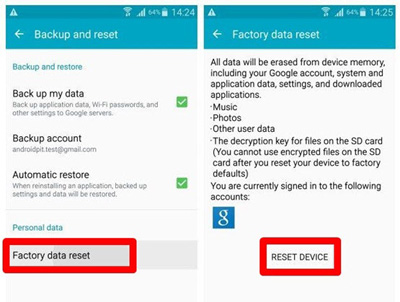
步骤 4:如果您设置了 PIN 码或密码,系统可能会要求您输入才能继续。然后,您的手机将重启并开始重置过程。完成后,您的中兴手机将恢复到出厂设置。
如果您的中兴手机没有反应或无法访问设置,您可以使用物理按键重置手机。
如何使用物理按键将中兴手机恢复出厂设置?
步骤 1:完全关闭您的中兴手机。
步骤 2. 同时按住“音量增大”按钮和“电源”按钮。
步骤 3. 当 ZTE 标志出现时,松开电源按钮,但继续按住音量增大按钮。
步骤 4. 使用音量键滚动,然后使用电源键选择“清除数据/恢复出厂设置”。
步骤 5:选择“是”确认清除所有数据。重置完成后,选择“立即重启系统”重启手机。

如果您无法访问您的中兴手机或手机已被锁定,您可以使用 Google 的“查找我的设备”功能远程执行恢复出厂设置。此方法需要您的手机连接到互联网并关联 Google 帐户,但请注意,手机必须保持网络连接。以下是如何使用“查找我的设备”功能在中兴手机上执行恢复出厂设置:
步骤 1. 在电脑或其他手机上,访问 Google 查找我的设备,并使用与您的 ZTE 手机关联的 Google 帐户登录。
步骤 2. 从设备列表中选择您的 ZTE 手机。
步骤 3. 在左侧菜单中,点击“清除设备”。这将远程启动手机的恢复出厂设置操作。
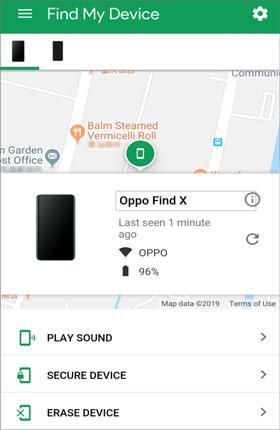
步骤 4:系统会提示您确认是否要清除设备上的所有数据。点击“清除”继续。
步骤 5. 您的手机将开始恢复出厂设置过程,清除所有个人数据并将其恢复到原始出厂设置。
如果您的中兴手机被锁定,无法访问设置进行重置,该怎么办?这确实令人沮丧,但像Android Unlock这样的Android解锁工具可以帮到您。Android Unlock 允许您绕过屏幕锁定或谷歌账户(FRP)限制,即使手机已被锁定也能执行恢复出厂设置。
Android解锁的主要功能
使用方法如下:
01在您的计算机上安装软件,并使用 USB 数据线将您的 ZTE 手机连接到您的计算机。
02打开程序并选择“移除屏幕锁”。然后,点击“开始”按钮。

03该软件将自动识别您设备的详细信息。确认信息无误后,点击“开始解锁”继续。如有任何错误,您可以手动修改。

04几分钟内,必要的数据包将被下载并发送到您的设备。只需按照屏幕上的提示操作即可启动重置过程,并耐心等待系统从您的中兴手机中移除屏幕锁定密码。

如果您想在出售、捐赠或交换中兴手机之前安全地清除所有数据, Coolmuster Android Eraser是一个绝佳的工具。这款擦除软件可确保恢复出厂设置后所有数据都无法恢复,是安全擦除手机中所有个人数据的最佳选择。
Coolmuster Android橡皮擦的主要功能
以下是如何使用它将中兴手机恢复出厂设置:
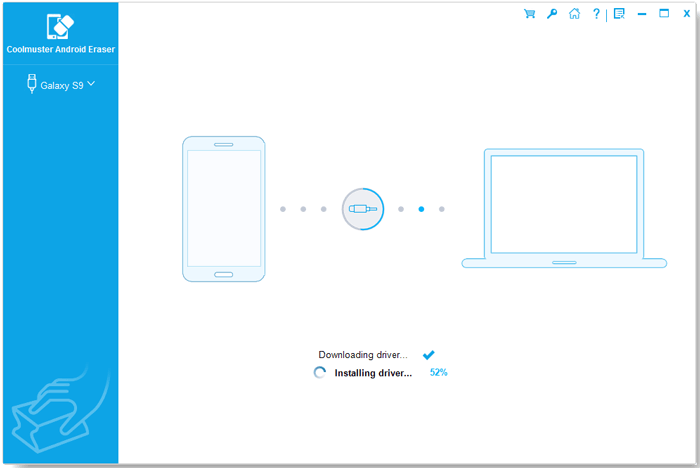
01在您的计算机上下载、安装并打开该程序。
02使用 USB 数据线将中兴手机连接到电脑,并启用 USB 调试模式。然后,授予必要的权限,并点击“确定”继续。
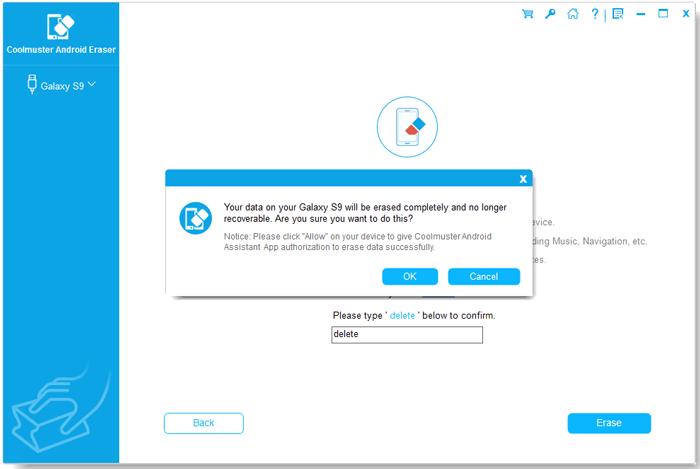
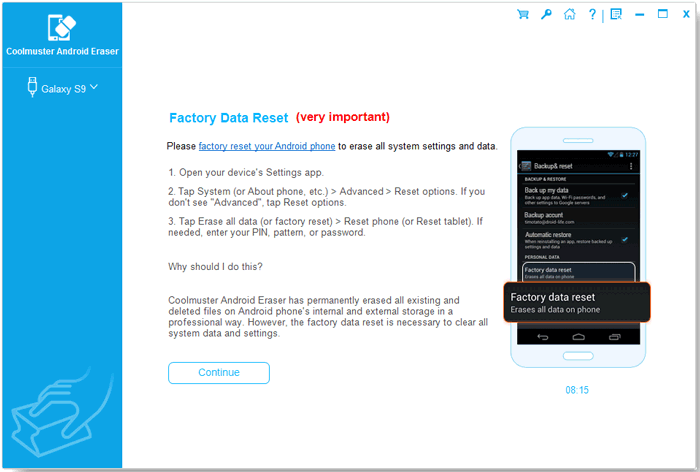
03在界面上,点击“擦除”> 从相应栏目中选择安全级别 > 点击“确定” > 在空白处输入“删除” > 点击“擦除” > 点击“确定”进行确认。之后,它将开始擦除您的中兴手机。
04现在,按照屏幕上的说明,从“设置”将您的中兴手机恢复出厂设置,并将设备设置为新设备。
以下是恢复中兴手机出厂设置的5种方法。总而言之, Android Unlock和Coolmuster Android Eraser都是不错的选择,具体取决于您的需求:
这两种工具都可靠、有效且易于使用,因此请选择最适合您情况的工具。
相关文章:







 免费下载PC版
 免费下载Mac版


