TL;DR:
当您的 Google 帐户验证、同步或设备设置出现问题时,通常会显示“需要执行 Google 帐户操作”消息。本指南解释了出现此通知的原因,并分享了有效的解决方法,包括检查帐户设置、更新 Google 服务以及删除或重新添加您的帐户。
“我的手机上一直显示‘需要进行帐户操作’,但我已经删除了一个Gmail邮箱地址。我尝试过在电脑上重新激活并再次删除该帐户,但都无济于事。”
来自 Google 社区
如果你曾在Android手机上看到过“需要执行 Google 帐户操作”的通知,你并不孤单。此提醒可能会中断应用更新、同步和其他重要服务,让你的设备感觉不稳定。
好消息是,一旦了解问题的原因,通常很容易解决。在本指南中,我们将解释该消息的含义、出现原因,并引导您找到快速解决该问题的实用方法。
“需要执行 Google 帐户操作”是 Google Play 服务和Android操作系统自动生成的警报。它表示由于某些潜在问题,您的设备无法正确验证或同步您关联的 Google 帐户。简而言之,您的Android设备与 Google 服务器之间的连接已中断,需要手动操作才能恢复连接。
此通知并非无关紧要。它通常意味着您设备上的某些重要 Google 服务暂时无法使用。例如,您可能无法从 Play 商店下载应用、同步联系人、日历或电子邮件、使用 Google Pay 或访问其他 Google 功能。在问题解决之前,您的 Google 帐户在该Android设备上可能无法部分或完全使用。
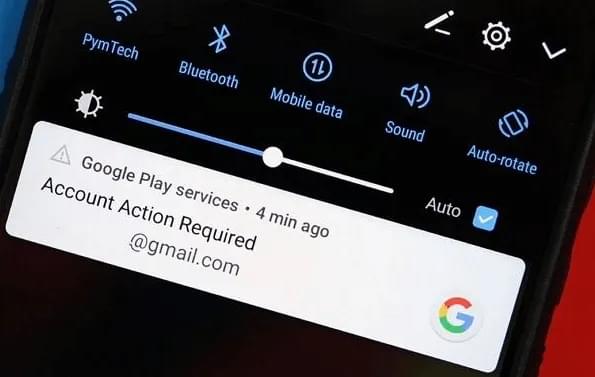
“需要执行 Google 帐户操作”通知的出现可能有以下几个常见原因:
以下是解决此问题的有效方法。请逐一尝试,直至问题解决。
Google Play 商店中损坏的缓存文件有时会导致身份验证问题。清除缓存是安全的,不会删除您的应用或个人数据。
步骤 1. 打开Android设备上的“设置”应用。
步骤 2. 转到“应用和通知”(或“管理应用”),然后点击“查看所有应用”。
步骤 3. 向下滚动并选择“Google Play 商店”。
步骤 4. 点击“存储和缓存”,然后选择“清除缓存”。
第五步:重启设备并检查问题是否已解决。
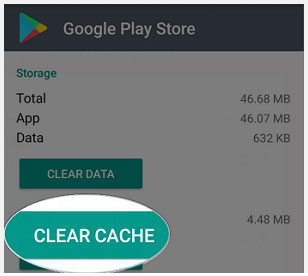
Google Play 服务在同步您的 Google 帐户方面起着关键作用。如果它的缓存损坏,则可能会触发此错误。
步骤 1. 打开设置,然后转到“应用和通知”>“查看所有应用”。
步骤 2. 找到并点击“Google Play 服务”(您可能需要勾选“系统应用”)。
步骤 3. 点击“存储和缓存”,然后选择“清除缓存”。
步骤 4. 重启手机并测试您的 Google 帐户是否正常工作。

重新添加您的 Google 帐户可以刷新连接并修复大多数登录或同步问题。
步骤 1. 进入“设置”>“帐户”(或“密码和帐户”)。
步骤 2. 从列表中选择您的 Google 帐户。
步骤 3. 点击“移除帐户”并确认(这不会永久删除您的帐户)。

步骤 4. 返回并点击“添加帐户”>“Google”。
第五步:使用正确的邮箱和密码再次登录。
有时,该通知只是系统故障。重置通知可以消除“需要 Google 帐户操作”的提示。
步骤 1. 打开“设置”>“应用”,然后选择“Google Play 服务”。
步骤 2. 点击“通知”。
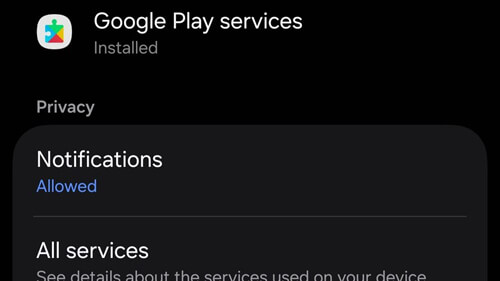
步骤 3. 关闭所有通知,等待约 30 秒,然后重新打开它们。
步骤 4. 检查“需要操作”通知是否消失。
如果您的密码已被更改,您需要在设备上更新密码才能恢复访问权限。
步骤 1. 转到“设置”>“帐户”,然后选择您的 Google 帐户。
步骤 2. 点击“帐户设置”(或菜单图标),然后选择“密码”。
步骤三:输入更新后的密码并确认。请稍等片刻,让设备与谷歌服务器同步。
Play 商店的更新可能会出现兼容性问题。回滚更新可以解决问题。
步骤 1. 进入“设置”>“应用”>“Google Play 商店”。
步骤 2. 点击右上角的三点菜单。
步骤 3. 选择“卸载更新”并确认。
步骤 4. 再次打开 Play 商店,并允许其在需要时自动更新。
如果以上方法均无效,恢复出厂设置或许可以解决更深层次的系统问题。但这应该是您的最后选择。
第一步:备份所有重要数据,例如照片、联系人和文件。
步骤 2. 进入“设置”>“系统”>“重置”(路径可能因设备而异)。
步骤 3. 点击“恢复出厂设置”或“清除所有数据”。

步骤 4. 使用您的 PIN 码或密码进行确认,并等待过程完成。
步骤 5. 重新设置您的设备并使用您的 Google 帐户登录。
如果您遇到“需要执行 Google 帐户操作”的错误提示,并且忘记了密码,那么重新签名或同步等标准方法将无法奏效。在这种情况下,使用专业的FRP 解锁工具可能是一个切实可行的解决方案。
一个可靠的选择是Android Unlock ,它旨在移除Android设备上的 Google 帐户锁定,而无需原始凭据。
Android Unlock 的主要功能:
以下是如何使用该工具通过标准移除模式修复此问题的方法:
01在您的计算机上下载并安装Android Unlock,然后启动该程序。
02从主界面选择“移除 Google 锁 (FRP)”,然后使用 USB 数据线将您的Android设备连接到计算机。

03根据提示选择您设备的Android版本,然后点击“开始”继续。

04请按照屏幕上的说明配置您的设备。软件将引导您完成必要的设置步骤。

05请等待程序解除 Google 帐户锁定。在此过程中,请勿断开手机连接或使用手机。
该过程完成后,您的设备可能会短暂闪屏或重启。重启后,Google 帐户锁定将被移除,您即可设置设备,而不会再遇到“需要操作”的问题。

“需要执行 Google 帐户操作”通知通常是由同步错误、凭据过期或安全限制引起的。大多数情况下,只需清除缓存、更新密码或重新添加帐户等简单操作即可快速恢复正常功能。
但是,如果您被锁定在帐户之外且忘记了密码,使用常规方法解决问题就变得更加困难。在这种情况下,像Android Unlock这样的专业工具可以帮助您移除 Google 帐户锁定,并重新获得对设备的完全访问权限。
按照本指南中的方法操作,您应该能够消除错误,并使您的Android设备恢复流畅运行。
相关文章:




 免费下载PC版


