总结:总结:
本指南解释了如何通过三种实用方法从电脑解锁 Android 手机。你可以使用 Android 解锁软件,这是一种简单有效的解决方案,比如用谷歌查找我的设备远程清除设备,或者如果事先启用了USB调试,使用ADB命令作为手动方法。
“我有个朋友有残疾,他想解锁手机,用电脑控制手机。他能正常使用电脑,但每次需要手机时都需要身体上的帮助。有没有办法从他的电脑远程控制手机?而且有可能不用触屏就能解锁?像是和ADB那种?”
- 来自Reddit
被 锁在 Android 手机 外面会非常令人沮丧,尤其是当你忘记了密码、密码或密码锁时。幸运的是,有几种方法可以从PC解锁 Android 手机,而无需直接访问设备本身。根据你的手机型号、 Android 版本以及是否启用了某些功能,你可能可以通过专业解锁软件、谷歌服务或ADB命令来移除锁屏。
在本指南中,我们将展示如何使用三种实用方法从电脑解锁 Android 手机。无论你想要最简单的解决方案还是免费的手动方法,都可以在下面找到合适的选项。
是的,在很多情况下你可以从电脑解锁 Android 手机。电脑可以通过专门的 Android 解锁工具、谷歌查找我的设备或ADB命令帮助解除屏幕锁定。
然而,成功率取决于多个因素,包括:
从电脑解锁 Android 手机有多种方法,从适合初学者的解锁软件到更高级的手动解决方案不等。以下是基于你的情况和设备设置可以尝试的三种有效方法。
如果你想从电脑解锁 Android 手机,使用专业 Android 解锁软件 通常是最佳选择。与需要技术知识或事先启用特定设置的手动方法不同,解锁软件可以直接解除各种屏幕锁,成功率要高得多。当你忘记了PIN码、密码、图案、指纹或面部解锁,无法正常访问设备时,这种方法尤其有用。
在众多可用工具中, Android Unlocker 是最受欢迎的选择之一,因为它支持多个Android品牌,并且提供适合初学者的解锁流程。该软件通过下载适合你设备的固件包,并通过恢复模式或下载模式移除锁屏来工作。
为什么选择 Android 解锁器?
如何用Android解锁器从电脑上解锁Android手机?
01在你的Windows电脑上下载并安装Android解锁器。打开软件,从主界面选择“解除屏幕锁定”选项。

02用USB线把你锁着的手机 Android 电脑连接起来。该程序会自动检测您的设备信息,包括品牌和型号。继续前请核实显示的信息是否正确。

03点击“开始解锁”按钮,按照软件提供的说明将 Android 手机切换到恢复模式或下载模式。不同手机品牌可能需要不同的按键组合。
04当你的设备进入所需模式后,软件会自动下载并准备好匹配的固件包。准备完成后,点击“立即移除”,自动开始移除 Android 锁屏。

Google 查找我的设备在某些情况下还能帮助解锁 Android 手机。这种方法主要通过远程擦除被锁定的设备,从而解除屏幕锁定。
要求:
使用“查找我的设备”从PC解锁 Android 手机的步骤:
第一步。在你的电脑上打开官方的“查找我的设备”网站,并用与锁着的 Android 手机连接的同一个Google账号登录。
第二步。从左侧面板的设备列表中选择你锁定的设备。
第三步。点击“删除设备”选项。
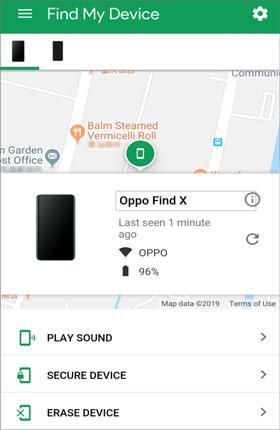
第四步。确认抹除操作。谷歌会远程恢复出厂设置并移除锁屏。
第五步。重置后,重启手机,用你的谷歌账号登录重新设置。
这种方法会删除设备上存储的所有数据,因此强烈建议在继续前备份Android的重要数据。
ADB(Android 调试桥)是一款命令行工具,允许高级用户从计算机与 Android 设备通信。如果在设备锁定前就启用了USB调试,你可能可以用ADB命令移除锁屏文件。
要求:
如何用 ADB 从电脑解锁 Android 手机?
第一步。在您的电脑上下载并安装 Android SDK Platform Tools。
第二步。用USB线把 Android 手机连接到电脑上。
第三步。在平台工具文件夹中打开命令提示符或终端。
第四步。输入以下命令:adb shell rm /data/system/gesture.key。
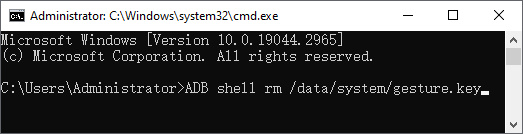
第五步。重启 Android 手机。图案锁可以暂时解除。
如果你的设备用PIN码或密码代替图案,你也可以试试:adb shell rm /data/system/password.key。
注: 由于系统安全保护更强,这种方法在许多新型 Android 设备上无法实现。
本文总结了三种实用的方法,用于从PC解锁 Android 手机,涵盖从初学者到高级用户的不同用户需求。
每种方法都有其需求和局限,因此最佳选择取决于设备状况和之前的设置。
相关文章:




 免费下载PC版


