TL;DR:
如果您的 Apple ID 在“设置”中显示为灰色,请检查您的网络连接、查看“屏幕使用时间”限制、重启 iPhone 或更新iOS 。您也可以重置所有设置来解决持续存在的问题。如果这些方法都无效,您可以考虑使用iOS Unlocker 在无需密码的情况下移除您的 Apple ID(前提是您的设备符合相关要求)。
“我无法通过 iPhone 菜单访问我的 Apple ID 详细信息。它呈灰色,我无法选择或进行任何操作。我知道我的密码,而且我也重置过密码。如何才能访问并激活它?”
来自 Apple 社区
使用 iPhone 或 iPad 时,Apple ID 是一项非常重要的工具,它可以帮助我们访问各种服务,例如 App Store、iCloud、Apple Music 等。但是,部分用户可能会遇到 Apple ID 显示为灰色且无法点击的问题,导致他们无法更改设置或登录/退出帐户。为什么 Apple ID 在“设置”中会显示为灰色?下面,我们将探讨造成此问题的原因以及解决方法。
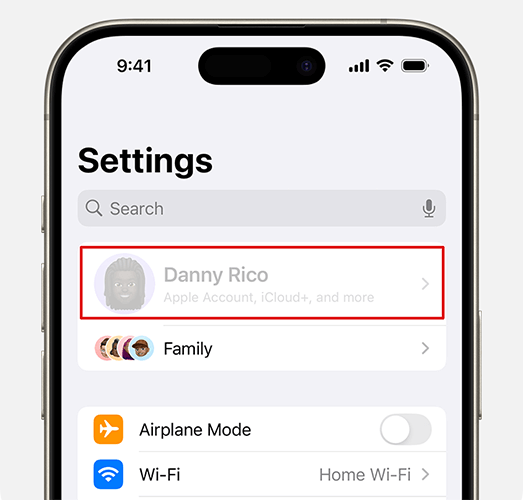
在讨论解决方案之前,了解原因至关重要。当您发现 Apple ID 设置呈灰色且无法点击时,可能是以下原因之一:
在了解了 iPhone 上 Apple ID 显示为灰色的原因之后,您可以尝试以下七个基本解决方法。
最简单直接的方法是强制重启 iPhone。Apple ID 显示为灰色可能是由于设备上的临时软件故障引起的,强制重启可以快速刷新设备状态。
具体操作方法如下:
适用于 iPhone 8 及更新机型:
适用于 iPhone 7/7 Plus:
适用于 iPhone 6 及更早机型:

有时,由于苹果服务器暂时故障,Apple ID 会显示为灰色。您可以查看“系统状态”页面,了解 Apple ID 或相关服务的状态。如果状态显示为黄色或红色,则表示服务器出现问题。在这种情况下,请耐心等待苹果解决问题。

导致 Apple ID 注销选项呈灰色显示的另一个常见原因是网络连接问题。请确保您的设备已连接到稳定的 Wi-Fi 或蜂窝网络。为此,请按照以下步骤操作:
第一步:进入“设置”,然后选择“Wi-Fi”或“蜂窝网络”。检查网络是否已连接并正常工作。
步骤 2. 如果连接不稳定,请尝试断开 Wi-Fi 连接并重新连接,或者切换到另一个 Wi-Fi 网络。
步骤 3. 如果问题仍然存在,请转到“设置”>“常规”>“重置”>“重置网络设置”以重置您的网络设置。

如果 Apple ID 显示为灰色,可能是因为屏幕使用时间限制导致您无法访问相关设置。您应该可以在 iPhone 上启用更改帐户设置的功能。
它的运作方式如下:
步骤 1. 打开“设置”,然后点击“屏幕使用时间”。
步骤 2. 点击“内容和隐私限制”。

步骤 3. 检查“帐户更改”限制是否已启用。如果已启用,请选择“允许”。
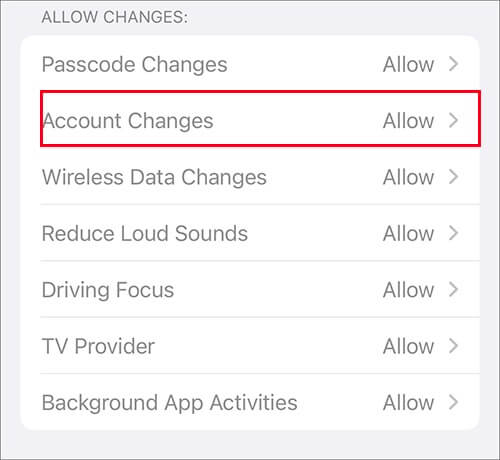
步骤 4. 如果您不确定限制设置,您可以选择关闭内容和隐私限制。
忘记或最近更改了屏幕使用时间密码是导致 Apple ID 灰显的另一个常见原因。您可以更改屏幕使用时间密码或将其禁用。
以下是步骤:
步骤 1. 进入“设置”>“屏幕使用时间”。
步骤 2. 点击“更改屏幕使用时间密码”或“关闭屏幕使用时间”。
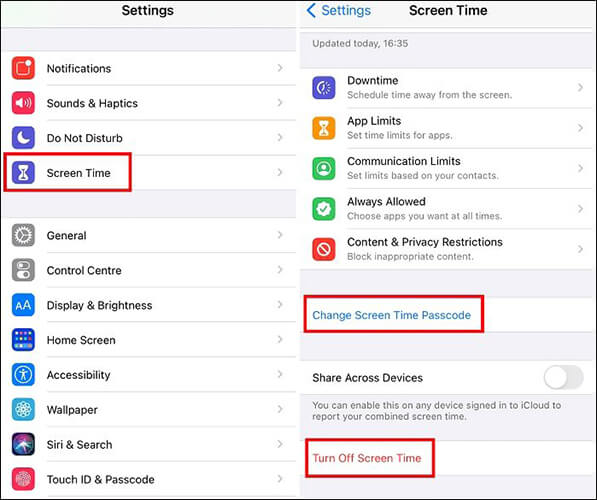
步骤 3. 按照提示输入您当前的密码,然后进行更改或禁用操作。(忘记屏幕使用时间密码?)
如果“设置”中 Apple ID 显示为灰色的问题仍然存在,重置所有设置可以解决设备上的配置错误,而不会影响您的数据。
为此,请按照以下步骤操作:
步骤 1. 打开“设置”,然后点击“通用”。
步骤 2. 向下滚动并选择“传输或重置 iPhone”。
步骤 3. 点击“重置”,然后选择“重置所有设置”。
步骤 4. 输入设备密码以确认操作。

注意:将 iPhone 恢复出厂设置也是一种解决方法,但这会清除设备上的所有内容。为了安全起见,请务必在删除内容前备份您的 iPhone 。此外,您可以点击此处了解更多关于 “重置所有设置”与“抹掉所有内容和设置”的区别。
此外, iOS版本过旧也可能导致 Apple ID 显示为灰色。更新系统可以解决这些兼容性或错误相关的问题。
以下是步骤:
步骤 1. 进入“设置”,然后点击“通用”。
步骤 2. 点击“软件更新”检查是否有可用更新。( iPhone 卡在软件更新界面了吗?)
步骤 3. 如果有新版本可用,请点击“下载并安装”。

如果您已经尝试了所有基本方法,但 Apple ID 仍然显示为灰色,那么更高级的方法是移除 Apple ID。为此,我们推荐使用iOS Unlocker ,这是一款专业的iPhone 解锁工具。它无需密码即可移除 Apple ID,让您能够登录另一个 Apple ID,并通过简单的步骤修复 iPhone 上显示为灰色的 Apple ID,无需任何复杂的操作。
iOS Unlocker 的亮点:
以下是如何使用iOS Unlocker 修复“设置”中 Apple ID 呈灰色显示的问题:
01在您的电脑上启动iOS Unlocker,并选择“解锁 Apple ID”模式。

02连接您的iOS设备以建立连接,然后点击“开始解锁”开始解锁。
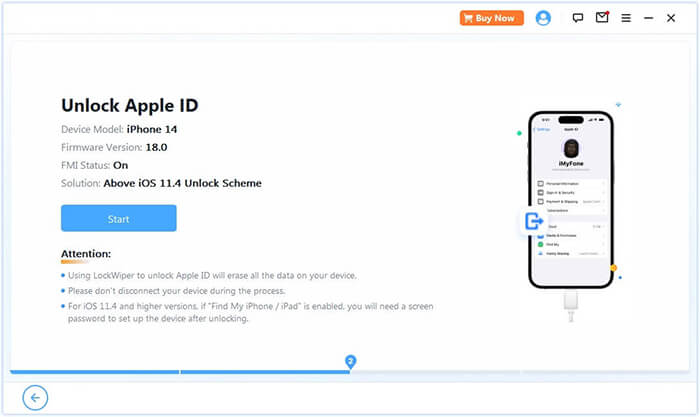
03如果“查找我的”功能已关闭,程序将开始解锁您设备上的 Apple ID。如果“查找我的 iPhone”已启用,请先前往“设置”>“通用”>“还原所有设置”进行设置。
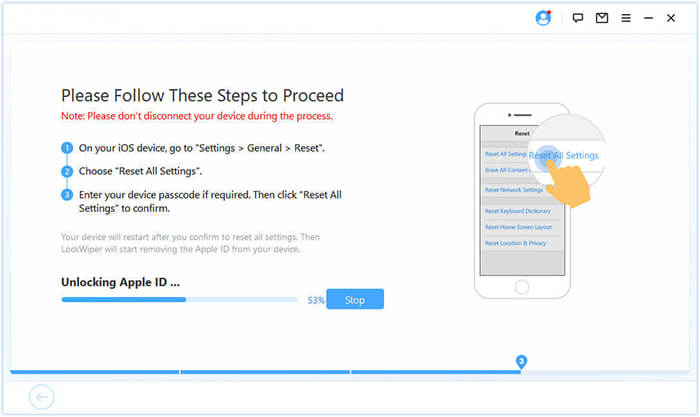
04请稍等片刻,即可轻松成功解锁您的 Apple ID。
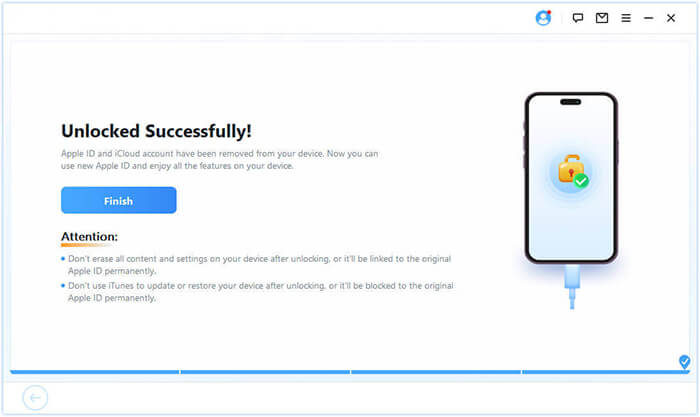
Apple ID 灰显问题可能由多种因素引起,但本文提供的基本修复方法和高级工具可以帮助您轻松解决此问题。对于需要快速专业解决方案的用户,我们建议使用iOS Unlocker尽快恢复设备的正常功能。
相关文章:




 免费下载PC版
 免费下载Mac版


