当输入过多错误密码后,iPhone 会自动进入“iPhone 已停用”状态。屏幕会显示无法再进行任何尝试,甚至可能提示需要连接 iTunes 进行恢复。对于手边没有电脑的用户来说,这种情况尤其令人焦虑。如果您只有一部Android手机,是否可以解锁已停用的 iPhone 呢?本文将介绍如何使用Android手机解锁已停用的 iPhone,帮助您尽可能快速安全地恢复设备。
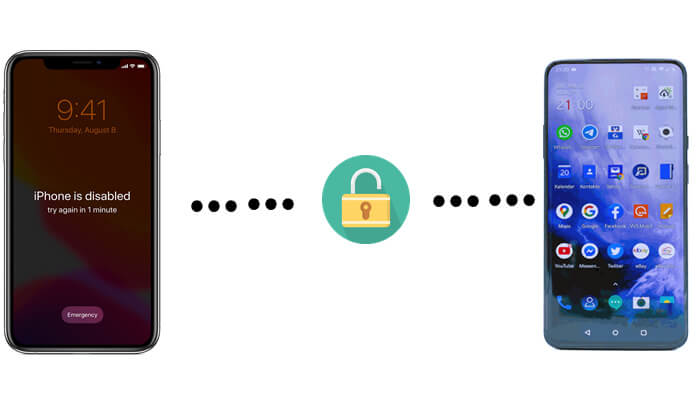
我可以用Android手机解锁我的iPhone吗?当然可以。如果你的iPhone启用了“查找我的iPhone”功能,并且你还记得你的Apple ID密码,那么Android手机可以通过浏览器访问iCloud来远程解锁它。
如果您身边没有电脑,只有一部Android手机,可以使用 iCloud 的“查找我的 iPhone”在线功能远程抹掉并解锁您的 iPhone 。虽然这样做会清除设备上的所有数据,但如果您有 iCloud 备份,解锁后可以恢复您的内容。
请注意,此方法需要 iPhone 连接互联网、启用“查找我的 iPhone”功能,并且您需要知道 Apple ID 帐户和密码。
以下是如何在不使用电脑的情况下,用Android手机解锁已停用的iPhone的方法:
步骤 1. 解锁您的Android手机,打开浏览器,然后访问iCloud.com 。使用与已停用的 iPhone 关联的 Apple ID 登录。
步骤 2. 在 iCloud 主页上,您会看到几个 Apple 服务。轻点“查找我的”。
步骤 3. 进入“查找我的 iPhone”后,选择“所有设备”。此时会显示一个设备下拉列表;选择已停用的 iPhone。
步骤 4:选择设备后,将显示多个选项。点击“抹掉 iPhone”,然后再次点击“抹掉”进行确认。这将清除设备上的所有数据,包括已禁用的屏幕。

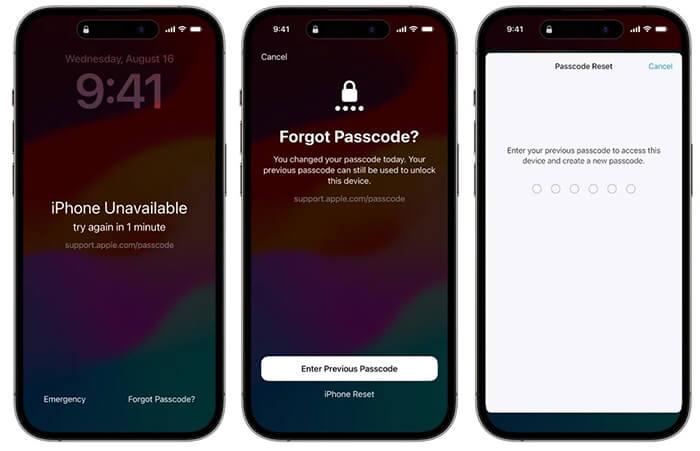
除了使用Android手机之外,还有另一种无需电脑即可解锁已停用的iPhone的方法。从iOS 15.2开始,苹果引入了一项功能,允许用户直接从锁定屏幕抹掉iPhone,从而在设备停用时无需电脑即可重置设备。
要使用此方法,您的 iPhone 必须连接到互联网并使用您的 Apple ID 登录。
适用于iOS 15.2 至iOS 16:
步骤 1. 在锁定屏幕上,点击右下角的“抹掉 iPhone”。
步骤 2. 当出现“抹掉所有内容和设置”屏幕时,再次点击“抹掉 iPhone”进行确认。
步骤 3. 输入您的 Apple ID 密码以退出您的帐户。
步骤 4. 再次点击“抹掉 iPhone”,开始清除设备上的所有数据和设置,包括屏幕密码。

适用于iOS 17 及更高版本:
步骤 1. 在锁定屏幕上,点击右下角的“忘记密码?”。
步骤 2. 选择“iPhone 重置”,然后点击“开始 iPhone 重置”。
步骤 3. 输入您的 Apple ID 密码以退出您的帐户。
步骤 4. 点击“抹掉 iPhone”以抹掉所有内容和设置,包括屏幕密码。
当您可以使用电脑时,解锁已停用的 iPhone 会变得更加可靠和便捷,尤其是在设备离线或“查找我的 iPhone”功能已关闭的情况下。以下是两种常用方法。
如果您不知道正确的 Apple ID 和密码,无法在Android手机上使用“查找我的 iPhone”功能,您可以尝试将 iPhone 连接到电脑,然后通过 iTunes 进行恢复。如果您之前已将 iPhone 与 iTunes 同步,则可以直接恢复。否则,您需要先将 iPhone 置于恢复模式,然后再通过 iTunes 进行恢复。
以下是如何使用 iTunes 重置已停用的 iPhone:
步骤 1. 在电脑上打开最新版本的 iTunes 。
步骤 2. 使用 USB 数据线将 iPhone 连接到电脑。
步骤 3. 根据您的设备型号进入恢复模式:
步骤 4. iPhone 成功进入恢复模式后,iTunes 会弹出窗口询问您是要“更新”还是“恢复”设备。选择“恢复”即可解锁已停用的 iPhone。

如果您不想使用 iTunes,并且希望更轻松地解锁已停用的 iPhone,可以使用第三方专业iOS解锁工具。iPhone Unlocker就是一个不错的选择。它同时支持Windows和Mac ,提供直观的界面和引导式步骤,即使您没有任何技术经验也能轻松上手。
iPhone解锁器的主要功能:
以下是 如何使用 iPhone Unlocker 在无需 iTunes 的情况下解锁已停用的 iPhone :
01在电脑上下载并启动 iPhone 解锁器。选择“解锁屏幕密码”,然后点击“开始解锁”。之后,通过 USB 数据线将 iPhone 连接到电脑。

02按照屏幕上的指示将您的 iPhone 或 iPad 置于恢复模式或 DFU 模式。检测到设备后,选择保存固件包的位置,然后点击“下载”。

03固件下载完成后,点击“解锁”。仔细阅读警告信息,输入“000000”进行确认,然后再次点击“解锁”继续。

04几分钟后,iPhone 的屏幕密码将被彻底移除。现在您可以根据需要设置新的密码、面容 ID 或触控 ID。

即使您只有一部Android手机,仍然可以通过 iCloud 远程抹掉已停用的设备。您也可以使用锁屏界面的“抹掉 iPhone”功能,无需电脑即可解锁已停用的设备。但是,这些方法都需要网络连接和您的 Apple ID。
如果您可以使用电脑,使用像iPhone Unlocker这样的专业工具可以使解锁过程更快、更安全、更不容易出错。它为解锁已停用的 iPhone 提供了一种更可靠的解决方案,因此非常适合没有技术经验的用户。
相关文章:
【三种方法】如何在没有密码的情况下备份已锁定/已禁用的 iPhone?




 免费下载PC版
 免费下载Mac版


