简而言之:需要在线压缩 MP4 文件而不损失画质吗?本指南介绍了 6 款免费在线 MP4 压缩工具,包括 FreeConvert、Clideo、ZAMZAR、AnyMP4、Compress2Go 和 Video Candy,可帮助您快速减小 MP4 文件大小。
对于大型视频或需要更高质量控制的用户,不妨探索功能更强大的桌面 MP4 压缩器,它提供灵活的压缩设置,且没有上传限制。
MP4是目前最广泛使用的视频格式之一,兼容电脑、智能手机、社交媒体平台和在线视频网站。然而,随着视频分辨率和录制时长的不断提高,MP4文件也越来越大,导致上传失败、分享速度慢、存储空间不足等问题。
如果您不想安装额外的软件,可以直接通过浏览器使用在线 MP4 压缩工具来减小 MP4 文件的大小。本文将介绍几种简单有效的在线 MP4 压缩方法,帮助您选择适合自身需求的压缩方案。

在线MP4压缩工具非常适合快速处理单个视频文件。它们通常无需注册,可以直接在浏览器中使用,因此是偶尔需要视频压缩时的理想选择。以下是六款最受欢迎的在线MP4压缩工具。
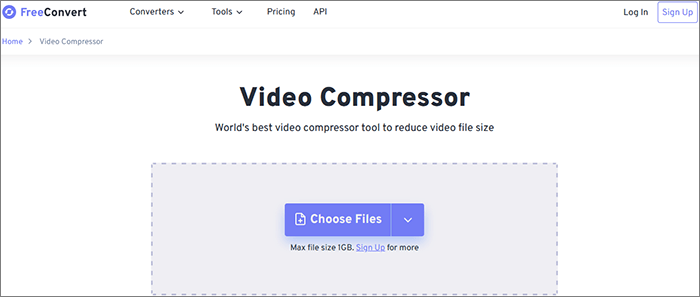
FreeConvert 是一个流行的在线文件转换平台,它也提供 MP4 压缩工具。用户可以直接从电脑或云存储上传视频,无需安装其他软件即可减小 MP4 文件的大小。
对于需要在线免费压缩 MP4 文件以便快速分享、上传到网站或进行存储管理的用户来说,FreeConvert 是一个实用的选择。它提供了多种压缩设置,使用户能够在文件大小和视频质量之间取得平衡。
以下是如何在不损失画质的情况下免费在线压缩MP4的方法:
步骤 1. 在浏览器中访问 FreeConvert MP4 压缩器网站。
步骤 2. 点击“选择文件”按钮,上传要压缩的 MP4 视频。
步骤 3. 如有需要,调整压缩设置,例如视频质量、分辨率或文件大小目标。
第四步:点击“立即压缩!”按钮开始减小文件大小。等待压缩过程完成,然后点击“下载”保存压缩后的MP4文件。
优势:
* 支持无需安装软件的在线MP4压缩。
* 允许用户调整视频质量和压缩级别。
* 支持多种视频输入格式。
* 界面简洁,适合快速处理。
缺点:
免费版本有文件大小限制。
* 压缩速度取决于网络连接速度。
* 高级功能需要付费套餐。
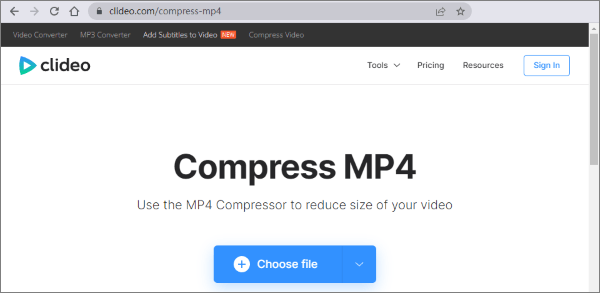
Clideo 是一款功能丰富的在线视频编辑平台,提供 MP4 压缩以及其他工具,例如剪辑、合并、添加字幕和调整视频大小。使用 Clideo 压缩 MP4 文件时,用户只需上传视频,该工具即可自动分析视频参数并进行压缩。对于不熟悉视频编码设置的用户来说,这种自动化方式提供了更便捷的使用体验。
以下是如何使用 Clideo 在线免费压缩 MP4 文件的方法:
步骤 1. 在浏览器中打开 Clideo MP4 压缩器页面。
步骤二:点击“选择文件”按钮,上传要压缩的MP4视频。等待Clideo自动处理和分析您的视频。
步骤 3. 调整可用的压缩设置,然后单击“压缩”按钮开始减小 MP4 文件大小。
步骤 4. 预览压缩视频,然后点击下载按钮保存文件。
优势:
* 支持直接在线MP4压缩。
* 界面简洁,适合初学者。
* 提供基本的视频编辑功能。
* 可在多种设备上访问。
缺点:
* 免费版本可能会在导出的视频中添加水印。
* 压缩速度受服务器性能影响。
* 高级导出功能需要订阅。
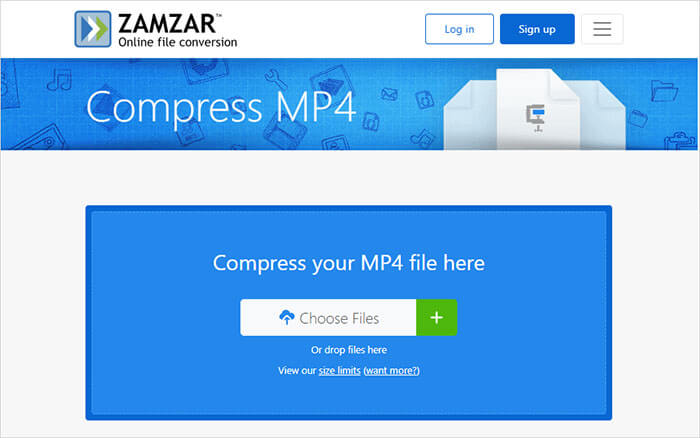
ZAMZAR 是一个成熟的在线文件转换平台,同时提供视频压缩功能。用户可以上传 MP4 文件,并通过调整视频参数将其转换为其他格式并减小文件大小。它适合需要简单视频格式转换或基本文件压缩的用户。
以下是如何使用 ZAMZAR 在线免费减小 MP4 文件大小的方法:
步骤 1. 在浏览器中打开 Zamzar MP4 压缩器网站。
步骤 2. 点击“选择文件”按钮,上传要压缩的 MP4 视频。
步骤 3. 选择所需的压缩级别,然后单击“立即压缩”按钮开始压缩过程。
第四步:等待 Zamzar 完成文件处理。处理完成后,下载转换后的视频文件。
优势:
* 支持多种文件格式。
* 便于使用。
* 无需安装任何软件。
缺点:
* 提供有限的视频压缩控制选项。
免费用户的处理速度受到限制。
* 不适用于批量处理大型视频。
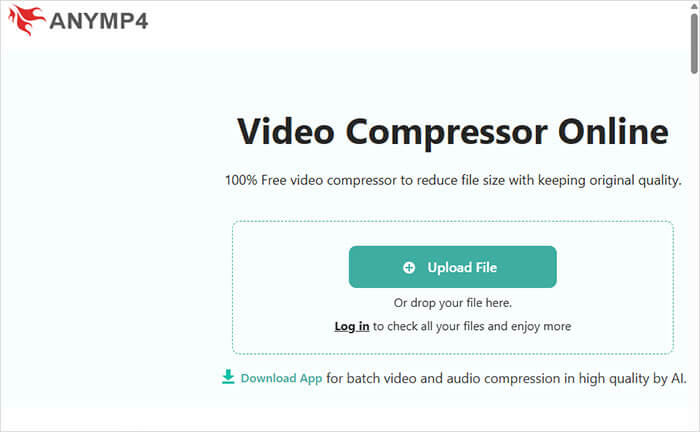
AnyMP4 提供一系列在线多媒体工具,其中包括一款 MP4 压缩器,旨在帮助用户快速减小视频文件大小。它适合那些希望在不损失画质的情况下,以简单易用的方式在线压缩 MP4 的用户。
与一些基础的在线压缩工具不同,AnyMP4 注重在文件大小和输出质量之间取得平衡。用户可以上传 MP4 文件,调整压缩设置,并在处理前预览预估的输出文件大小。
对于需要在线压缩 MP4 视频以便作为电子邮件附件、网站或社交媒体平台使用的用户来说,AnyMP4 提供了一个简单的解决方案,无需专业的视频知识。
以下是如何使用 AnyMP4 在线免费压缩 MP4 文件,且不带水印的方法:
步骤 1. 在浏览器中访问 AnyMP4 在线视频压缩器网站。
步骤二:点击“上传文件”按钮,导入要压缩的MP4视频。您也可以直接将视频文件拖放到工具中。
步骤 3. 调整压缩设置,移动滑块以减小视频文件大小。如有需要,您也可以输入目标文件大小。
步骤 4. 根据您的需要自定义其他输出设置,例如视频格式和分辨率。
步骤 5. 点击“保存”按钮开始压缩 MP4 文件。
步骤 6. 压缩完成后,将较小的 MP4 文件下载到您的设备。
优势:
* 支持快速MP4压缩。
* 操作步骤简单易懂。
* 允许用户预览压缩结果。
缺点:
在线版本功能相对有限。
* 缺乏高级编码参数调整功能。
处理大型文件可能需要更长时间。
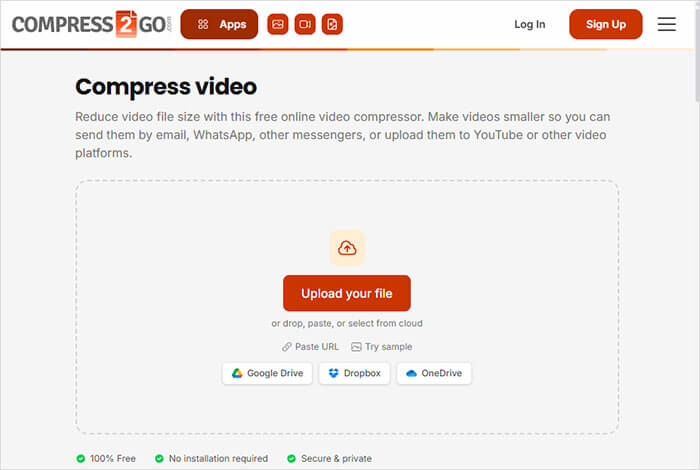
Compress2Go 是一款在线文件压缩工具,专注于减小文件大小,并支持视频压缩,包括 MP4 文件。它的主要优势在于无需复杂的设置;用户上传视频后即可立即开始压缩。对于那些只想快速减小 MP4 文件大小的用户来说,它是一个非常便捷的选择。
以下是如何使用 Compress2Go 在线免费压缩大型 MP4 文件:
步骤 1. 在浏览器中访问 Compress2Go 视频压缩器页面。
步骤 2. 点击“上传文件”按钮,上传要压缩的大型 MP4 视频。
步骤 3. 在“设置文件大小(MB)”框中输入您想要的目标文件大小,以减小 MP4 视频的大小。
步骤 4. 点击“开始”按钮开始压缩视频。
步骤 5. 等待压缩过程完成,然后下载压缩后的 MP4 文件。
优势:
* 免费在线使用。
* 支持MP4压缩。
操作流程简单直接。
缺点:
* 自定义选项有限。
对压缩质量的控制有限。
* 不适用于专业视频处理需求。
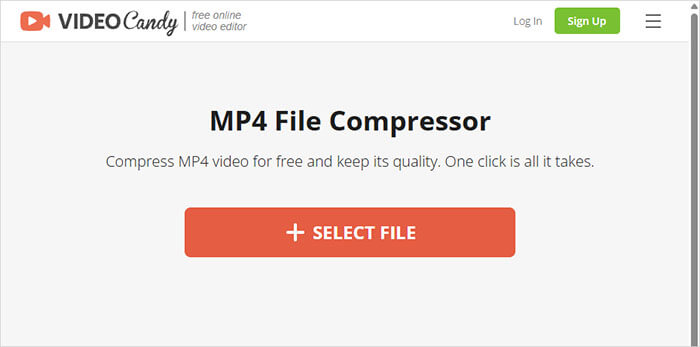
VideoCandy是一个在线视频编辑平台,提供包括视频压缩在内的多种工具。用户可以直接上传MP4视频,并通过浏览器完成压缩。除了压缩之外,VideoCandy还提供剪辑、调整大小和添加音乐等编辑工具。
以下是如何使用 Video Candy 在线压缩超过 1GB 的 MP4 文件:
步骤 1. 在浏览器中打开 Video Candy MP4 压缩器页面。
步骤二:点击“选择文件”按钮,上传要压缩的MP4视频。您也可以直接将视频文件拖放到工具中。
步骤 3:等待 VideoCandy 自动处理并压缩上传的 MP4 视频。该工具旨在减小视频文件大小,同时保持视频质量。
步骤 4. 预览压缩后的视频结果,检查文件大小和质量是否满足您的需求。
步骤 5. 将压缩后的 MP4 文件下载到您的设备。
优势:
* 支持在线视频处理。
* 集成多种视频编辑功能。
* 适用于基本的视频修改需求。
缺点:
* 压缩参数调整范围有限。
处理大型文件可能速度较慢。
* 高级功能受限。
虽然在线工具可以轻松免费地压缩 MP4 文件,但它们并非处理大型视频的最佳选择。许多在线压缩工具会限制文件大小、延长上传时间或减少输出质量控制选项。对于需要压缩高分辨率视频、处理大型文件或保持更高视频质量的用户而言,桌面软件是更可靠的解决方案。
Video Converter Ultimate是一款适用于Windows和Mac视频处理软件。除了格式转换之外,它还提供视频压缩功能。用户可以调整视频尺寸、分辨率、比特率和格式,从而在尽可能保持视频质量的同时,有效减小 MP4 文件的大小。
视频转换器终极版的主要功能:
以下是如何使用 Video Converter Ultimate 在不损失画质的情况下压缩 MP4 视频的方法:
01启动程序,从主界面的“视频”部分选择“视频压缩器”,开始压缩 MP4 文件。

02导入要压缩的 MP4 视频,然后调整压缩设置,包括文件大小、分辨率和比特率。您可以预览压缩后的视频,检查质量并确保文件大小已按需减小。

03选择目标文件夹,然后点击“压缩”按钮开始压缩过程。压缩完成后,较小的 MP4 文件将保存到您选择的位置,即可进行分享或存储。

在线MP4压缩工具和桌面软件都能减小视频文件大小,但它们的适用场景不同。以下是线上MP4压缩和桌面MP4压缩的主要区别。
| 比较 | 在线MP4压缩 | 桌面MP4压缩器 |
|---|---|---|
| 使用方法 |
直接在浏览器中运行 |
需要下载并安装软件 |
| 易用性 | 简单易懂,适合初学者 | 提供更多功能和控制 |
| 大文件处理 | 可能存在局限性 | 处理大文件时更稳定 |
| 网络要求 | 需要上传和下载文件 | 本地处理文件 |
| 参数调整 | 通常提供的选择较少 | 提供更灵活的设置 |
| 隐私保护 | 文件需要在线上传。 | 文件仍存储在本地。 |
如果只是偶尔需要压缩短视频,在线工具更方便。如果经常需要压缩高清视频,桌面软件通常是更好的选择。
在线MP4压缩工具提供了一种快速便捷的方式来减小视频文件大小,非常适合不想安装软件或只需要简单视频处理的用户。FreeConvert、Clideo、ZAMZAR、ANYMP4、Compress2Go和VideoCandy等工具都能帮助用户快速减小MP4文件的大小。然而,在线工具通常会受到文件大小、处理速度和可用功能的限制。
如果您经常处理视频,或者希望在文件大小和视频质量之间取得更好的平衡,那么像Video Converter Ultimate这样的桌面 MP4 压缩软件可以提供更稳定、更灵活的解决方案。通过调整分辨率、比特率和压缩设置,您可以更高效地管理大型 MP4 文件,同时保持良好的视频质量。
相关文章:
如何压缩视频以便在 Facebook Messenger 上播放?3 种简单方法




 免费下载PC版
 免费下载Mac版


