简而言之:想知道如何快速轻松地裁剪 TikTok 视频吗?本指南涵盖 5 种有效方法。无论您需要在手机、网页还是 PC/ Mac上裁剪视频,您都能找到简单易懂的步骤指南,帮助您去除不需要的区域、优化构图,并创建专业级的 TikTok 内容。
对于想要更快、更强大的编辑体验的创作者来说,Video Converter Ultimate 提供精确裁剪、批量处理、质量增强等工具,让 TikTok 视频编辑变得轻松无比。
TikTok 视频通常采用 9:16 的竖屏比例,但许多用户上传的视频是用手机横屏拍摄的,或是用相机拍摄的,或是从其他平台下载的。这会导致一些问题,例如画面比例不匹配、主体偏移或出现过多的黑边。
学习如何裁剪TikTok视频,可以让你去除不需要的部分、调整构图、突出重点,从而让你的内容看起来更专业。下面,我们将介绍几种简单有效的方法,帮助你快速裁剪TikTok视频。

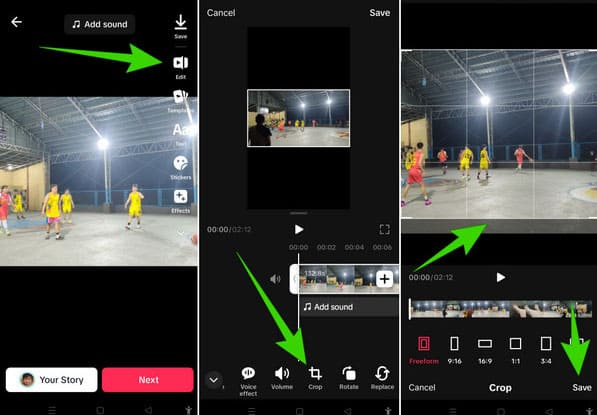
TikTok 本身提供基本的编辑功能,允许用户在发布前调整视频。如果您只需要简单的裁剪,例如去除不需要的边缘或更改视频布局,TikTok 的内置编辑器就是一个便捷的选择,无需其他应用程序。
以下是如何在TikTok中裁剪视频:
第一步:打开TikTok,点击“+”按钮。选择上传现有视频或录制新视频。
步骤 2. 点击“上传”,选择要裁剪的视频,然后点击“编辑”两次。
步骤 3. 找到“裁剪”工具,将裁剪框调整到您喜欢的尺寸,使其适应视频布局。
步骤 4. 点击“保存”以应用更改,然后点击“下一步”发布您的视频。
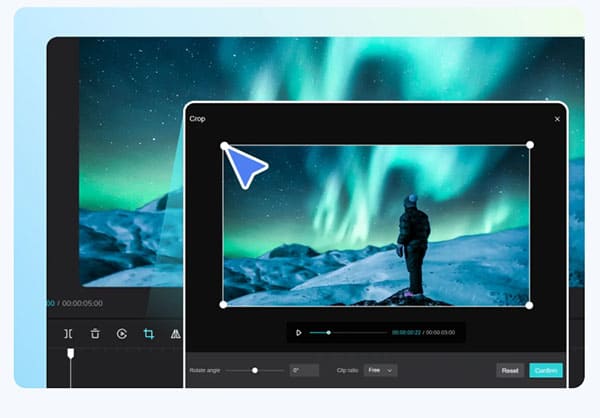
CapCut是TikTok创作者最常用的视频编辑应用之一。它专为短视频内容设计,提供灵活的裁剪工具、预设宽高比、特效、转场以及AI驱动的编辑功能。使用CapCut裁剪TikTok视频,您可以更好地掌控视频素材。您可以选择专为TikTok优化的9:16宽高比,手动调整裁剪区域,并导出高质量视频。
以下是如何使用 CapCut 裁剪 TikTok 视频:
第一步:打开 CapCut,点击“上传”按钮。您可以将视频拖放到编辑区域,或者从您的设备、Google 云端硬盘或 Dropbox 中选择视频进行导入。
步骤 2. 选择视频打开编辑工具,然后点击“裁剪”图标。手动调整裁剪区域,或选择 9:16 的宽高比以适应 TikTok 的视频格式。
步骤三:裁剪完成后,调整输出设置,包括文件名、分辨率和格式。然后导出视频或直接分享到TikTok和其他社交媒体平台。
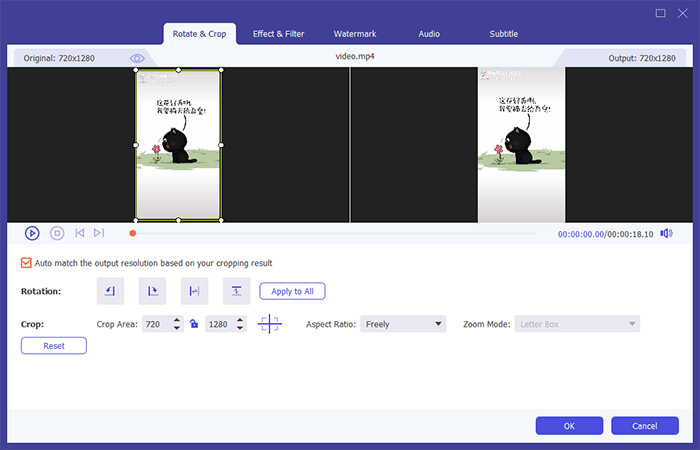
对于想要在电脑上裁剪 TikTok 视频的用户来说, Video Converter Ultimate提供了一个更强大的解决方案。除了视频转换功能外,该软件还包含视频编辑工具,可以裁剪视频、更改宽高比、调整缩放模式、提升视频质量,并以 TikTok 兼容格式导出视频。与移动应用相比,桌面软件提供更大的预览窗口和更精确的控制,使其成为编辑高分辨率视频的创作者的理想之选。
Video Converter Ultimate 的主要功能:
以下是如何使用 Video Converter Ultimate 在 TikTok 上裁剪多个视频:
01下载并安装 Video Converter Ultimate,然后启动程序。点击“添加文件”导入要裁剪的 TikTok 视频。

02点击视频旁边的“编辑”图标,然后选择“旋转和裁剪”选项打开裁剪工具。
03选择“9:16”宽高比以适应TikTok视频,或选择“自由”手动调整裁剪区域。更改完成后,点击“确定”保存裁剪后的视频。
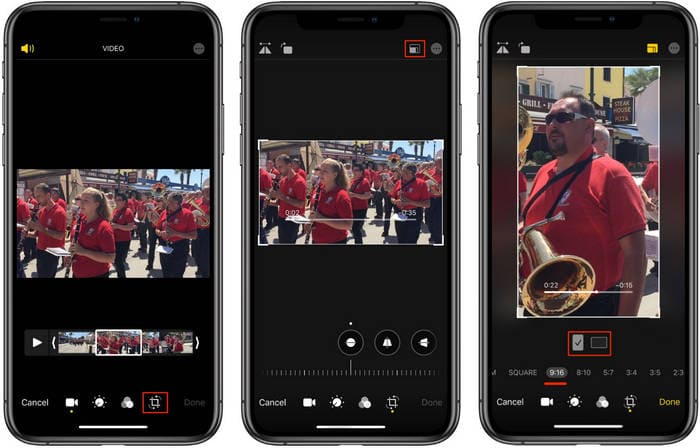
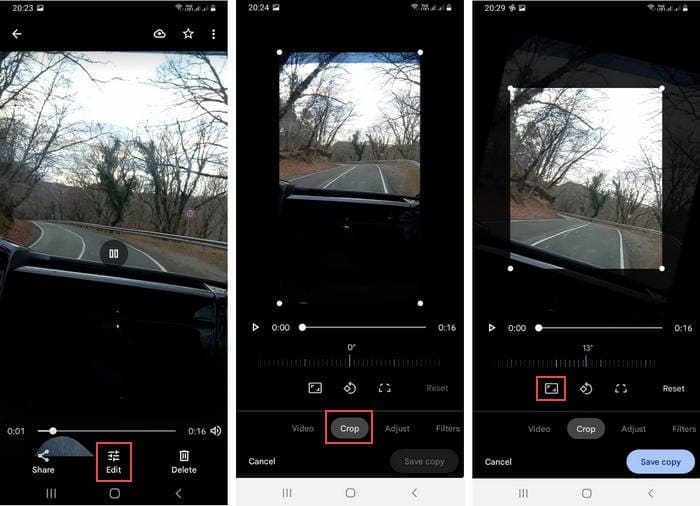
如果你不想安装TikTok视频裁剪工具,可以使用手机自带的“照片”应用。iPhone和Android设备都提供基本的视频编辑功能,可以裁剪、旋转和调整视频。这种方法非常适合只需要在上传视频到TikTok之前进行简单裁剪的用户。
步骤 1. 打开“照片”应用,选择要裁剪的视频,然后点击“编辑”。
步骤 2. 点击底部的“裁剪”工具,然后选择右上角的“纵横比”图标。
步骤 3. 选择“9:16”比例以适应 TikTok 的竖屏视频格式。
第四步:点击“完成”保存更改。如果还要修剪视频长度,请选择“保存视频”或“将视频另存为新片段”。
步骤 1. 打开Android手机上的图库或照片应用,选择要裁剪用于 TikTok 的视频。
步骤 2. 点击“编辑”按钮,然后从编辑选项中选择“裁剪”工具。
步骤 3. 拖动边缘或角点调整裁剪框。选择“9:16”宽高比以匹配 TikTok 的竖屏视频格式。
第四步:预览裁剪后的视频并进行必要的调整。完成后,点击“保存”导出编辑后的视频。
步骤 5. 打开 TikTok,上传裁剪后的视频,然后像往常一样继续编辑或发布。
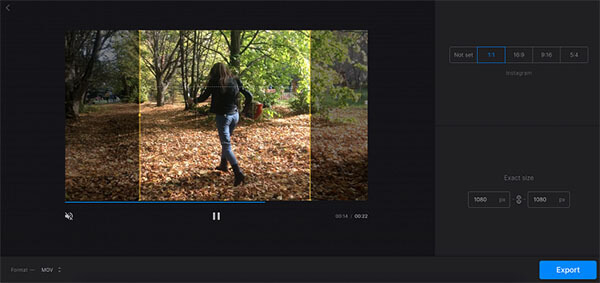
对于不想安装任何软件的用户来说,在线视频编辑器是另一个便捷的选择。Clideo 是一款基于浏览器的视频编辑平台,可以直接在线裁剪视频。它支持常见的视频格式,并为包括 TikTok 在内的社交媒体平台提供预设的宽高比。这使其成为在不同设备上编辑视频的实用工具。
以下是如何使用 Clideo 在线裁剪 TikTok 视频:
步骤 1. 在浏览器中打开 Clideo 网站,然后选择“裁剪视频”工具。
步骤 2. 点击“选择文件”上传要裁剪的 TikTok 视频。
步骤 3:视频上传后,拖动视频边缘调整裁剪框。您也可以选择“9:16”宽高比以适应 TikTok 的竖屏视频格式。
步骤 4. 点击“导出”按钮处理视频,然后下载裁剪后的视频并将其上传到 TikTok。
Q1. 可以在发布前裁剪TikTok视频吗?
是的。您可以使用TikTok移动应用内置的编辑工具在发布前裁剪视频。但是,TikTok网页版目前不提供视频裁剪功能,因此您需要使用其他编辑器在上传前裁剪视频。
Q2. 裁剪视频会影响视频的文件大小吗?
是的,裁剪视频会改变文件大小。移除画面中不需要的部分可以减小文件大小。但是,如果在裁剪过程中对视频进行重新编码,文件大小可能会略微增加,具体取决于输出设置。
Q3. TikTok 是否支持 4:5 宽高比?
是的,TikTok 支持 4:5 宽高比的视频。但是,TikTok 可能会自动添加黑边以适应全屏显示。为了获得更好的观看体验和更专业的视觉效果,建议将 TikTok 视频裁剪为 9:16 的竖屏格式。
了解如何裁剪 TikTok 视频有助于您制作符合 TikTok 竖屏格式的视频,改善视觉构图,并吸引更多观众。对于经常编辑视频或需要专业级效果的用户来说, Video Converter Ultimate是一款更全面的解决方案。它不仅允许您使用精确的控制功能裁剪 TikTok 视频,还提供视频转换、增强、编辑和优化功能,让您更轻松地为 TikTok 和其他社交媒体平台制作视频。
相关文章:




 免费下载PC版
 免费下载Mac版


