...

如何在笔记本电脑中下载 YouTube 视频(完整教程)

...

YouTube是全球最大的视频分享平台之一,拥有涵盖各种类型的海量内容。然而,用户有时也希望离线观看视频,例如在旅行途中或网络连接受限的地区。这促使人们将YouTube视频下载到笔记本电脑上离线观看。

在本文中,我们将探讨在笔记本电脑上下载 YouTube 视频的各种方法,既适合新手用户,也适合寻求更高级技巧的用户。


道德、伦理和法律方面的考量

下载 YouTube 视频前,请务必考虑法律和道德因素。不同司法管辖区对视频下载的法律规定各不相同,尊重版权和合理使用原则至关重要。请务必确保您拥有下载和负责任地使用视频的权利。

请记住,虽然下载 YouTube 视频的方法有很多种,但务必遵守法律和道德标准。

第一部分:在笔记本电脑上在线下载 YouTube 视频的网站

想找个网站把 YouTube 视频下载到笔记本电脑上?SaveFrom.net 和 KeepVid 这类在线平台就值得考虑。这些平台提供了一种简单便捷的解决方案,无需安装任何额外的软件,即可直接将 YouTube 视频下载到笔记本电脑上。

  1. 访问在线平台
    • 访问您选择的在线平台的网站,例如 SaveFrom.net。
  2. 粘贴 YouTube 视频网址
    • 复制你想下载到笔记本电脑上的 YouTube 视频的网址。
    • 将网址粘贴到在线平台网站的指定区域。
  3. 选择下载选项
    • 从可用选项中选择您所需的视频格式和质量。
  4. 开始下载
    • 点击下载按钮开始下载过程。

笔记本电脑下载 YouTube 视频的网站

虽然使用在线平台是将 YouTube 视频下载到笔记本电脑的简便方法,但需要注意的是,它们可能存在一些限制,例如需要互联网连接以及缺乏批量下载等高级功能。

第二部分:如何通过浏览器扩展程序将 YouTube 视频下载到笔记本电脑

另一种在笔记本电脑上下载 YouTube 视频的方法是使用浏览器扩展程序。这些扩展程序,例如 Firefox 的 Video DownloadHelper 和 Chrome 的 YouTube Video Downloader,可以与您的网络浏览器无缝集成,为您提供直接从 YouTube 页面下载视频的便捷方式。

  1. 安装浏览器扩展程序
    • 前往浏览器的扩展程序商店,例如 Chrome 网上应用商店。
    • 搜索并安装所需的 YouTube 视频下载器扩展程序。
  2. 前往 YouTube
    • 在浏览器中打开 YouTube,找到你想下载的视频。
  3. 下载视频
    • 点击添加到浏览器工具栏的扩展程序图标。
    • 选择下载选项,例如视频格式和质量。
    • 确认下载以开始下载过程。

浏览器扩展程序为用户提供了一种便捷的方式,可以将 YouTube 视频下载到笔记本电脑上。但是,请注意,它们与不同浏览器的兼容性以及偶尔需要更新是需要考虑的因素。

第三部分:如何在笔记本电脑上免费下载 YouTube 视频

“如何在不付费的情况下将 YouTube 视频下载到我的笔记本电脑上?” 您可以选择使用 ClipGrab 下载 YouTube 视频(这也是我推荐的方法)。ClipGrab 是一款免费程序,适用于Mac 、 Windows和 Linux 用户。

以下是下载和使用方法:
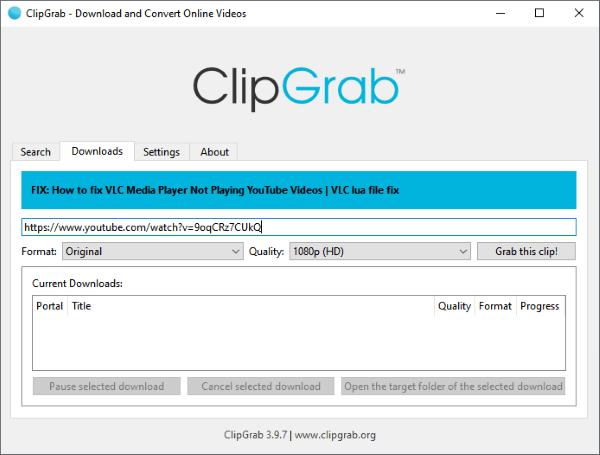
  1. 请访问 ClipGrab.org
    • 访问 ClipGrab.org 并点击“显示所有下载选项”链接。
  2. 复制 YouTube 视频链接
    • 复制您想要下载的 YouTube 视频链接。
  3. 启动 ClipGrab
    • 请确保您位于“下载”选项卡,然后选择“启动 ClipGrab”选项。
  4. 复制粘贴
    • 将视频网址粘贴到 ClipGrab 中。
  5. 点击“获取此片段!”
    • 选择所需的视频格式和分辨率,然后点击“获取此片段!”开始下载。

如何在笔记本电脑上免费下载 YouTube 视频

另一个免费选择(附带一些额外付费功能)是 WinX/ Mac X Video Converter。这些免费增值工具的试用版包含 YouTube 下载器,允许您无限期免费下载视频。

第四部分:如何使用命令行工具在笔记本电脑上下载 YouTube 视频

对于熟悉命令行界面的技术用户来说,有一些命令行工具可用于在笔记本电脑上下载 YouTube 视频。例如,youtube-dl 等程序提供了强大的功能,可以直接从命令行下载视频。

  1. 安装 youtube-dl
    • 打开终端或命令提示符。
    • 使用 Homebrew(macOS)或 apt-get(Linux)等软件包管理器安装 youtube-dl。
  2. 下载视频
    • 使用 youtube-dl 命令,后跟 YouTube 视频 URL 即可下载视频。
    • 根据需要指定视频格式、质量和下载位置等选项。

命令行工具为下载 YouTube 视频提供了灵活性和自定义选项,因此适合喜欢命令行界面的高级用户。但是,与其他方法相比,它们的学习曲线可能更陡峭。

结论

总之,在笔记本电脑上下载 YouTube 视频的方法有很多种,每种方法都有其自身的优势和局限性。无论您选择在线平台、浏览器扩展程序还是命令行工具,总有一种方法适合您的需求。通过了解这些方法及其注意事项,您无需付费订阅即可轻松地将 YouTube 视频下载到笔记本电脑上,确保随时随地访问您喜爱的内容。

相关文章:

【终极指南】适用于Windows / Mac /Linux 的 10 款最佳视频下载器

在Windows上下载 YouTube 视频:9 种行之有效的方法揭秘

如何将 YouTube 视频下载到 U 盘 [已解决]

成功下载 YouTube 私密视频的 8 种有效方法

    音视频技巧     如何在笔记本电脑中下载 YouTube 视频(完整教程)
服务条款 隐私政策 许可协议 卸载 Copyright © 2026 Coolmuster. All Rights Reserved.
feedback反馈
