YouTube 无疑是互联网上最受欢迎的视频分享平台,拥有海量的视频内容。虽然在线观看视频很方便,但有时您可能也想下载视频以便离线观看、分享或存档。如果您是Windows用户,那就太好了。本文将指导您使用各种方法和工具,在Windows上安全合法地下载 YouTube 视频。
现在我们已经了解了在Windows上下载 YouTube 视频的基本情况,接下来让我们深入了解如何在Windows上下载 YouTube 视频。首先,我们将探讨离线下载方法。这些软件解决方案提供了一系列功能,对于喜欢使用专用离线方式下载视频的用户来说,它们是绝佳的选择。
VLC 媒体播放器以其多功能性而闻名,它不仅可以播放视频,还可以作为将 YouTube 视频下载到Windows笔记本电脑的首选解决方案。以下是在Windows 10/11 上使用 VLC 下载 YouTube 视频的方法:
步骤 1. 打开 VLC 媒体播放器,然后转到菜单中的“媒体” 。
步骤 2. 选择“打开网络流” 。

步骤 3. 在弹出的窗口中,选择“网络” ,并将复制的 URL 粘贴到文本框中。然后,单击“播放”或“打开”按钮开始播放视频。
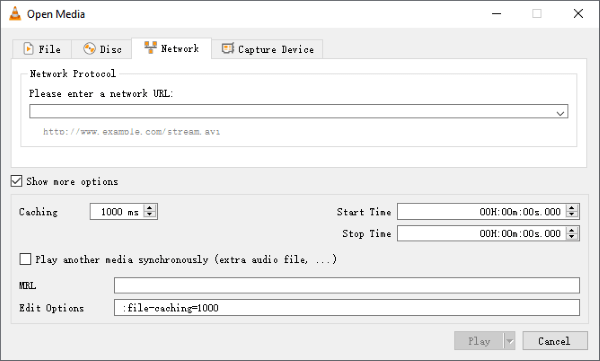
步骤 4. 在“工具”下,选择“编解码器信息” ,然后复制“位置”框中的 URL。
步骤 5. 打开您的网络浏览器,粘贴 URL,然后按Enter 键。
步骤 6. 右键单击视频并选择“另存为”将其下载到您的笔记本电脑。
注意:如果您想在没有 YouTube Premium 的情况下下载 YouTube 视频,可以点击此处了解如何轻松完成下载。
4K Video Downloader 是一款广受欢迎的软件应用程序,旨在从 YouTube、Vimeo、Facebook 等众多在线平台下载高清 4K 分辨率及其他格式的视频和内容。它拥有用户友好的界面,并以其简洁高效而著称。用户可以轻松复制粘贴想要下载的视频 URL,并从各种可用的视频和音频格式中进行选择。
4K Video Downloader 允许用户下载整个播放列表,甚至包括字幕,对于任何想要保存在线媒体以供离线观看的用户来说,它都是一款功能强大的工具。请按照以下步骤使用 4K Video Downloader 将 YouTube 视频下载到电脑:
步骤 1. 在您的电脑上下载并安装 4K 视频下载器。
步骤 2. 打开软件并点击粘贴链接。
步骤 3. 粘贴 YouTube 视频网址。
步骤 4. 选择视频质量和格式。
步骤 5. 点击“下载”开始下载过程。
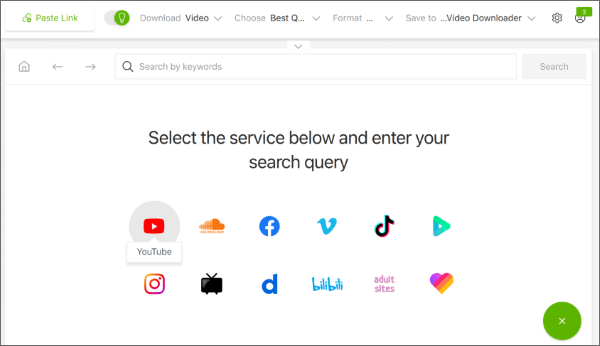
VideoProc Converter 是一款功能全面且易于使用的视频处理和转换软件。它提供丰富的功能,允许用户编辑、转换、调整大小和增强视频。此外,它还支持用户从 YouTube 等热门平台下载视频。
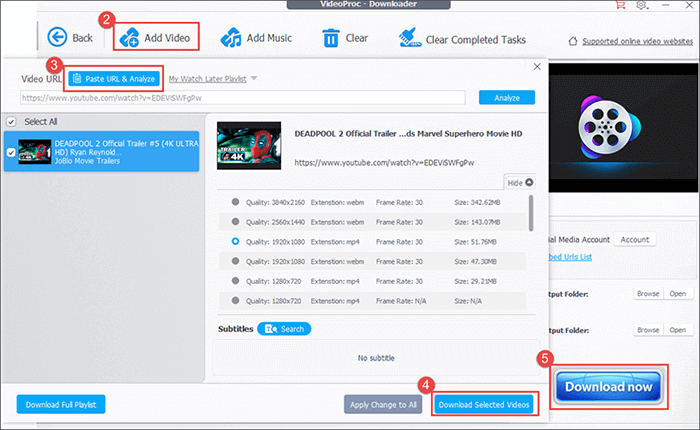
VideoProc Converter 让视频下载变得轻而易举,您可以轻松从 YouTube 和各种社交媒体平台获取视频、播放列表和频道。只需点击几下,即可一次性下载多个视频,并将其保存为 MP4、MP3、AVI 等常用格式,确保一流的画质。以下是如何使用 VideoProc Converter 将 YouTube 视频下载到Windows :
步骤 1. 在您的电脑上下载并安装 VideoProc Converter。
步骤 2. 启动软件并点击下载器模块。
步骤 3. 点击“添加视频” ,粘贴 YouTube 视频网址。
第四步:选择所需的格式和质量。
第五步:点击“立即下载”开始下载。
既然我们已经在第一部分介绍了桌面软件方法,现在是时候探索另一组功能强大的在线工具,了解如何将 YouTube 视频下载到电脑了。在这里,我们将向您介绍在线视频下载器,对于那些喜欢便捷的浏览器操作方式的用户来说,这是一个绝佳的选择。这些在线工具为不想在电脑上安装额外软件的用户提供了灵活性和易用性。如果您准备好了解这些基于网络的解决方案,请继续阅读第二部分,探索YouTube 视频下载器的世界。
YouTubNow 是一款在线服务和网站,用户可以使用它从 YouTube 和其他各种热门视频分享平台下载视频。它提供了一个简洁易用的界面,使用户能够轻松地将视频保存到设备上以供离线观看。YouTubNow 通常支持多种视频格式和分辨率,用户可以根据需要选择合适的画质。以下是在Windows上使用 YouTubNow 下载 YouTube 视频的方法:
步骤 1. 在您的网络浏览器中访问 YouTubNow 网站。
步骤 2:将 YouTube 视频网址粘贴到提供的字段中。或者,您也可以输入视频名称,然后点击“搜索”按钮,查看 YouTube 上的相关结果。
步骤三:选择所需的视频格式和质量。然后,点击“下载”开始视频处理。
步骤 4. 处理完成后,点击“下载”将视频保存到您的计算机。

SaveFrom.net 是另一款适用于笔记本电脑的 YouTube 视频下载器,用户可以使用它从包括 YouTube、Vimeo、Facebook 等在内的众多热门视频分享网站下载视频和内容。它提供了一个简单易用的平台,支持下载不同格式和分辨率的视频。
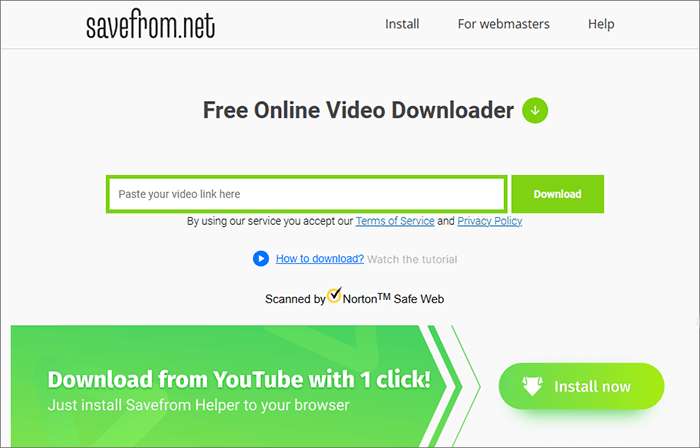
使用 SaveFrom.net 的典型流程是:复制您想要下载的视频的 URL,然后将其粘贴到 SaveFrom.net 网站提供的输入框中。之后,您可以选择所需的视频格式和质量,该服务将生成一个下载链接,供您将视频保存到您的设备。以下是如何在Windows上使用 Savefrom.net 免费下载 YouTube 视频:
步骤 1. 打开您的网络浏览器并访问 Saveform.net。
步骤 2. 将 YouTube 视频网址粘贴到指定框中。
步骤 3. 点击下载按钮。
第四步:选择您想要的视频质量和格式。
步骤 5. 点击“下载”开始下载过程。
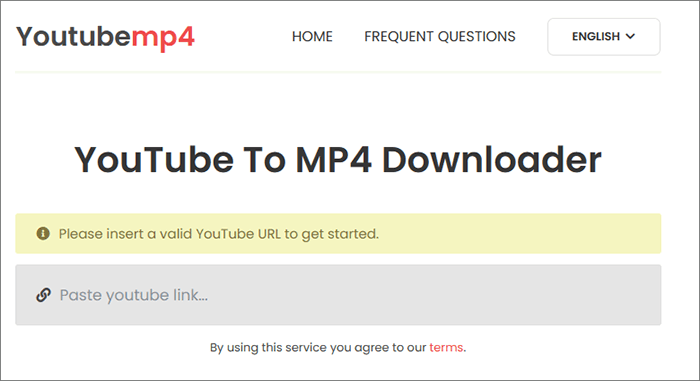
YouTubeMP4 是一款出色的在线 YouTube 转 MP4 视频转换器。它的主要目的是方便用户下载和保存高质量的 YouTube 视频,格式为 MP4。使用我们的在线 YouTube 转 MP4 下载器,您可以轻松地将任何公开的 YouTube 视频保存为各种高质量格式。以下是如何使用 YouTubeMP4 在笔记本电脑上免费下载 YouTube 视频:
步骤 1. 复制你想下载的 YouTube 视频链接。
步骤 2. 将 YouTube 视频链接粘贴到首页的文本框中。
步骤 3. 请稍等片刻,以便我们的服务器处理视频并生成下载链接。
第四步:下载链接生成成功后,您可以选择所需的视频版本进行保存。可用的下载格式通常包括 MP4、M4A 和 WEBM。
你想把YouTube视频下载到iPhone的相机胶卷里吗?你可以阅读本文,学习如何一步一步操作。
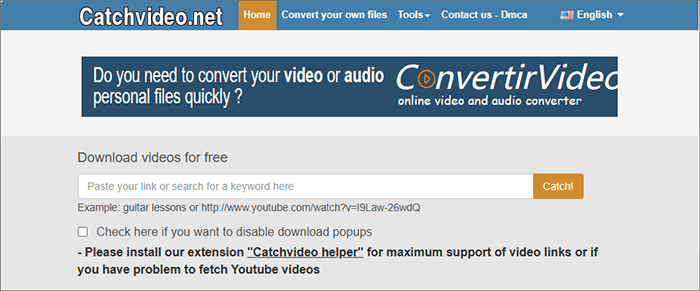
【简易指南】如何将 YouTube 视频下载到 iPhone 相机胶卷?Catchvideo 是一款在线视频下载器,用户可以轻松地从包括 YouTube 在内的各种在线平台捕获并保存自己喜欢的视频。在流媒体服务和多媒体内容主导的数字时代,Catchvideo 为那些希望离线欣赏自己喜欢的视频、与他人分享或创建精选内容收藏的用户提供了一个宝贵的工具。以下是如何使用 Catchvideo 将 YouTube 视频免费下载到电脑:
步骤 1. 在您的网络浏览器中访问 Catchvideo 网站。
步骤 2. 将 YouTube 视频网址粘贴到提供的字段中。
步骤 3. 选择您喜欢的视频格式和质量。
步骤 4. 点击“捕获!”开始下载。
第五步:将下载的视频保存到您的电脑上。
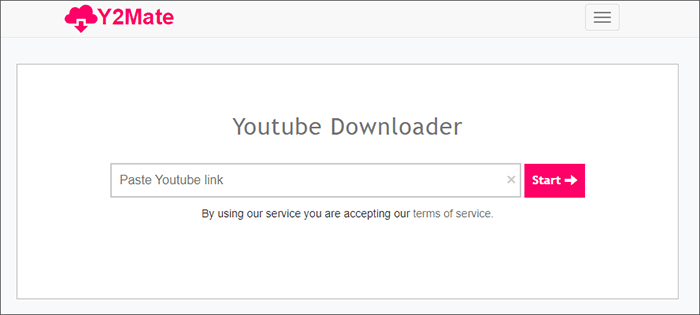
Y2Mate是一款在线视频下载和转换工具,用户可以轻松下载和转换YouTube视频及其他在线视频内容。它提供了一个用户友好的平台,使用户能够从YouTube和类似平台提取视频和音频,以便离线观看或收听。
Y2Mate 是一个很受欢迎的选择,它能让人们无需安装其他软件就能快速便捷地访问自己喜欢的在线视频。以下是如何使用 Y2Mate 在电脑上免费下载 YouTube 视频:
步骤 1. 首先从 YouTube 获取你想下载的视频的 URL。
步骤二:复制链接后,打开一个新标签页,访问 YouTube 下载页面。将链接粘贴到提供的字段中,然后点击“开始”按钮。
步骤3:您将看到可用的质量和分辨率选项列表。选择最合适的选项,然后单击“生成链接” 。
步骤 4. 最后,按下下载按钮,您的视频即可下载。
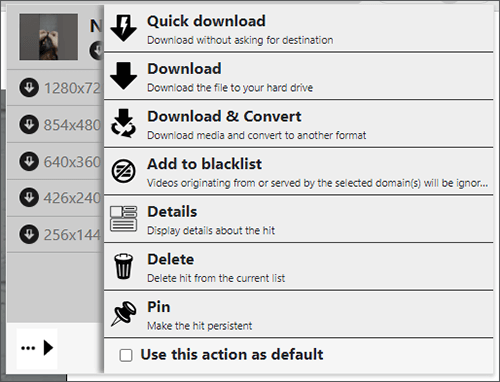
如果您更喜欢集成式解决方案,浏览器扩展程序可以方便地让您无需离开浏览器即可下载 YouTube 视频。目前有多种浏览器扩展程序可用于直接从浏览器下载 YouTube 视频。其中最知名的扩展程序之一是适用于 Firefox 和 Chrome 的 Video DownloadHelper。以下是如何使用浏览器扩展程序将 YouTube 视频下载到桌面:
第一步:访问官方网站或浏览器扩展程序商店,搜索“Video DownloadHelper”,然后安装该扩展程序。
步骤 2. 打开 YouTube,找到你想下载的视频。
步骤 3. 打开视频后,浏览器工具栏中的“视频下载助手”图标将变为可用状态。点击该图标,然后选择视频质量和格式。
步骤 4. 选择下载位置,然后点击“下载”开始下载。
在Windows上下载 YouTube 视频并不难。借助各种桌面软件、在线工具和浏览器扩展程序,您可以轻松保存喜爱的 YouTube 内容以供离线观看。请务必负责任地使用这些工具,尊重版权和 YouTube 的服务条款。祝您观看愉快!
相关文章:






