在稳定快速的Wi-Fi连接下,用Android手机或Android电脑观看各种类型的YouTube视频,例如电影、音乐、新闻、趣味短片以及其他各种视频文件,真是一件赏心乐事。试想一下,你正用Android设备观看一部精彩的YouTube电影,突然网络中断,你会多么恼火!
何不将您喜爱的所有 YouTube 视频从网站下载到您的Android设备上,以便离线观看呢?这样,即使网络连接不佳或没有网络连接,您也可以随时随地在Android手机/平板电脑上欣赏 YouTube 视频。如果您正在寻找在Android上下载 YouTube 视频的有效方法,请阅读本指南。
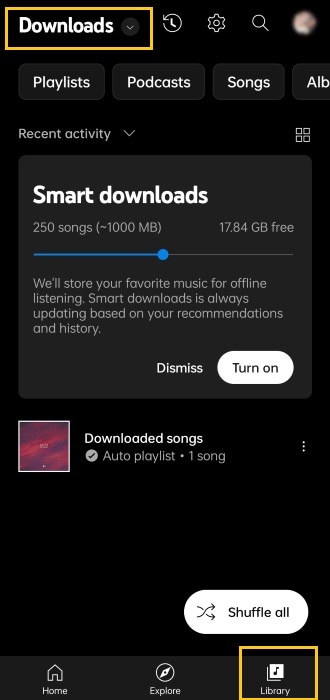
下载视频最直接、最合法的方式是通过 YouTube Premium 会员资格。如果您已订阅 YouTube Premium,下载功能就直接内置在应用内。
如何在Android手机上下载 YouTube 视频:
步骤 1:在您的Android设备上打开 YouTube 应用,然后开始播放您想要保存的视频。
步骤 2:点击视频播放器下方的“下载”按钮。然后选择您喜欢的视频质量(例如,1080p 或 720p)。
步骤 3:下载完成后,您可以在应用程序的“库”>“下载”部分找到该视频。
NewPipe 是一款轻量级的开源 YouTube 客户端,专为Android设备设计。它不依赖谷歌服务,允许用户直接下载视频和音频文件。
通过 NewPipe 将 YouTube 视频下载到Android手机:
步骤 1:从 F-Droid 等可信来源下载并安装 NewPipe。
步骤 2:在 NewPipe 应用中搜索您想要的视频,然后点击“下载”按钮。
步骤 3:选择要保存的视频、音频或字幕,并选择存储文件夹。完成后,文件将直接保存到手机的内部存储空间,方便您在任何媒体播放器中播放。
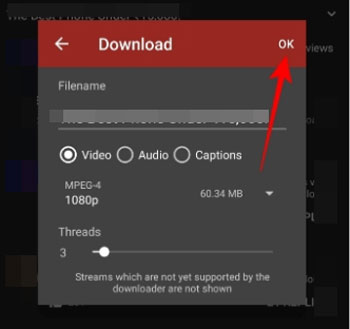
Tubular 是 NewPipe 的一个现代分支,它包含 SponsorBlock 等附加功能。它提供熟悉的界面和类似的功能,同时增强了与 YouTube 更新的兼容性。
使用 Tubular 在Android上下载 YouTube 视频:
步骤 1:在您的Android设备上安装 Tubular APK。然后打开应用并搜索您想要观看的视频。
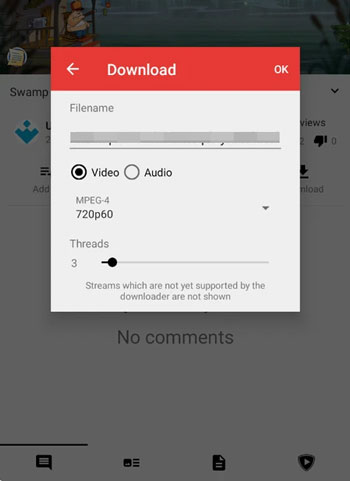
步骤 2:点击“下载”图标。然后,该应用将允许您自定义文件名和下载线程,这可以提高下载速度。
步骤 3:视频将以标准 MP4 或 WebM 文件格式保存在您的“下载”目录中。
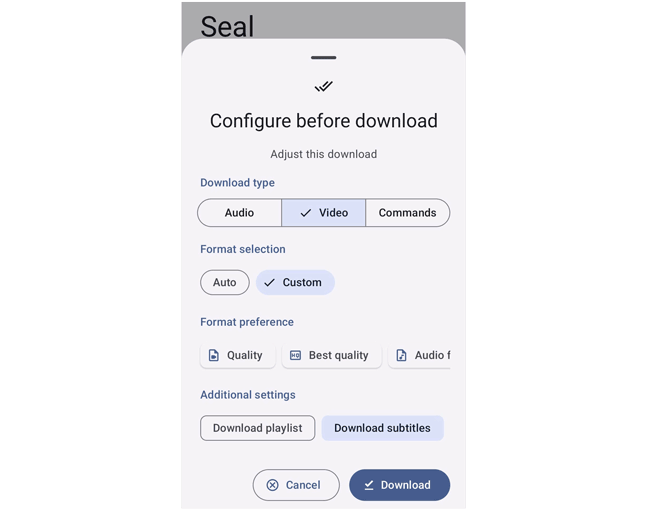
Seal 是一款功能强大的视频/音频下载器,基于 yt-dlp 开发,以其简洁的“Material You”设计风格而闻名。它不仅支持 YouTube,还支持许多其他视频平台。此外,它还拥有强大的后端工具,可提供稳定、高质量的下载。
以下是如何使用 Seal 在Android上保存 YouTube 视频:
步骤 1:在您的Android设备上安装 Seal(可在 GitHub 或 F-Droid 上获取)。
步骤 2:从官方应用程序复制您想要的 YouTube 视频的 URL,并将链接粘贴到 Seal 的主界面中。
步骤 3:切换视频或音频设置,然后点击“下载”按钮。视频随后将保存到您的Android设备上。
Q1:我可以使用 Cobalt 将 YouTube 视频保存到我的Android手机上吗?
Cobalt 是一款基于网页的下载器,可在Android浏览器上运行。虽然它允许用户无需安装应用即可保存 YouTube 视频,但其可靠性取决于 YouTube 当前的限制。目前,您无法使用 Cobalt 将 YouTube 视频保存到Android手机上。
Q2: Android手机上的 YouTube 下载位置在哪里?
Q3:为什么直接从 YouTube 下载的 YouTube 视频没有出现在我的Android图库应用中?
通过官方 YouTube 应用下载的视频是加密数据块,并非标准的 MP4 文件。图库应用无法识别它们。要在图库中查看视频,您必须使用 Seal 或 NewPipe 等工具将文件保存为标准媒体格式。
如果您已将多个 YouTube 视频下载到Android手机,并希望将其备份到电脑或在大屏幕上观看, Coolmuster Android Assistant是一个高效的解决方案。这款软件可以无损传输您的视频。此外,您还可以将照片、音乐、联系人、应用、短信等内容从Android传输到电脑,反之亦然。
下载Coolmuster Android Assistant 。
以下是如何将视频传输到电脑的方法:

现在,您可以轻松地使用上述方法将 YouTube 视频下载到您的Android设备。无论您是偏爱官方的 YouTube Premium 服务,还是更喜欢 Seal 和 Tubular 等开源工具的灵活性,在Android上下载视频都从未如此简单。
相关文章:
如何在Android上卸载 YouTube - 简单易懂的方法




 免费下载PC版
 免费下载Mac版




