你是否厌倦了视频缓冲和网络连接受限的问题?或者只是想把喜爱的 YouTube 视频保存到电脑上以便离线观看或存档?那么你来对地方了。本文将为你提供在电脑上下载长 YouTube 视频的终极指南。我们将探讨各种方法和工具,帮助你下载长 YouTube 视频。无论你是影迷还是只想离线观看自己喜欢的内容,我们都能满足你的需求。
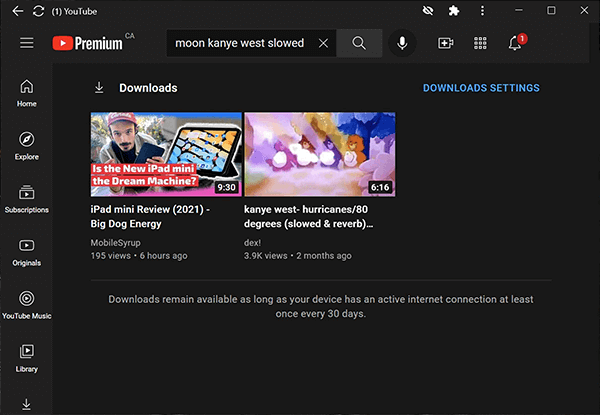
下载 YouTube 长视频最简单、最合法的方法之一是使用 YouTube Premium。YouTube Premium 是 YouTube 的订阅服务,提供一系列权益,包括下载视频以供离线观看。YouTube Premium 提供以下权益:
要在电脑上使用 YouTube Premium 下载视频,请按照以下步骤操作:
第一步:访问 YouTube Premium 网站并注册订阅。
步骤 2. 订阅后,登录您的 YouTube 帐户。
步骤 3. 找到你想下载的视频并打开它。
第四步:视频下方会有一个下载按钮。点击该按钮将视频保存到您的电脑。
想在没有 YouTube Premium 会员资格的情况下下载 YouTube 视频怎么办?这里有一份不容错过的分步指南。
【实用技巧】如何在没有 YouTube Premium 的情况下下载 YouTube 视频如果您经常需要下载较长的 YouTube 视频,不妨考虑使用专门的桌面软件。以下是两个比较受欢迎的选择:VLC 媒体播放器和 4K 视频下载器。让我们逐一学习如何使用它们。
VLC 媒体播放器不仅可以播放媒体,还可以下载 YouTube 长视频,即使是时长较长的视频,也能下载并转换成 300 多种不同的格式,例如 MP3 或 MP4。此外,VLC 媒体播放器还支持编辑 YouTube 视频,例如剪辑、裁剪、合并等等。以下是如何通过 VLC 媒体播放器下载 YouTube 长视频:
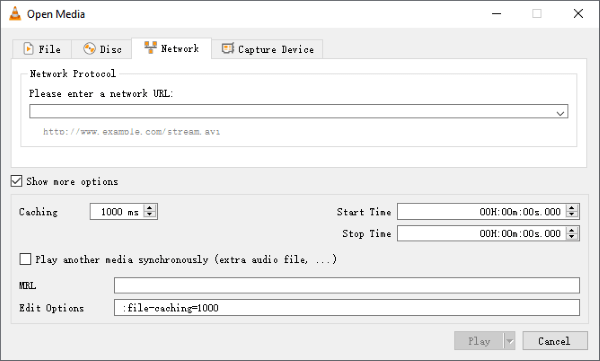
第一步:启动VLC媒体播放器,并在菜单中找到“媒体”选项。然后,从菜单中选择“打开网络流”。

步骤二:在弹出的窗口中,选择“网络”,并将复制的网址粘贴到提供的文本框中。之后,点击“播放”或“打开”即可开始播放视频。
步骤 3. 在“工具”菜单下,选择“编解码器信息”,然后复制“位置”框中的 URL。接着,打开您的网络浏览器,粘贴该 URL,然后按“回车”键。
第四步:右键单击视频播放器,然后选择“视频另存为”选项。从弹出窗口中选择保存 YouTube 视频的目标位置。
4K Video Downloader 是一款广受欢迎且用户友好的软件,专为从包括 YouTube、Vimeo、Facebook 等在内的各种在线平台下载视频和音频内容而设计。顾名思义,它擅长下载高分辨率内容,例如 4K 甚至 8K,提供卓越的视频质量。使用 4K Video Downloader,您不仅可以保存整个 YouTube 播放列表、频道和字幕,还可以从视频中提取不同格式的音频。以下是如何通过 4K Video Downloader 在电脑上下载 YouTube 长视频:
步骤 1. 访问 4K 视频下载器官方网站,下载 4K 视频下载器并将其安装到您的计算机上。
步骤二:打开网络浏览器,访问 YouTube。找到想要下载的视频,然后从地址栏复制其网址。
步骤 3. 打开计算机上的 4K 视频下载器软件,然后单击 4K 视频下载器中的“粘贴链接”按钮。
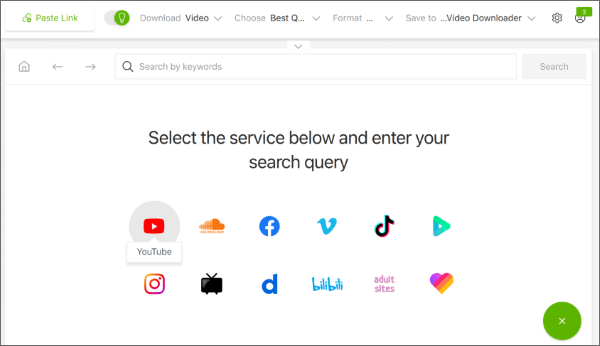
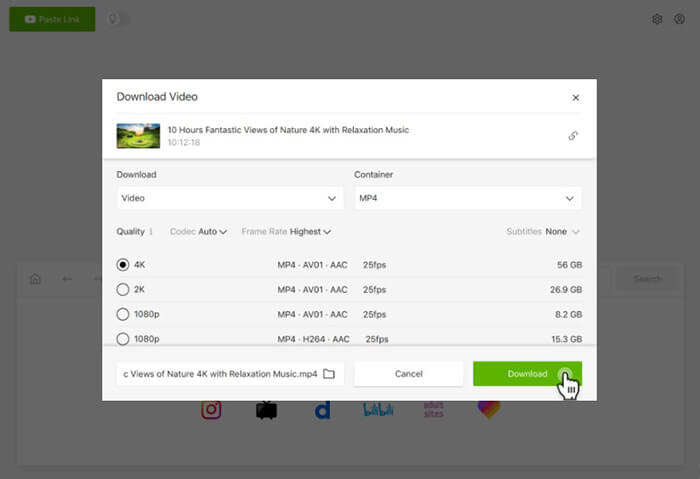
第四步:选择所需的视频质量和格式。点击“下载”按钮开始下载。
有很多在线工具和软件可以用来下载YouTube视频,包括较长的视频。这些服务通常易于使用、免费且无需安装。
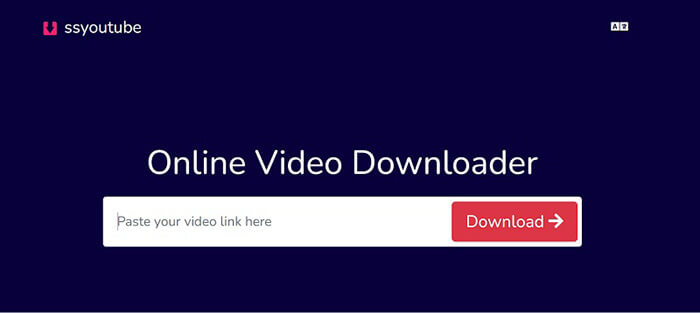
SSYouTube 是一款免费的网页版工具,使用户能够下载多种格式和分辨率的 YouTube 长视频。该平台因其强大的视频下载功能而广受欢迎,并且还能下载来自其他平台的视频。SSYouTube 广泛支持多种视频和音频格式,包括 MP4、AVI、FLV、MOV、WMV 等。此外,它还提供了灵活的视频分辨率选择,用户可以选择 720p 或 1080p 等分辨率。以下是使用方法:
步骤 1. 复制 YouTube 视频的 URL 并将其粘贴到 SSYouTube 网站的搜索栏中。
步骤 2. 选择所需的格式和分辨率,然后按“下载”按钮。
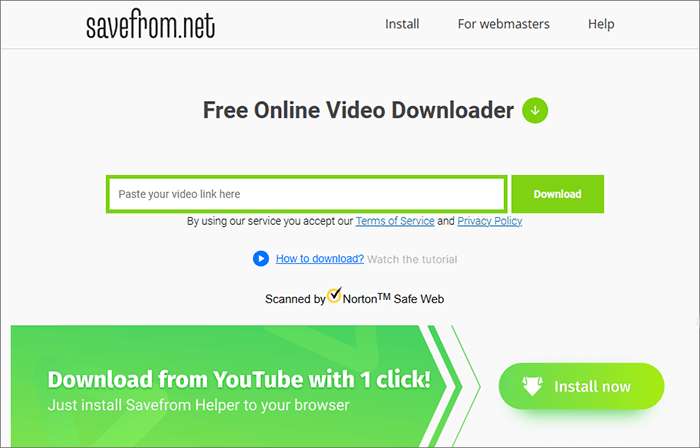
Savefrom.net 是一款在线视频下载工具,尤其专注于 YouTube 视频。它的主要功能是为用户提供便捷的方式,将YouTube 视频保存到电脑或移动设备上,以便离线观看。这款在线工具无需安装任何软件或浏览器扩展程序,即可让用户快速轻松地获取自己喜欢的 YouTube 视频。以下是使用方法:
第一步:找到你想下载的YouTube视频。从浏览器地址栏复制YouTube视频的网址。
步骤 2. 访问 Savefrom.net 的官方网站。将 YouTube 视频网址粘贴到其主页的文本框中。
步骤 3. 点击文本框旁边的“下载”按钮。
第四步:从提供的选项中选择您喜欢的视频质量和格式。再次点击“下载”按钮开始下载。
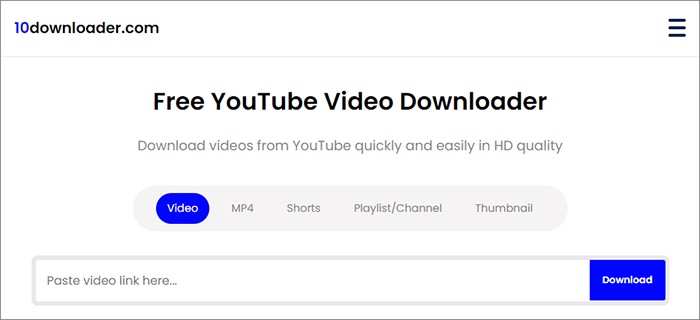
10Downloader 是一款免费的在线 YouTube 长视频下载器,用户可以使用它快速轻松地下载 YouTube 视频。只需将 YouTube 链接粘贴到提供的文本框中,即可立即获取您想要的视频。
有了这款 YouTube 长视频下载器,您无需安装任何额外的软件或浏览器插件,即可获取高清 YouTube 视频。该工具完全基于网页,并且免费使用。以下是使用方法:
步骤 1. 访问 YouTube 网站并访问您想要下载的视频。
步骤 2. 从浏览器地址栏复制视频链接。
步骤 3. 将链接插入 10Downloader 的搜索框中。10Downloader 将启动自动视频搜索,通常会在几秒钟内显示结果。
第四步:选择您喜欢的视频分辨率,然后右键单击“下载”按钮。选择“保存”、“另存为”或“链接另存为”选项,具体措辞取决于您的浏览器。
步骤 5. YouTube 视频下载过程将开始,视频将存储在您电脑的默认下载文件夹或您选择的文件夹中。
如果您正在寻找一种轻量级的方法来下载较长的 YouTube 视频,浏览器扩展程序可能是一个不错的选择。例如,适用于 Firefox 和 Chrome 的 Video DownloadHelper 扩展程序可以使下载过程变得非常简单:
步骤 1. 打开 Firefox 或 Chrome 搜索“Video DownloadHelper”,然后安装此扩展程序。
步骤 2. 打开 YouTube,找到你想下载的视频。
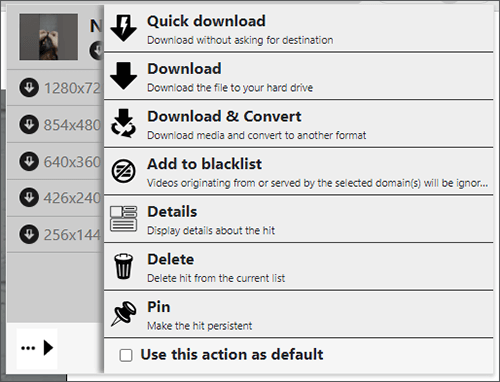
步骤 3. 打开视频后,请留意浏览器工具栏中的“视频下载助手”图标;它应该会变为可用状态。点击该图标,然后选择您所需的视频质量和格式。
步骤 4. 接下来,选择您想要的下载位置,然后点击“下载”按钮开始下载。
问题1:YouTube视频的最大下载长度是多少?
大多数视频下载器没有最大下载时长限制。但是,下载较长视频所需的时间可能因您的网络连接速度和所使用的下载工具而异。
Q2. 下载的 YouTube 视频通常有哪些文件格式?
可供下载的 YouTube 视频文件格式会因您使用的下载器而异。常见格式包括 MP4、FLV 和 MKV。
Q3. 使用在线视频下载器安全吗?
许多在线视频下载器使用起来都很安全,但谨慎选择信誉良好的网站至关重要。要警惕那些可能试图安装恶意软件或索取敏感信息的网站。
Q4. 我需要网络连接才能观看下载的 YouTube 视频吗?
下载的 YouTube 视频会存储在您的设备上,您可以离线观看。只有在下载和同步时才需要网络连接。
将 YouTube 长视频下载到电脑上,无需网络连接即可轻松欣赏您喜爱的视频内容。本指南为您提供了多种选择,从 YouTube Premium 会员服务(带来流畅体验)到桌面软件、在线工具和浏览器扩展程序,应有尽有。选择适合您的方案,祝您下载愉快!
相关文章:






