你是否曾在 YouTube 上遇到过想要离线观看的精彩视频,但又不想花钱订阅 YouTube Premium?YouTube Premium 可以将视频直接下载到移动设备上,但其月费并不便宜。
无需YouTube Premium也能下载YouTube视频吗?当然可以。本文将详细介绍如何在不开通YouTube Premium的情况下下载YouTube视频。只需几个简单的步骤,您就可以轻松保存自己喜欢的视频,随时随地离线观看。继续阅读,学习这个实用技巧吧!

如何在没有 YouTube Premium 的情况下下载 YouTube 视频?不妨看看这些在线 YouTube 下载器,它们可以帮助您在没有 YouTube Premium 的情况下下载 YouTube 视频。
请注意,大多数 YouTube 下载器都是免费的,但如果您想使用更高级的功能,可能需要付费订阅高级套餐。
AceThinker是一款免费的在线YouTube视频下载器,让您无需付费订阅YouTube Premium。由于它是基于网页的,因此您无需下载任何专用的离线YouTube视频下载器。
以下是如何使用 AceThinker 无需高级会员即可下载 YouTube 视频的方法:
步骤 1:访问在线下载页面。
步骤二:复制 YouTube 高级视频的链接。
步骤 3:将视频链接粘贴到下载栏中。
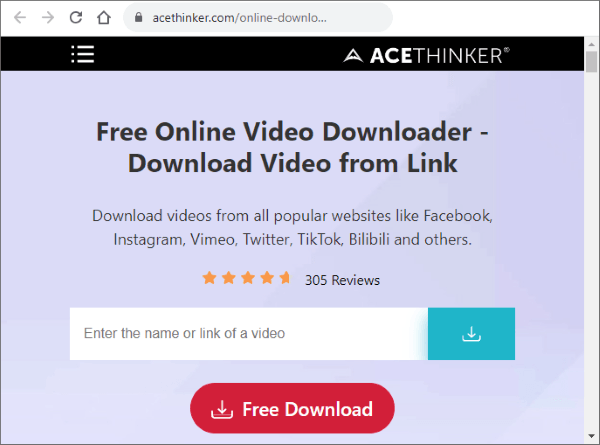
步骤 4:点击免费下载,无需使用 YouTube Premium 即可保存 YouTube 视频。
AceThinker 的另一个优势是能够下载不同格式和质量的视频。
noTube是另一款免费视频下载器,无需YouTube Premium即可下载YouTube视频。它还能将视频转换为不同的格式和文件类型,例如将YouTube视频转换为MP3。
除了 YouTube 之外,noTube 还支持 400 多个不同的视频和音频流媒体网站,使其成为互联网上功能最全面的免费视频下载软件之一。
以下是如何使用 noTube 无需付费即可下载 YouTube 视频的方法。
步骤 1:访问 noTube 的在线视频下载页面。
步骤 2:前往您想要保存但无需付费的 YouTube 视频,并复制其链接地址。
步骤 3:粘贴视频 URL 并点击“前往” 。
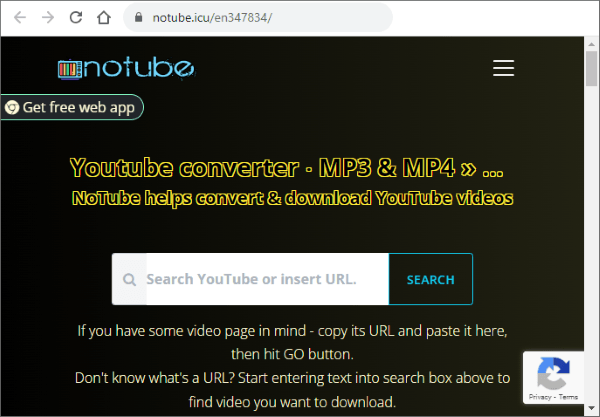
步骤 4:等待文件下载选项,然后选择 MP4 并下载。
YT5s是另一款流行的在线YouTube视频下载器,支持多种格式转换。由于它是基于网页的,因此无需安装第三方软件,即可在Windows 、Linux、 Mac 、 Android和iOS等所有平台上运行。
以下是如何使用 YT5s 在无需 YouTube Premium 的情况下下载 YouTube 视频的方法。
步骤 1:访问在线视频下载器页面。
步骤 2:复制您要下载的 YouTube 视频的视频 URL。
步骤 3:将 URL 粘贴到下载栏中,然后单击“开始” 。
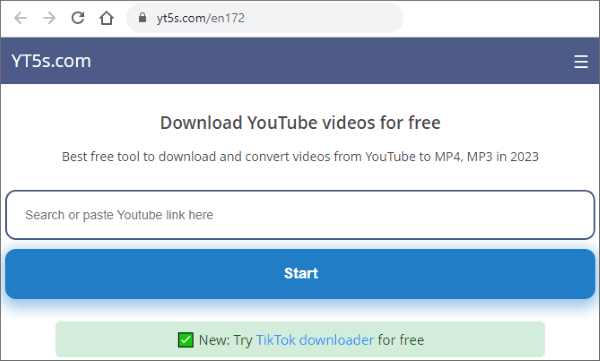
下载过程速度非常快,但可能会受到网络速度等因素的影响。
EasyWMA是另一个无需YouTube Premium即可轻松在线下载YouTube视频的解决方案。您可以通过电脑或移动设备上的任何浏览器访问EasyWMA的YouTube转MP4转换器。
它是免费的,可以让你下载尽可能多的YouTube付费视频。使用这款在线YouTube视频下载器的其他好处包括:
以下是如何使用 EasyWMA 下载 YouTube 视频而无需 YouTube Premium 的方法。
步骤 1:打开 EasyWMA 的在线下载器页面。
步骤 2:找到您选择保存的 YouTube 高级视频,并复制其 URL。
步骤3:将复制的URL粘贴到下载器网站页面的下载栏中。点击“下载” 。
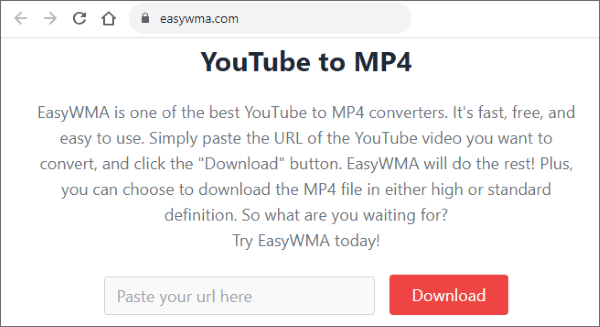
步骤 4:选择所需的视频格式和质量。
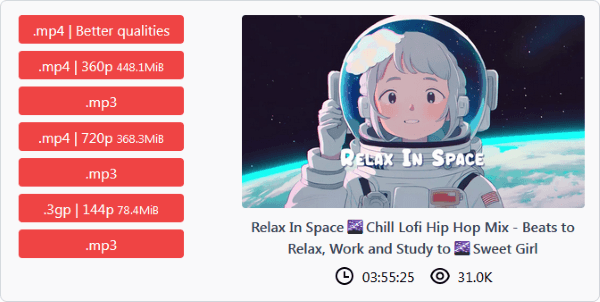
视频将在新窗口中打开。右键单击视频,选择“选择为”选项,然后选择输出文件夹。
Converto 是一款免费的在线 YouTube 视频下载器。它还能帮助您将 YouTube 视频转换为所需的格式。Converto 的用户界面简洁易用,即使您不具备任何技术知识也能轻松上手。
以下是如何使用 Converto 无需付费即可下载 YouTube 视频的方法。
步骤 1:访问 Converto 的在线下载器页面。
步骤 2:复制您选择下载的视频的 URL。
步骤 3:将链接粘贴到 Converto 页面的下载栏中。点击“前往” 。
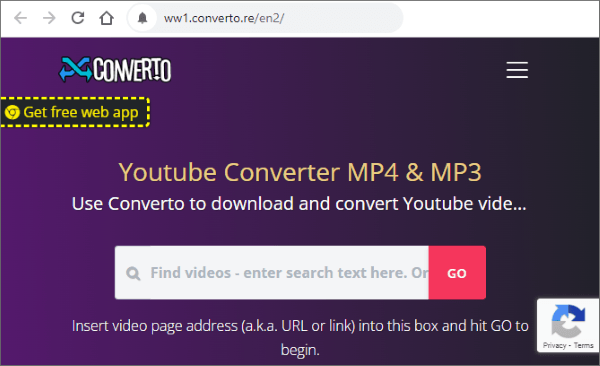
Converto 的一个缺点是,由于各种技术原因,它可能无法始终下载您的视频。如果遇到这种情况,请改用其他免费的 YouTube 视频下载器。
与在线工具不同,离线桌面应用程序需要下载并安装第三方应用程序才能在不订阅 YouTube Premium 的情况下下载 YouTube 视频。与大多数在线 YouTube 视频下载器一样,这些工具大多是免费的,并提供升级选项以获得更多增强功能。以下是一些常见的无需 YouTube Premium 即可下载 YouTube 视频的离线桌面应用程序和软件。
4k Video Downloader+ 是一款桌面应用程序,可以从包括 YouTube 在内的多个视频分享网站下载优质视频。它兼容Mac 、 Windows和 Linux 系统。
这款YouTube视频下载器还可以提取超过40种语言的YouTube字幕。此外,它还支持下载3D和360度视频。
4k Video Downloader+ 提供的其他特性和功能包括:
以下是如何使用 4k Video Downloader+将 YouTube 视频下载到电脑上而无需 YouTube Premium 的方法。
步骤 1:在您的计算机上下载、安装并运行该软件。
步骤二:在 YouTube 上找到你想下载的视频,复制它的网址。返回应用,将网址粘贴到“粘贴链接”栏中。
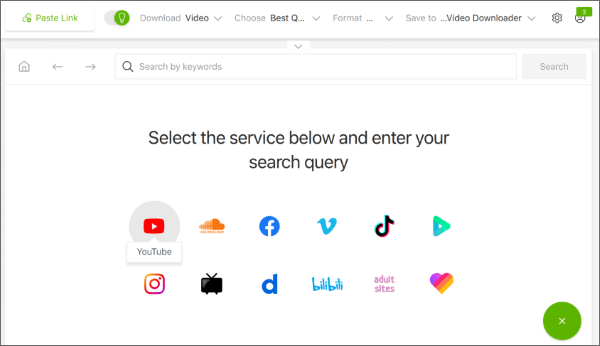
步骤 3:或者,您可以使用 4K 视频下载器内置的浏览器找到您想要的 YouTube 视频。这样,您无需离开应用。找到视频后,点击下方的“下载”按钮。
ClipGrab是一款桌面应用程序,无需YouTube Premium即可下载YouTube视频。除了YouTube,它还兼容Vimeo等视频分享平台。
它还可以帮助用户将视频转换为多种其他格式,并兼容Mac 、 Windows和 Linux 系统。以下是如何在不使用 YouTube Premium 的情况下,使用 ClipGrab 下载 YouTube 视频的方法。
步骤 1:在您的计算机上下载、安装并启动 YouTube 下载器。
步骤 2:打开你想从 YouTube 下载的视频,并复制其链接。
步骤三:打开“下载”选项卡,然后粘贴复制的 YouTube 链接。点击“获取此链接!”。
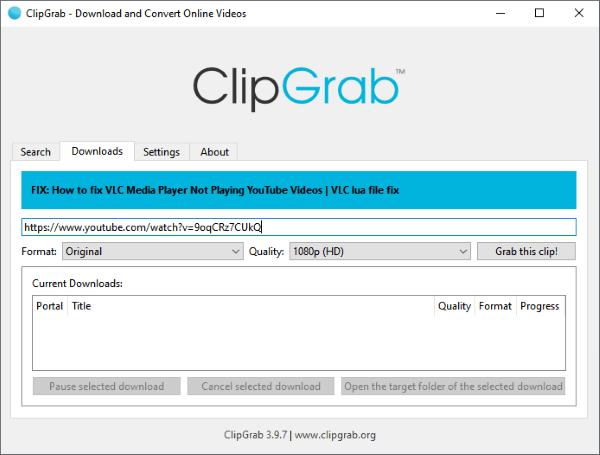
步骤 4:选择喜欢的视频格式和质量,然后点击下载按钮。
ClipGrab 的用户界面简洁易用,而且无需 YouTube Premium 即可免费使用和下载 YouTube 视频。
VLC媒体播放器是一款日常使用的工具,可在大多数设备上播放音频和视频文件。它是开源软件,这意味着它可以免费使用。
除了在Windows和Mac上播放文件外,VLC 媒体播放器还可以下载任何 YouTube 视频并将其转换为其他合适的格式。但是,使用 VLC 下载 YouTube 视频可能稍微复杂一些,尤其是对于初学者而言。
以下是如何使用 VLC 媒体播放器在无需 YouTube Premium 的情况下下载 YouTube 视频的方法。
步骤 1:找到你想下载的 YouTube 视频,并从浏览器的地址栏复制其 URL。
步骤 2:下载 VLC 并安装到您的计算机上。
步骤 3:运行 VLC 应用程序。点击“媒体” ,然后点击“打开网络流” 。如果您使用的是Mac ,请点击“文件” ,然后点击“打开网络” 。

第四步:在弹出的窗口中点击“网络” 。将复制的网址粘贴到文本框中,然后点击“播放”或“打开” 。视频应该会开始播放。
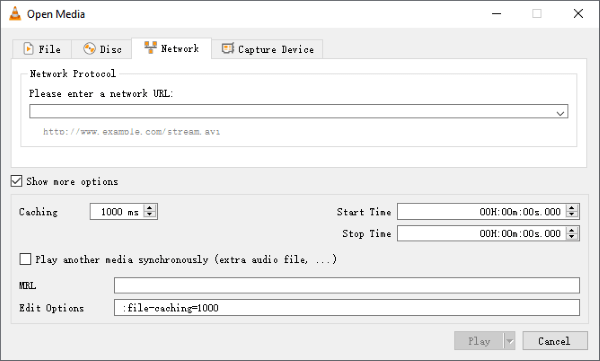
步骤 5:播放过程中,点击“工具” ( Windows用户)或“窗口” ( Mac用户),然后点击“媒体信息”。
步骤 6:在“当前媒体信息”窗口中导航至“位置” ,然后复制文本框中的 URL。
步骤7:将链接粘贴到您的网络浏览器中。视频开始播放后,点击三点菜单,然后点击“下载” 。
下载的 YouTube 视频将以 MP4 文件格式保存到您的本地存储中。
除了下载视频,你还可以使用 VLC 播放器压缩视频。点击下方链接,了解如何使用 VLC 播放器压缩视频。
如何使用 VLC 播放器以 4 种不同的方式压缩视频及最佳替代方案还在苦恼如何才能在不付费的情况下下载 YouTube 视频吗?以上工具可以帮你下载几乎所有 YouTube Premium 会员专属视频。
虽然这些工具本身是免费的,但有些可能需要付费升级才能使用更多功能。不过,如果您需要一款既能下载 YouTube 视频又能转换文件格式的工具,它们还是相当不错的选择。
相关文章:






