TL;DR:
将 YouTube 视频保存到 iPhone 相机胶卷可以让用户享受离线观看和随时轻松访问;本指南介绍了多种实现此操作的实用方法。
YouTube是一个热门的视频流媒体平台,提供教程、音乐、游戏和娱乐等内容。许多用户因为iPhone播放流畅便捷而选择使用它观看视频,但在旅行或使用不稳定的网络时,离线访问功能往往必不可少。
虽然 YouTube Premium 允许离线下载,但它需要订阅,而且并非在所有地区都可用。此外,这些下载内容也仅限于 YouTube 应用内,无法直接保存到 iPhone 的“相机胶卷”中。因此,许多用户都在寻找其他方法将 YouTube 视频下载到 iPhone 的“相机胶卷”中。
将 YouTube 视频保存到 iPhone 相机胶卷有很多实际的好处,尤其对于希望更灵活地访问和使用视频内容的用户来说更是如此。
虽然 YouTube 应用不允许用户直接将视频保存到 iPhone 的“相机胶卷”,但您仍然可以使用可靠的第三方视频下载工具来实现此功能。这些工具允许您从 YouTube 下载视频并将其传输到 iPhone 以供离线观看。然而,由于并非所有工具都安全,因此选择值得信赖的解决方案至关重要,以避免安全风险或数据丢失。
最可靠的方法之一是先在电脑上下载 YouTube 视频,然后使用专业的iOS传输工具将其传输到 iPhone 的“相机胶卷”。视频传输工具可以帮助您高效地管理和传输电脑与 iPhone 之间的媒体文件,而不会覆盖现有数据。
视频传输的主要特点:
点击下方链接下载视频传输免费试用版。
综上所述,以下是如何将 YouTube 视频添加到照片中的方法:
01在电脑上安装视频传输软件,然后用 Lightning 数据线将 iPhone 连接到同一台电脑。
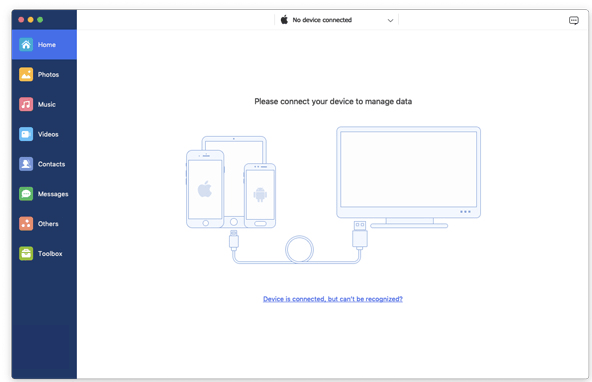
02点击主界面左侧的“视频”。您将在界面顶部看到所有多媒体文件,它们按不同类别分组显示。
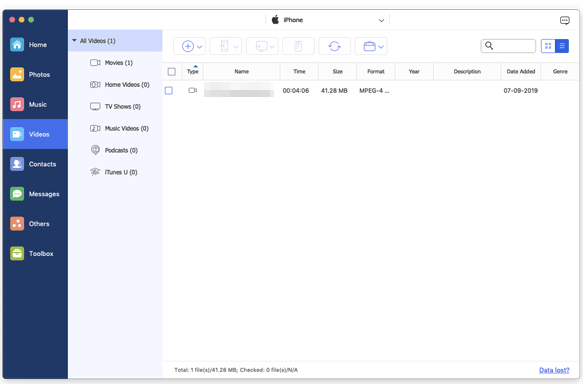
03点击“添加”选项卡,选择要保存到设备中的视频。勾选文件,然后点击“打开”。
将 YouTube 视频保存到手机相册的另一种方法是使用视频下载应用。您可以使用 iDownloader 应用,它是一款更便捷的应用,可以将任何视频下载到 iPhone 的手机相册。
就像使用普通浏览器一样,它能让你轻松访问包括 YouTube 在内的各种流媒体网站。更棒的是,它内置的视频下载器允许用户从任何网站下载视频片段并保存到手机相册。
以下是如何将 YouTube 视频保存到相机胶卷的方法:
第一步:首先从 App Store 下载 Downloader 应用到你的 iPhone 上。下载完成后,即可启动该应用并准备开始使用。
步骤二:由于 YouTube 应用不支持保存视频,您需要在下载器应用中打开YouTube网站。其界面与其他主流浏览器类似。您可以像往常一样浏览 YouTube,包括在搜索栏中输入视频名称或其他详细信息来搜索视频。
步骤 3:视频下载完成后,会弹出一个窗口询问您是否保存正在观看的文件。点击“保存到内存”按钮将其下载到手机。下载完成后,屏幕会显示视频正在下载。
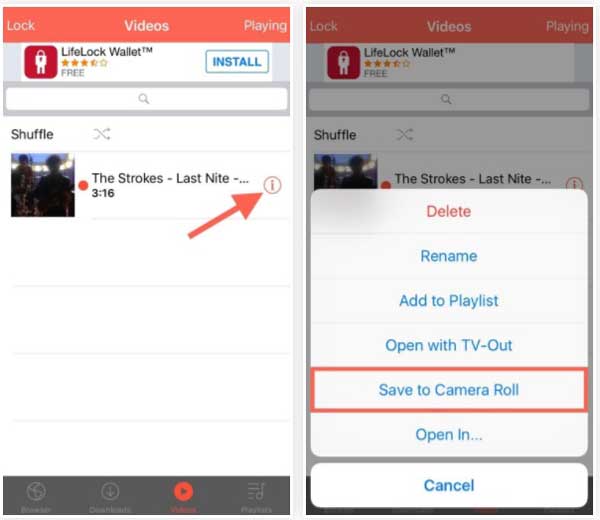
步骤 4:视频将保存在应用文件夹中。不过,您也可以将其保存到手机的相册中。方法是:进入已保存视频部分,点击信息图标(“i”),然后选择“保存到相册”选项。视频将在片刻后保存到相册中。
要将 YouTube 视频保存到 iPhone 相册,您需要一款第三方文件管理器,例如 Readdle 的 Documents。这款网页浏览器可以让您直接将视频下载到手机。只需在 iPhone 上下载该应用,即可下载所需的视频。
以下是如何将 YouTube 视频片段保存到相机胶卷的方法:
步骤一:启动 Readdle 文档,点击指南针图标。然后在地址栏中输入 y2mate.com,点击“前往”按钮。
步骤二:在y2mate搜索栏中输入搜索词,然后选择所需的视频。接着,点击绿色的“下载视频”按钮。
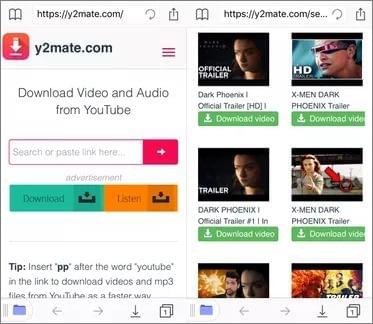
步骤 3:点击“下载”选项。这将打开一个新窗口,您可以在其中向下滚动找到下载按钮列表,选择所需的视频分辨率。选择所需分辨率后,只需点击相应的下载按钮即可。
第四步:点击下载按钮后,您将被引导至一个新页面,您需要在该页面输入视频的文件名。然后,点击“完成”按钮开始下载。
步骤 5. 要访问您下载的 YouTube 视频,请点击屏幕左下角的文件夹图标,然后导航到“下载”部分。
步骤 6. 要访问您下载的 YouTube 视频,请点击三点菜单并选择“复制”。
如果您不想在 iPhone 上安装任何第三方应用程序,您仍然可以使用在线视频下载网站将 YouTube 视频保存到您的相机胶卷中。
这些基于网络的工具直接在您的浏览器中运行,使您无需额外软件即可从 YouTube 下载视频并将其保存到您的设备。
无需应用即可保存 YouTube 视频的步骤:
步骤 1. 在 iPhone 上打开 Safari 浏览器,访问一个可信的在线视频下载网站。
步骤 2. 复制 YouTube 视频链接并将其粘贴到网站的搜索框中。
步骤 3. 选择您喜欢的视频质量,然后点击下载按钮。
步骤 4. 下载完成后,将视频保存到 iPhone 的e 文件或直接保存到相机胶卷。
注意:使用在线下载工具时务必谨慎,因为某些网站可能包含广告或不安全链接。请始终选择信誉良好的平台,以确保安全的下载体验。
以上就是将 YouTube 短视频保存到手机相册的方法。如您所见,保存视频的方式有很多种。您至少应该找到一种符合您个人喜好和需求的方法。不过,我们建议您使用视频传输工具,它可以快速地将电脑上的多个视频保存到 iPhone 上。
相关文章:
【已修复】如何从 iPhone 中恢复已删除的视频(无论是否有备份)?
如何将 iPhone 上的大视频传输到电脑?试试这 8 种方法




 免费下载PC版
 免费下载Mac版


