有时,您可能需要在Android设备和电脑之间传输文件,但频繁插拔 USB 数据线既麻烦又费时。其实,将数据从Android设备传输到Windows电脑非常简单。本文将介绍几种最佳的手机文件传输方法。以下是几种常用方法:
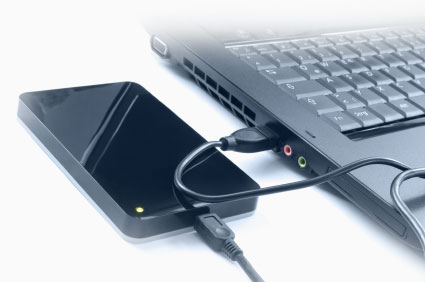
使用Windows系统的电脑,文件传输非常简单。只需通过USB数据线将手机连接到电脑即可。
以下是如何在Android手机和Windows电脑之间传输手机文件:
* 将手机通过 USB 数据线连接到电脑后,向上滑动并选择标有“USB 连接”的选项。
* 如果您只想传输照片,请选择“传输照片”选项。在某些照片中,该选项有时会显示为“PTP”。
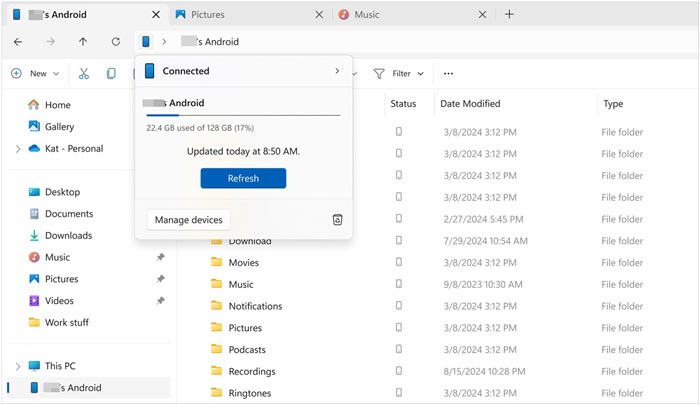
* 现在,打开你的电脑,点击任务栏中的“文件资源管理器”图标。
* 打开“开始”菜单按钮,然后点击“我的电脑”图标。
* 查看图标上是否显示您的手机。它通常会与其他便携式存储设备一起列出。
* 双击手机图标即可访问其内部存储。
* 找到你想传输到 Windows 10 的文件。你可以复制粘贴电脑上的文件,或者拖放文件。
Android USB 文件传输功能无法使用?点击此处解决 >>
对于需要在Windows 10/8/7/Vista/XP 系统上传输Android文件的用户来说, Coolmuster Android Assistant这款Android文件传输Windows应用是最佳选择。首先,我们来看看该程序的主要功能。
主要特征
* 它只需单击一下即可将电脑上的所有Android文件备份和恢复。传输的数据质量100%保持不变。
* 它允许您在电脑和Android手机之间传输短信、联系人、音乐、通话记录、照片、相册、视频、电子书、应用程序、音频等内容。
* 该应用程序允许您在电脑上添加、删除、编辑和取消重复联系人。
* 它能够直接通过电脑发送和回复短信。
* 它可以安装和卸载电脑上的应用程序。
* 它可以删除、导出和导入Android通话记录。
* 它可以向 Outlook 导入和导出联系人。
如何一键将文件从Android传输到电脑
首先,请在电脑上下载并运行该应用。Coolmuster Coolmuster Android Assistant具备一键备份和恢复功能,可将整个Android数据传输到电脑,或按类别进行传输。只需单击一下,即可将所有Android数据备份到电脑。此外,它还允许您一键将备份的文件恢复到Android设备。

为此,请按照以下步骤操作:
* 使用 USB 数据线或 Wi-Fi 将Android手机连接到电脑。
* 转到“超级工具包”选项,然后选择“备份”选项。
* 进入主界面后,选择需要备份的内容。
* 选择要在计算机上存储文件的输出目标位置。
* 点击“备份”图标,将数据保存到正确的位置。

蓝牙是您可以在Android和电脑之间传输文件时使用的另一个功能。虽然传输速度较慢,但您仍然可以使用它来传输Android数据。不过,需要注意的是,有些电脑可能没有蓝牙功能。以下是如何使用蓝牙传输文件:
* 打开Android设备和电脑上的蓝牙功能,并确保手机和电脑可以被发现。
* 在手机上,打开蓝牙设置,搜索可用的蓝牙设备。
* 从可用设备列表中选择您的计算机,并将设备配对。
* 您可能需要输入系统提供给您的安全码;否则,只需配对设备即可。
此外,系统可能会提示您在电脑上启用从Android设备接收文件的功能。如有需要,您可以在电脑的蓝牙选项中点击“通过蓝牙发送或接收文件”进行设置。
* 找到你想从手机传输的文件。选中文件,然后点击“分享”选项。
* 选择通过蓝牙分享选项,并保存到电脑上。

使用Android文件传输替代方案,有更多从Android设备向电脑传输数据的选项 >>
如果您使用的是Mac电脑,将文件从Android传输到Mac电脑的过程可能会比较复杂。不过别担心,您可以在这里找到所需的信息。以下是将文件从Android设备传输到Mac电脑的步骤。
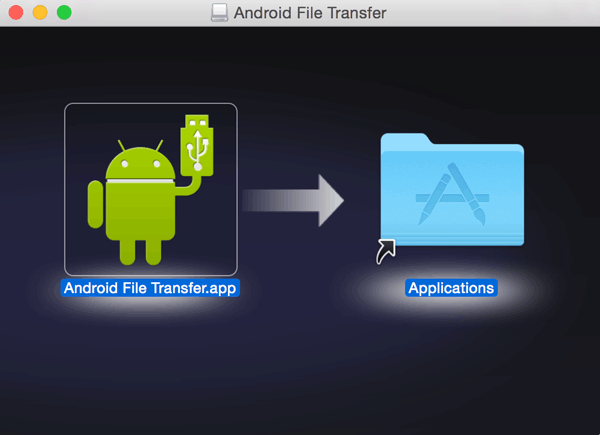
* 下载Android文件传输应用,然后将“ Android文件传输”拖到“应用程序”中,并运行官方的 Google 应用。
要使用此应用程序,您的Mac必须运行 OS X 10.5 或更高版本。另一方面, Android手机必须运行Android 3.0 或更高版本。
* 达到这些最佳条件后,将您的Android手机连接到Mac电脑。
* 解锁手机,打开手机屏幕。
* 请确保手机和Mac电脑之间的连接类型选择为“文件传输”或“传输文件”。
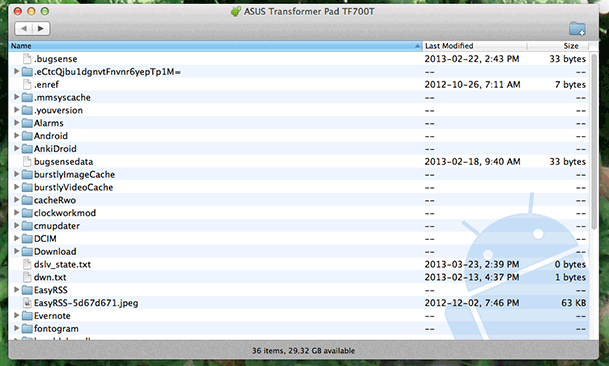
* 连接成功后, Mac上会自动打开Android文件传输程序。
* 浏览设备的内部存储空间,传输您想要移动的文件。
注:如果此程序无法解决您的问题,请考虑使用越来越受欢迎的第三方应用程序。
Coolmuster Android Assistant for Mac / Windows是一款可以帮助您轻松管理Mac或Windows PC 上Android内容(如视频、音乐、联系人、照片、短信和应用程序)的程序。
后续步骤
* 在您的Mac电脑上下载并运行该应用程序。
* 请确保手机通过 USB 数据线或 Wi-Fi 成功连接到Mac 。连接成功后,您就可以在Mac上自由管理Android文件了。
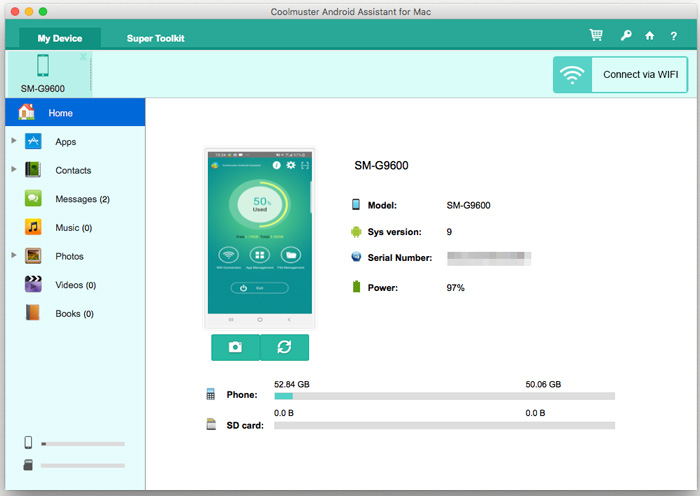
- 批量或单独备份Android设备:
* 您的手机数据将显示在程序的主应用程序中。
* 选择要备份到手机上的文件。
* 点击要移动的文件,然后点击“导出”图标将文件传输到Mac 。
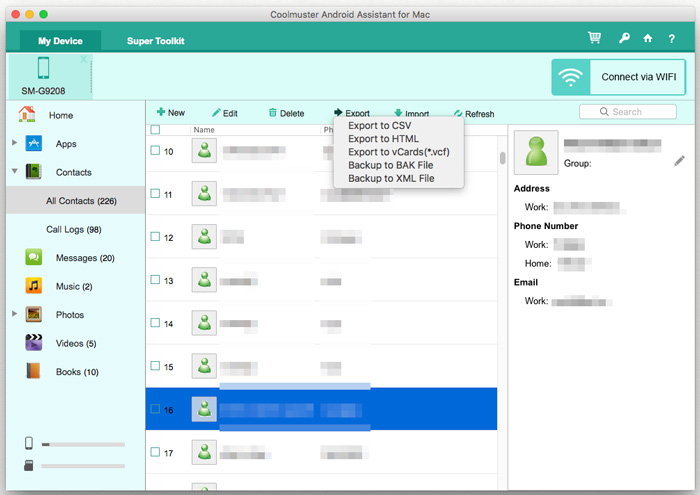
- 一键在Mac上传输Android文件:
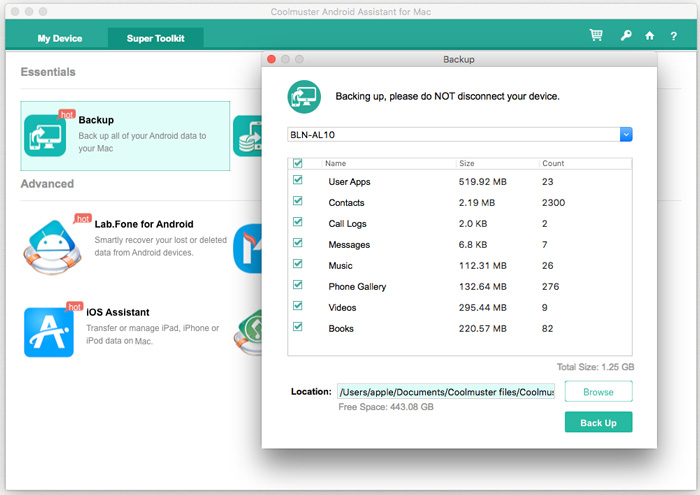
如果您不想逐个将文件传输到Mac ,而是想一次性全部传输,那么适用于Mac的Android Assistant 是最佳选择。此外,该程序还允许您将备份文件恢复到手机。您只需执行以下操作:
* 进入“超级工具包”,选择“备份”选项。
* 选择要备份的文件。
* 选择Mac电脑上的输出位置以保存文件。
* 点击“备份”图标,将数据保存到所需位置。
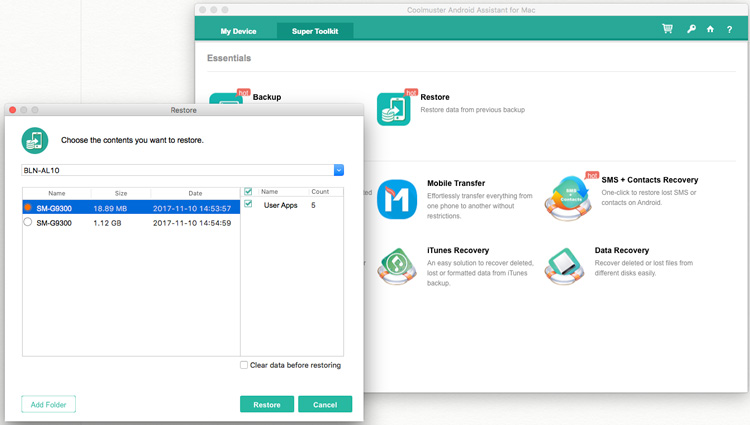
额外提示:如何将Mac上的文件恢复到Android ?
* 选择您需要备份的文件。
* 选择需要恢复的文件,然后点击“恢复”按钮。
* 开始将选定的数据恢复到Android设备。
概括
想要将文件从Android手机传输到Windows或Mac电脑, Coolmuster Android Assistant ( Windows版和Mac版)是最佳选择。此外,它还能完成更多任务。该程序的功能包括:直接在电脑上收发短信、修改联系人、下载和安装应用程序等等。
现在,如果您面临在手机和电脑之间传输文件的难题,您就知道该使用哪款应用程序了。
相关文章:




 免费下载PC版
 免费下载Mac版




