备份 iQOO 照片至关重要,可以避免因误删、系统崩溃或手机损坏而丢失珍贵回忆。幸运的是,有多种安全存储照片的方法,从云端解决方案到本地电脑备份,应有尽有。本指南将介绍五种可靠的 iQOO 照片备份方法,涵盖官方工具和第三方软件,方便您选择最适合自己需求的方案。
iQOO 云备份由 vivo 官方云服务提供支持,为 iQOO 设备上的照片备份提供无缝集成的解决方案。作为原生备份选项,它提供便捷的设置和自动同步功能,是希望无需第三方工具即可轻松安全地保存照片的用户的理想之选。
步骤详解:
步骤 1. 解锁您的 iQOO 设备,然后从主屏幕或应用抽屉进入设置。
步骤 2. 向下滚动并点击“账号与同步”(或直接点击“vivo/iQOO 云”,具体取决于您设备的 OriginOS 版本)。

步骤3. 使用您的vivo或iQOO账号登录。如果您没有账号,请点击“注册”免费创建一个。
步骤 4. 登录后,从可用云服务列表中选择“云备份”。
第五步:开启“照片”选项,将照片包含在备份中。如有需要,您还可以自定义其他数据类型(例如,联系人、短信)。
步骤 6:要启用自动备份,请点击“自动备份设置”并配置触发条件(例如,设备正在充电、已连接 Wi-Fi 和已锁定时)。默认情况下,在这些条件下,自动备份每 7 天运行一次。
步骤 7. 如需立即备份,请点击“立即备份”并等待备份完成。所需时间取决于照片数量和您的 Wi-Fi 速度。
注: iQOO 云服务提供 5GB 免费存储空间。如果您需要更多空间存放高分辨率照片,可以通过云服务设置购买额外存储空间(起步价为 50GB)。
Google Photos 是一款广受欢迎的跨平台云服务,可与包括 iQOO 智能手机在内的Android设备无缝集成。它提供免费(压缩)或付费(原始画质)存储空间、自动同步功能,并支持从任何拥有 Google 帐户的设备轻松访问。对于希望将照片备份到广泛使用的云服务并在多个平台(例如 PC、 iOS和其他Android设备)上访问照片的用户来说,这种方式堪称完美。
以下是如何通过 Google Photos 备份 iQOO 照片的说明:
步骤 1. 如果您的 iQOO 设备上没有预装 Google Photos,请从 Google Play 商店下载并打开该应用。
第二步:使用您的谷歌账号登录。如果您还没有账号,请免费创建一个新账号。
步骤 3. 在欢迎屏幕上,点击“开始使用”,然后按照提示设置备份首选项。
第四步:选择备份质量:
第五步:点击“下一步”,选择要备份的文件夹(例如,“相机”、“屏幕截图”、“下载”)。请确保已选择“相机”文件夹以备份您的主要照片。
步骤 6. 开启“备份与同步”以启用自动同步。现在,只要您的设备连接到 Wi-Fi,Google Photos 就会在您拍摄新照片时自动备份(如果需要,您可以在设置中启用通过移动数据备份)。

步骤 7. 要检查备份状态,请点击右上角的个人资料图片,然后选择“照片设置”>“备份状态”。
vivo Mobile Assistant 是 vivo 和 iQOO 设备的官方桌面工具,旨在高效管理和备份数据。它支持一键备份照片、联系人、短信和其他数据,以及增量同步(仅备份新增或已更改的文件)以节省时间。此方法非常适合喜欢将照片备份到电脑进行离线存储并完全掌控数据的用户。但目前没有官方的Mac版本。以下是具体步骤:
第一步:在您的Windows电脑上下载并安装 vivo 手机助手(兼容Windows 7/8/10/11;32/64 位)。您可以从 vivo 官方网站或可信赖的软件平台下载。
步骤 2. 在电脑上启动 vivo 手机助手。
步骤 3. 使用 USB 数据线将 iQOO 设备连接到电脑。在手机上,当提示选择 USB 连接模式时,点击“文件传输 (MTP)”。
步骤 4. 在您的 iQOO 设备上,启用 USB 调试(如果需要)。
步骤五:手机上会弹出一个窗口,询问是否允许对连接的电脑进行 USB 调试。点击“允许”以授予访问权限。
步骤 6. 当电脑识别到您的 iQOO 设备后,vivo 移动助手将在主屏幕上显示您的设备信息。
步骤 7. 点击顶部菜单中的“备份”选项卡。
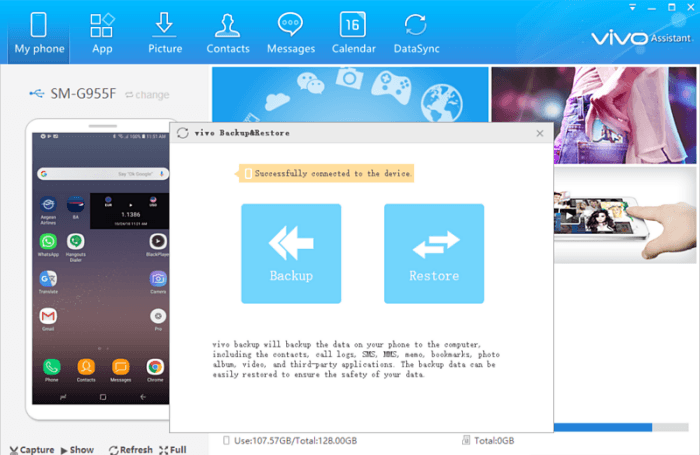
步骤 8. 在备份选项中,选中“照片”框(如果需要,您还可以选择其他数据类型)。
步骤 9. 点击“浏览”选择电脑上保存备份文件的位置。
步骤 10. 点击“开始备份”,等待备份过程完成。该工具将实时显示备份进度。
如果您正在寻找可靠且易于使用的 iQOO 照片备份方案, Coolmuster Android Backup Manager等第三方软件或许是个不错的选择。这款工具不仅提供简单易用的照片备份方式,还能一次性备份其他重要数据。如果您希望更好地掌控备份过程,并且想要一个不依赖云存储的解决方案,那么它尤其适合您。
Coolmuster Android Backup Manager的主要功能:
如何使用Android备份管理器轻松备份 iQOO 照片?
01点击按钮,在您的Windows或Mac电脑上下载并安装Android Backup Manager。
02使用 USB 数据线将 iQOO 手机连接到电脑,如有必要,请启用 USB 调试。

03.电脑成功识别您的iQOO手机后,将出现以下界面。点击“备份”继续。

04在软件中选择“照片”,选择电脑上的备份位置,然后单击“开始复制”完成该过程。

如果您偏爱简单便捷的备份方式,无需任何软件,只需将 iQOO 照片拖放到电脑上即可轻松备份。这种离线备份方式无需任何额外工具或云服务,只需一根 USB 数据线和一台电脑即可。对于希望完全掌控备份文件,且不希望依赖第三方软件或网络连接的用户而言,这种方式堪称理想之选。
请按照以下步骤将照片传输到电脑进行备份:
第一步:使用 USB 数据线将 iQOO 设备连接到电脑。在手机上,于通知面板中选择“文件传输”或“MTP”模式。
步骤 2. 在电脑上打开手机存储,导航到相机照片的 DCIM 文件夹或图片文件夹以查找其他图像。
步骤 3:选择要备份的文件或文件夹,然后将其拖到电脑上的一个文件夹中。复制完成后,您的照片将安全地离线存储。

备份 iQOO 照片是保护珍贵回忆免遭意外数据丢失的简单而关键的步骤。以上每种方法各有优势,您可以选择最适合您需求的方法:
综合考虑这些因素, Coolmuster Android Backup Manager是目前最适合大多数 iQOO 用户使用的解决方案。如有任何疑问,欢迎在下方留言。
相关文章:





 免费下载PC版
 免费下载Mac版


