丢失 OnePlus 设备上的珍贵照片、重要联系人、短信或应用数据可能会令人非常沮丧,无论是意外删除、设备损坏、被盗,甚至是恢复出厂设置。这时,云备份就派上了用场。它提供了一种简单可靠的数据保护方式,确保您可以随时随地在新 OnePlus 手机或维修后的 OnePlus 手机上恢复所有数据。
本指南不会只推荐一种解决方案。我们会介绍几种有效的云备份方法,从Android内置备份到灵活的第三方存储,方便您根据自身需求选择最合适的方案。如果您不喜欢云存储,我们还有一种功能强大的离线备份方案值得考虑。
使用 Google 帐户备份 OnePlus 手机是最简单可靠的方法之一,因为它已内置于Android系统中,无需安装任何额外的应用程序。它会自动将您的重要数据同步到 Google 云端硬盘,方便您在更换设备或重置手机后轻松恢复所有数据。
你可以备份的内容:
分步备份指南:
步骤 1. 打开 OnePlus 手机上的“设置”应用,然后向下滚动并点击“Google”(或在某些型号上转到“系统和更新”>“备份”)。
步骤 2. 从那里选择“备份”,然后打开“备份到 Google 云端硬盘”以启用自动云备份。

步骤 3. 接下来,选择您常用的 Google 帐户(如有需要,您可以添加新帐户),然后点击“立即备份”以创建即时备份。之后,您的设备在连接 Wi-Fi 并充电时,将自动备份数据。
要备份照片和视频,请打开 Google 相册,点击您的“个人资料”图标,转到“照片设置”>“备份和同步”,然后将其打开,以便将您的媒体文件上传到云端。

优点:免费使用,内置于Android中,支持自动同步和轻松跨设备恢复。
缺点: Google 服务共享的免费存储空间仅限 15GB。
如果您更倾向于使用品牌原生解决方案,OnePlus Cloud 专为 OnePlus 设备设计,并能与系统无缝集成。对于希望备份联系人、短信等重要数据,同时又希望所有内容都保留在 OnePlus 生态系统内的用户来说,这是一个不错的选择。
你可以备份的内容:
分步备份指南:
第一步:首先打开“设置”应用,然后点击顶部的 OnePlus 账号。如果您尚未登录,请先登录或创建一个账号。
步骤 2. 然后,选择“一加云”,并通过开启相应类别来选择要备份的数据类型。您可以启用自动同步,让手机在后台备份数据;或者点击“立即同步”立即开始备份。
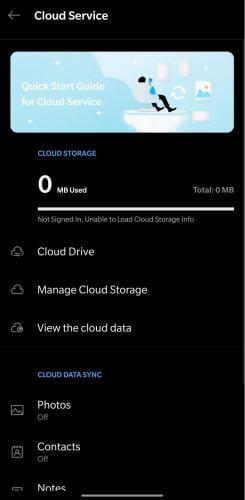
对于照片和视频,请前往云端图库并启用同步功能。请注意,备份大型媒体文件可能需要升级到高级存储方案。
优点:原生支持 OnePlus,易于使用,针对系统数据进行了优化。
缺点:免费存储空间有限,完整媒体备份可能需要付费计划。
如果您不需要完整的系统备份,并且更倾向于对特定文件进行更多控制,那么 Dropbox 是一个灵活的第三方选择。它允许您在包括手机、平板电脑和计算机在内的多个设备上备份和访问文件。
你可以备份的内容:
分步备份指南:
步骤 1. 首先,从 Google Play 商店下载并安装Dropbox 应用,然后打开它并登录您的帐户(如果需要,可以创建一个帐户)。
步骤 2. 登录后,您可以从提示中启用相机上传功能,或者转到“设置”>“相机上传”启用,这将自动备份您的照片和视频。
步骤 3. 要手动上传特定文件,请点击“+”图标,选择“上传文件”,然后从您的 OnePlus 存储中选择您想要的文件或文件夹,并将它们上传到 Dropbox。
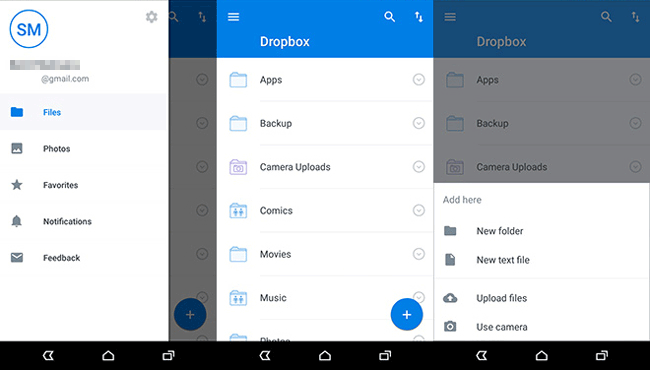
您还可以在“设置”中自定义备份首选项,例如管理文件夹和启用某些文件类型的自动同步。
优点:可在多个平台上运行,支持选择性备份,方便文件共享。
缺点:只有 2GB 的免费存储空间,没有完整的系统或应用程序数据备份。
云备份虽然方便,但严重依赖网络连接,而且通常有存储空间限制。如果您有大量数据或更注重隐私,将您的 OnePlus 手机备份到电脑上是更可靠的选择。
在这种情况下, Coolmuster Android Backup Manager是一个不错的选择。它只需一键即可将整个 OnePlus 设备备份到 PC 或Mac ,无需云存储或网络。
为什么选择Coolmuster Android Backup Manager ?
无需云备份,如何将 OnePlus 手机备份到电脑的详细步骤:
01首先,在您的Windows或Mac电脑上下载并安装Android Backup Manager,然后启动该程序。
02接下来,使用 USB 数据线将您的 OnePlus 手机连接到电脑,并在您的设备上启用 USB 调试(进入“设置”>“关于手机”>连续点击“版本号”7 次>“开发者选项”>“USB 调试”),以便软件能够正确检测到您的手机。
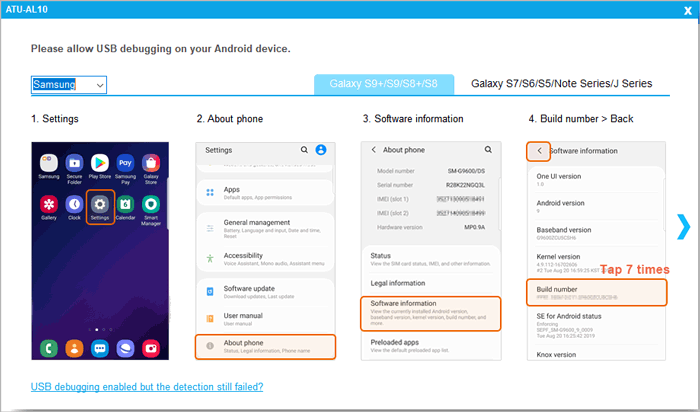
03设备被识别后,从主界面选择“备份”选项。

04然后,选择要备份的数据类型,并选择计算机上存储备份文件的位置。之后,点击“备份”并等待备份过程完成;您的所有 OnePlus 数据都将安全地保存到您的计算机上。

将您的 OnePlus 手机备份到云端是确保数据安全和随时访问的明智之选。无论您选择 Google 帐户进行系统自动备份、使用 OnePlus 云服务获得品牌一体化体验,还是选择 Dropbox 进行灵活的文件存储,每种方法都有其自身优势,具体取决于您需要保护的内容以及您偏好的数据管理方式。
不过,如果您正在寻找更安全、无限制且可离线使用的解决方案, Coolmuster Android Backup Manager无疑是一个可靠的选择。它只需一键即可将所有 OnePlus 数据备份到您的电脑,无需担心存储空间限制或网络连接问题,对于重视隐私和备份完全控制权的用户来说,它尤其理想。
相关文章:
如何将 OnePlus 手机与电脑同步 | 4 种简单易用的方法,适合所有用户





 免费下载PC版
 免费下载Mac版

 PC下载
PC下载
 Mac下载
Mac下载

